Cree objetos de Workfront desde Workfront Planning a medida que los conecta a registros
Puede crear objetos de Adobe Workfront desde Workfront Planning de las siguientes maneras:
-
Al conectar objetos de Workfront desde registros de Planning
En este artículo se describe cómo crear objetos de Workfront desde Workfront Planning a medida que se conectan desde registros de Planning.
-
Cuando se utilizan automatizaciones desde la página de un registro.
Para obtener información acerca de cómo crear objetos de Workfront mediante automatizaciones, vea Crear objetos mediante automatizaciones de registros de Adobe Workfront Planning.
- Proyectos
- Portafolios
- Programas
- Grupos
- Compañías
Tenga en cuenta lo siguiente al conectar y crear objetos de Workfront con registros de Workfront Planning:
-
Puede conectar proyectos, portafolios, programas, grupos y empresas de Workfront desde un campo de conexión desde las siguientes áreas de Workfront Planning:
- La vista de tabla de un tipo de registro
- La página Detalles o el cuadro de vista previa de un registro
- La ficha Conexiones de un registro
-
Puede crear proyectos desde las siguientes áreas de Workfront Planning:
- La vista de tabla de un tipo de registro
- El área Detalles de un registro en el campo de conexión
- La página Registro conectado de un registro
-
Puede crear portafolios y programas desde las siguientes áreas de Workfront Planning:
- La vista de tabla de un tipo de registro
- El área Detalles de un registro en el campo de conexión
Para obtener información acerca de cómo conectar registros de Planning con objetos de Workfront, vea Conectar registros.
Requisitos de acceso
| table 0-row-0 1-row-0 2-row-2 3-row-0 4-row-2 5-row-2 6-row-2 layout-auto html-authored no-header | |
|---|---|
| Paquete de Adobe Workfront |
Cualquier Workfront y cualquier paquete de Planning Cualquier flujo de trabajo y cualquier paquete de Planning Para obtener más información sobre lo que se incluye en cada paquete de Workfront Planning, póngase en contacto con su representante de cuentas de Workfront. |
| Licencia de Adobe Workfront | Estándar |
| Configuración de nivel de acceso |
No hay controles de nivel de acceso para Adobe Workfront Planning Acceso de edición con acceso a Crear objetos en Workfront para los tipos de objeto que desea crear (proyectos, portafolios, programas). |
| Permisos de objeto |
Conceda permisos de contribución o superiores al espacio de trabajo y tipo de registro donde desee agregar registros. Los administradores del sistema tienen permisos para todos los espacios de trabajo, incluidos los que no crearon Administre permisos a objetos Workfront (portafolios) para agregar objetos secundarios (proyectos). |
Para obtener más información acerca de los requisitos de acceso de Workfront, consulte Requisitos de acceso en la documentación de Workfront.
Requisitos previos para crear objetos de Workfront al conectarlos con registros de Workfront Planning
Debe tener lo siguiente para poder agregar nuevos proyectos o portafolios conectándolos desde registros existentes:
- Tipos de registro conectados a proyectos, portafolios o programas de Workfront. Para obtener más información, consulte Conectar tipos de registros.
- Registros para los tipos de registros conectados a objetos de Workfront. Para obtener más información, consulte Crear registros.
- El acceso y los permisos correctos en Workfront Planning y Workfront, tal como se describe en la sección Requisitos de acceso de este artículo.
Cree proyectos a medida que los conecte con registros de Workfront Planning
Puede crear proyectos a medida que los conecta con registros en Workfront Planning en las siguientes áreas de Workfront Planning:
- La vista de tabla de un tipo de registro o el área Detalles de un registro en el campo de conexión
- La página Registro conectado de un registro, en el área Detalles de un registro
Crear proyectos desde el área Detalles de un registro o desde la vista de tabla de un tipo de registro
Para crear proyectos al conectarlos desde otros registros:
-
Vaya a la página de detalles de un registro o a la tabla del tipo de registro y comience a conectar los registros de Workfront Planning con los proyectos de Workfront, tal como se describe en el artículo Conectar registros.
-
(Condicional) Haga clic en Agregar proyecto
O
Empiece a escribir el nombre de un proyecto y haga clic en Agregar proyecto si no lo encuentra. El botón Agregar va seguido del nombre del proyecto que ha escrito.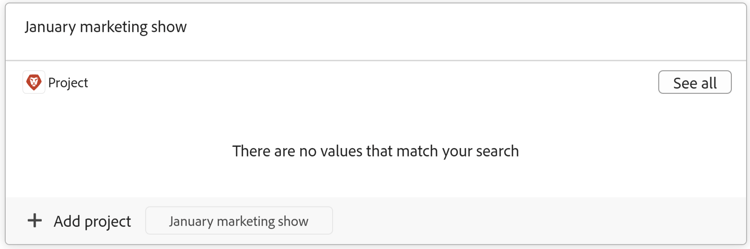
Se abre el cuadro Crear proyecto.
-
(Opcional) Actualice Nombre del proyecto. De forma predeterminada, el nombre del proyecto se debe a lo que agregó como elemento de búsqueda al conectarlo desde el registro.
-
(Opcional) Seleccione una plantilla de proyecto. Si no selecciona ninguna plantilla, Workfront crea un proyecto en blanco sin tareas.
-
Haga clic en Crear.
-
(Condicional) Si seleccionó crear un proyecto a partir de una plantilla, siga los pasos del artículo Crear un proyecto con una plantilla para finalizar la adición del proyecto.
El nuevo proyecto se crea y se agrega al campo conectado del registro seleccionado.
-
(Opcional) Haga clic en el nombre del nuevo proyecto de Workfront Planning para abrir la página del proyecto en Workfront y realizar actualizaciones adicionales en el proyecto.
Crear proyectos desde la página Registros conectados de un registro
-
Conecte el tipo de objeto Project con un tipo de registro de Workfront Planning en la vista de tabla.
Para obtener más información, consulte Conectar tipos de registros.
-
Haga clic en el nombre de un registro en cualquier vista. Se abrirá el cuadro de vista previa de detalles.
-
Agregue una página Registros conectados para los proyectos.
Para obtener más información, vea Agregar la página Registros conectados a un registro.
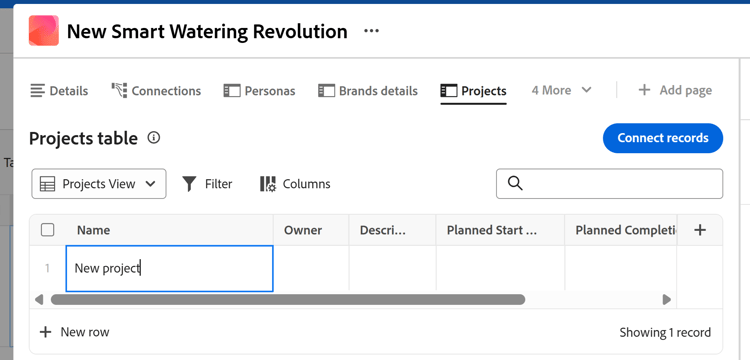
La página Registros conectados se muestra en la vista de tabla. Los proyectos conectados se muestran en la tabla.
-
Haga clic en Nueva fila en la tabla de proyectos para agregar un proyecto.
Solo puede agregar un proyecto en blanco en esta área. No se puede agregar un proyecto mediante una plantilla.
-
(Opcional) Haga clic en el nombre del proyecto en la vista de tabla para abrir el proyecto en Workfront y agregar más información.
Cree portafolios a medida que los conecta con registros de Workfront Planning
Puede crear portafolios desde la vista de tabla de un tipo de registro o desde la página Detalles de un registro.
Para crear portafolios a medida que los conecta desde registros de Planning:
-
Vaya a la página de detalles de un registro o a la tabla del tipo de registro y comience a conectar los registros de Workfront Planning con los portafolios de Workfront, tal como se describe en el artículo Conectar registros.
-
(Condicional) Haga clic en Agregar portafolio
O
Empiece a escribir el nombre de un portafolio y, a continuación, haga clic en Agregar portafolio si no lo encuentra. El botón Agregar va seguido del nombre del portafolio que ha escrito.
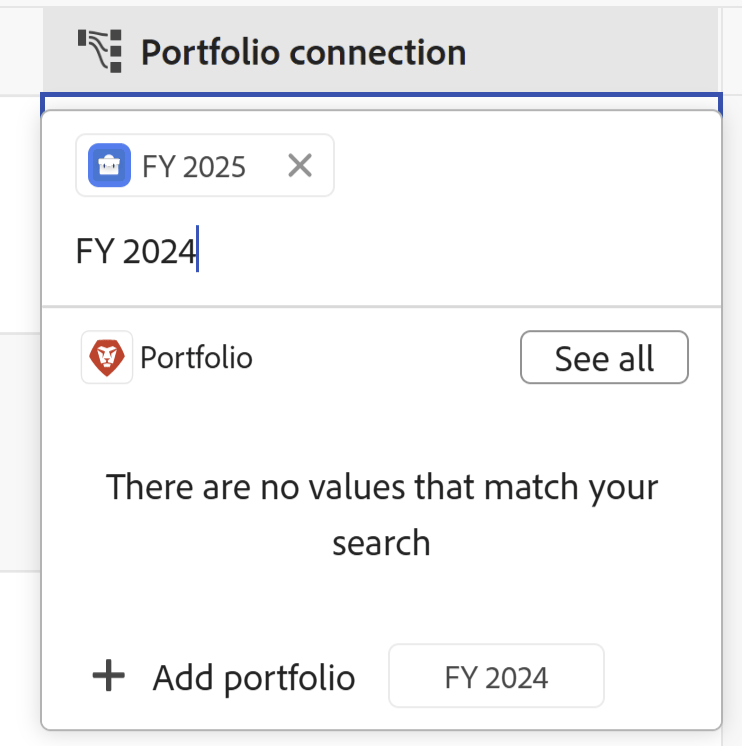
El portafolio se crea y se agrega al campo de conexión del registro seleccionado.
-
(Opcional) Haga clic en el nombre del nuevo portafolio de Workfront Planning para abrir la página del portafolio en Workfront y realizar actualizaciones adicionales en el portafolio.
Cree programas a medida que los conecte con registros de Workfront Planning
Puede crear programas desde la vista de tabla de un tipo de registro o desde la página Detalles de un registro.
Para crear programas a medida que los conecta desde registros de Planning:
-
Vaya a la página de detalles de un registro o a la tabla del tipo de registro y comience a conectar los registros de Workfront Planning con los portafolios de Workfront, tal como se describe en el artículo Conectar registros.
-
Haga clic en Agregar programa
O
Empiece a escribir el nombre de un programa y, a continuación, haga clic en Agregar programa si no lo encuentra. El botón Agregar va seguido del nombre del programa que ha escrito.
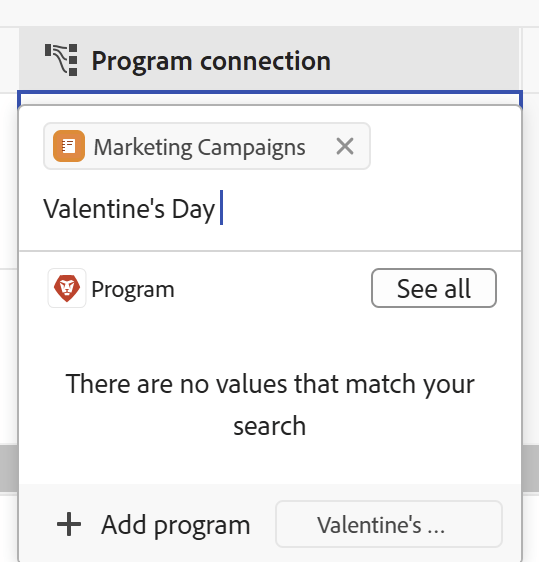
Se abre la casilla Crear programa.
-
Actualice Nombre de programa. Este campo es obligatorio.
-
Elija un Portfolio en la lista desplegable o empiece a escribir el nombre de un portafolio y, a continuación, selecciónelo cuando se muestre en la lista. Este campo es obligatorio.
-
Haga clic en Crear.
El programa se crea y se agrega al campo de conexión del registro seleccionado.
-
(Opcional) Haga clic en el nombre del nuevo programa de Workfront Planning para abrir la página del programa en Workfront y realizar actualizaciones adicionales.