Administrar la vista de lista en Adobe Workfront Planning
Puede ver objetos en la vista de lista en las siguientes áreas de Workfront Planning:
-
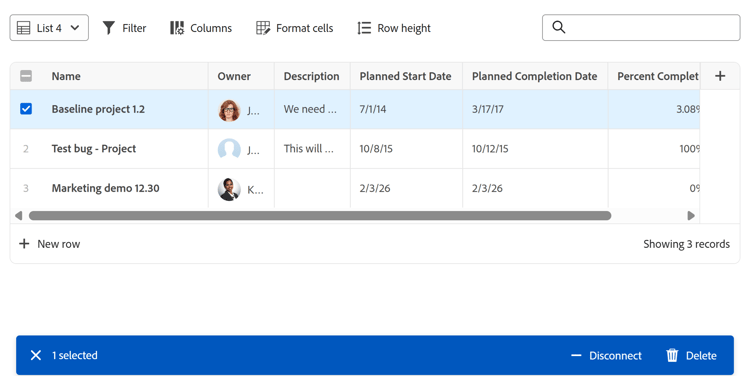
Página de registros conectada para proyectos en el área de detalles de un registro

-
Una lista de formularios de solicitud en el nivel de tipo de registro
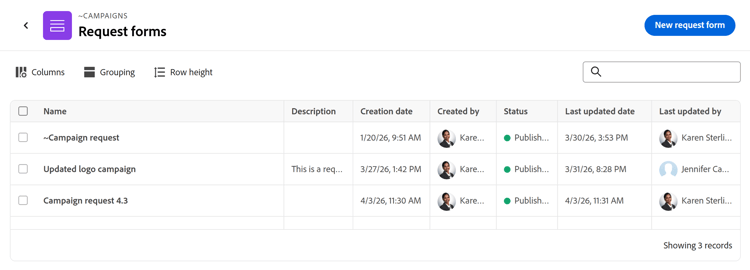
En este artículo se describe cómo desplazarse, crear o editar una vista de lista en Workfront Planning.
Requisitos de acceso
| table 0-row-0 1-row-0 2-row-2 3-row-2 4-row-2 5-row-2 6-row-2 layout-auto html-authored no-header | |
|---|---|
| Paquete de Adobe Workfront |
|
| Licencia de Adobe Workfront | Flujo de trabajo ligero o superior |
| Licencia de planificación de Adobe |
Planning Standard para crear y eliminar vistas Planning Contributor o superior para actualizar los elementos de vista NOTA No todos los clientes tienen licencias de Planning Contributor |
| Configuración de nivel de acceso | Debe agregar un tipo de licencia de flujo de trabajo y de Planning al nivel de acceso cuando tenga un flujo de trabajo y un paquete de Planning a la vez |
| Permisos de objeto |
Permisos de administración de una vista Ver permisos en una vista para cambiar temporalmente la configuración de la vista o para duplicarla |
Para obtener más información acerca de los requisitos de acceso de Workfront, consulte Requisitos de acceso en la documentación de Workfront.
Consideraciones sobre las vistas de lista
-
Tenga en cuenta lo siguiente para la vista de lista de páginas de registros conectados:
- Sólo se pueden ver proyectos en la vista de lista de la página de registros conectados de un registro. La vista de lista no está disponible para ningún otro tipo de objeto o registro de una página de registros conectada.
Para obtener información acerca de cómo crear una página de registros conectados, vea Agregar una página de registros conectados a un registro.
- Para poder ver una vista de lista en una página de registros conectada de un registro, debe conectar los proyectos de Workfront con los tipos de registros de Planning. Para obtener más información, consulte Conectar tipos de registros.
- Puede crear varias vistas de lista para proyectos en la página de registros conectados de un registro.
-
Tenga en cuenta lo siguiente para la vista de lista de formularios de solicitud:
-
No se pueden crear ni editar vistas de lista adicionales para formularios de solicitud de Planning. Workfront crea una vista de lista para los formularios de solicitud.
Para obtener información acerca de los formularios de solicitud, vea Crear y administrar un formulario de solicitud en Adobe Workfront Planning.
-
-
Dependiendo de dónde se muestre, no todas las vistas de lista tienen todos los elementos descritos en este artículo.
Administración de una vista de lista manage-a-list-view
Las vistas de lista de Workfront Planning son similares a las listas mejoradas de Workfront. La mayoría de los elementos de las vistas mejoradas también existen en las vistas de lista de Workfront Planning.
Para obtener más información, consulte Usar listas mejoradas.
-
Vaya a una vista de lista en una de las siguientes áreas:
- Página de registros conectada para proyectos en el área de detalles de un registro
- La página Formularios de solicitud de un tipo de registro
-
(Condicional) Cuando esté disponible, realice una de las siguientes acciones para modificar la vista de la lista:
-
Expanda el menú de vistas desplegables en la esquina superior izquierda de la lista para seleccionar otra vista, o haga clic en Nueva vista y cree otra.
note tip TIP Las vistas se comparten en todo el sistema. Si crea una vista Proyectos para un tipo de registro, puede verla en otros tipos de registro que muestran proyectos conectados. -
Pase el ratón sobre el nombre de una vista existente y haga clic en el menú Más

- Cambiar nombre, para asignar un nuevo nombre a la vista
- Compartir, para compartir la vista con otros
- Eliminar, para eliminar la vista.
note NOTE -
Debe tener permisos de administración en una vista para poder editarla, compartirla o eliminarla.
-
No puede modificar Vistas del sistema.
-
Puede restablecer una vista que se haya compartido con usted y para la que solo tenga permisos de Vista, después de modificarla para restaurar sus preferencias originales, o puede copiarla con los cambios y compartir la copia. Para obtener más información, consulte Usar listas mejoradas.
-
Haga clic en el icono Filtro

note tip TIP Para aplicar un filtro personalizado, seleccione una de las siguientes opciones para un valor de campo: -
Yo (usuario conectado) para hacer referencia al usuario conectado en los campos que hacen referencia a los usuarios.
-
Mis equipos o Mi equipo de inicio para hacer referencia a sus equipos en campos que hacen referencia a equipos.
-
Mis grupos o Mi grupo de inicio para hacer referencia a sus grupos en campos que hacen referencia a grupos.
-
Mi compañía para hacer referencia a su compañía en campos que hacen referencia a compañías.
-
Mis roles o Mi rol principal para hacer referencia a sus roles en los campos que hacen referencia a los roles.
-
-
Haga clic en el icono Columnas

-
Pase el ratón sobre el nombre de una columna, haga clic en la flecha hacia abajo situada a la izquierda del nombre de la columna y, a continuación, haga clic en una de las siguientes opciones:
- Cambiar nombre, para agregar una etiqueta personalizada para la columna. El nombre del campo original en Workfront no cambia.
- Ordenar, para ordenar la lista por el campo seleccionado. Se agrega un icono de ordenación que indica la dirección de la ordenación al encabezado de la columna.
-
Haga clic en el encabezado de una columna y, a continuación, arrástrela y suéltela en otra posición de la lista.
No puede mover la primera columna.
-
Haga clic en el icono + en la esquina superior derecha de la lista para agregar o quitar columnas y, a continuación, haga clic en Guardar.
Se abre Administrador de columnas.
Solo se pueden agregar campos existentes a la vista de lista.
No se puede quitar el campo principal en la vista de lista que aparece en la primera columna. -
Haga clic en el icono Formato de celdas

Haga lo siguiente:-
Haga clic en Agregar condición.
-
En la línea If, seleccione un campo, elija un valor de campo y agregue un modificador. Los modificadores cambian según el tipo de campo elegido.
note tip TIP Solo los campos visibles en la vista de lista están disponibles para el formato condicional. -
(Opcional) En lugar de agregar un valor de campo, haga clic en el icono Comparar con otro campo

note tip TIP Solo los campos visibles en la vista de lista están disponibles para el formato condicional. Los campos que compare deben ser del mismo tipo. -
(Opcional) Haga clic en Agregar condición en la línea If para agregar más condiciones a la misma regla.
note tip TIP Puede agregar hasta 10 condiciones en una regla de condicionamiento y hasta 20 reglas para un campo. -
Haga clic en el conector Or entre condiciones para cambiar a And e indicar que se deben cumplir varias condiciones al mismo tiempo. Or es el conector predeterminado.
-
En la línea Format, seleccione un campo para indicar a qué columna se dará formato.
-
(Opcional) Haga clic en el icono círculo de color

-
Haga clic en el icono Formato de texto

- Negrita
- Cursiva
-
Active la opción Aplicar a fila para aplicar el formato a toda la fila del campo que cumpla las condiciones.
-
(Opcional) Haga clic en Agregar condición en el cuadro Formato para agregar otra regla para otro campo y, a continuación, repita los pasos anteriores.
-
(Opcional) Haga clic en Borrar todo para quitar todo el formato.
-
Haga clic fuera del cuadro Formato para cerrarlo.
Esto le devuelve a la vista de lista.
El formato se aplica inmediatamente a la vista de lista.
Hay un punto azul al lado del icono Formato de celdas para indicar que la vista tiene un formato especial aplicado.
-
-
(Opcional) Haga clic en el icono Agrupación

El campo debe ser una columna de la lista para poder agrupar por él. No todos los tipos de campo se pueden usar para agrupaciones.
-
Haga clic en el icono Alto de fila

- Baja
- Estándar. Esta es la opción predeterminada.
- Media
- Alta
-
-
(Opcional) Agregue una palabra clave al cuadro de búsqueda en la esquina superior derecha de la lista para buscar un elemento.
Los elementos que coincidan con el término de búsqueda se resaltarán en la lista.
-
(Opcional y condicional) En la página conectada de los proyectos , para agregar más elementos a la lista y conectarlos automáticamente al registro seleccionado, realice una de las siguientes acciones:
- Haga clic en Conectar registros en la esquina superior derecha de la lista para agregar los elementos existentes.
- Haga clic en Nueva fila al final de la lista para agregar nuevos elementos.
-
Haga clic en el nombre de un elemento de la lista para abrirlo en otra pestaña del explorador.
-
Haga doble clic dentro de una celda de la lista para editar la información de un campo y, a continuación, pulse Intro para guardar los cambios.
Algunos campos son de solo lectura. Por ejemplo, el porcentaje completado de un proyecto es un campo calculado por el sistema y no se puede editar manualmente.
-
(Condicional) Para los campos de tipo seleccionados, utilice las flechas del teclado para navegar por la lista de opciones y, a continuación, pulse la barra espaciadora para seleccionar la opción correcta.
Utilice la línea Buscar en determinados tipos de campo para encontrar la opción correcta.
Puede añadir nuevas opciones directamente desde la celda del campo cuando no se encuentren resultados. Es posible que esta función no esté disponible en todas las listas.
-
Pase el ratón sobre el nombre de un elemento en la lista y haga clic en el menú Más Menú más y luego haga clic en Ver para abrir el elemento en otra pestaña
O
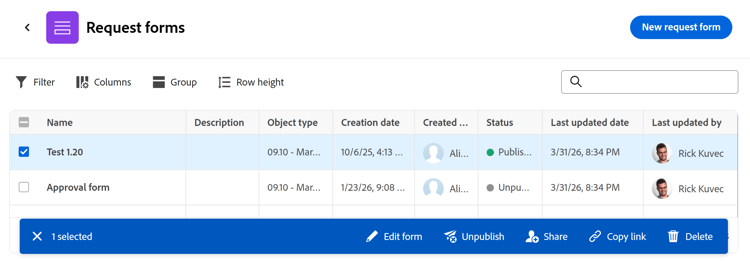
Seleccione uno o varios elementos, observe la barra de acciones situada en la parte inferior de la lista y, a continuación, haga clic en uno de los siguientes, cuando esté disponible.
Según el área desde la que acceda a la vista de lista, haga clic en una de las siguientes opciones:
-
Eliminar para eliminar el elemento. Al eliminar un proyecto, se desconecta del registro y se mueve a la papelera de reciclaje de Workfront. Los administradores de Workfront pueden recuperar los proyectos eliminados hasta 30 días después de haberlos eliminado. Al eliminar un formulario, no se eliminan las solicitudes ni los registros creados cuando se envió el formulario.
-
Desconectar en la página de proyectos conectados para desconectar un proyecto del registro. Al desconectar un proyecto, éste y todos los valores de sus campos de búsqueda se eliminan del registro actual.
-
Editar formulario: abre un formulario de solicitud de Planning y le permite editarlo.
-
Cancelar publicación: cancela la publicación de un formulario de solicitud. Esto quita el formulario del área de solicitudes y los usuarios ya no pueden agregar solicitudes a este tipo de registro.
-
Compartir: abre el cuadro Compartir de un formulario de solicitud donde puede compartir con otros usuarios.
-
Copiar vínculo: copia un vínculo a un formulario de solicitud de Planning para que pueda compartirlo con otros usuarios. Si el formulario se comparte públicamente, puede compartir el vínculo con usuarios que no pertenezcan a Workfront Planning.
-
