Problemas de Vista 3D
Esta página enumera problemas técnicos relacionados con la vista 3D de Substance 3D Designer y ofrece pasos de solución de problemas para cada uno.
Bajo rendimiento: No se utiliza la GPU discreta

Substance 3D Designer no usa la GPU discreta (dGPU) del sistema y usa la GPU integrada (iGPU) en su lugar. El resultado es un rendimiento bajo al procesar gráficos o la vista 3D.

Los sistemas con gráficos intercambiables pueden forzar la dGPU, que debe usarse para una aplicación específica en software dedicado, según el fabricante de la GPU.
Por ejemplo, los usuarios con una Nvidia dGPU pueden hacer lo siguiente:
- Cerrar Substance 3D Designer
- Abra el Panel de control de NVIDIA
- Vaya a la pantalla Administrar configuración 3D en la sección Configuración 3D
- Busque la entrada “Substance 3D Designer” en la pestaña Program Settings
- Seleccione Procesador NVIDIA de alto rendimiento en el cuadro combinado GPU preferido
- Iniciar Substance 3D Designer
Bajo rendimiento: Desplazamiento en mallas altas de polietileno
Al utilizar los nuevos procesadores 3D (rasterizador y Trazador de ruta de GPU), la vista 3D puede tener un rendimiento bajo al utilizar desplazamiento en mallas de poli alta.
La técnica de teselación disponible en la vista 3D, que subdivide las mallas para ofrecer más detalles al utilizar desplazamiento, implica un paso de preparación que se ejecuta independientemente de cualquier teselación que se esté aplicando realmente.
La sugerencia de esta sección resuelve el problema de rendimiento deshabilitando el proceso de teselación por objeto Mesh en la escena.
El objeto 3D es plano
Un objeto 3D que presentaba volúmenes detallados en una sesión se vuelve plano en la siguiente sesión, sin embargo el gráfico no ha cambiado y el mapa de altura lleva los mismos datos.
El efecto de deformación de un objeto 3D según un mapa de altura se realiza mediante una técnica denominada desplazamiento de teselación. Esta técnica implica dos pasos:
- Mosaico: la geometría del objeto está subdividida en vértices, lo que da como resultado una geometría más densa para admitir detalles de volumen más precisos
- Desplazamiento: los vértices se mueven, es decir, se desplazan, a lo largo de su vector normal. El vector normal sigue la dirección en la que se encuentra un polígono y tiene una magnitud (es decir, longitud) de 1
Se conoce el desplazamiento direction: la dirección del vector normal.
El desplazamiento distancia que se debe recorrer para mover los vértices se calcula de la siguiente manera: Distance = Height scale * Height map. Dado que el mapa de altura no ha cambiado en el gráfico, se sale de la escala de Height.
El valor de escala de Height predeterminado es 1.0, lo que puede provocar un efecto de desplazamiento no perceptible, dependiendo de la malla mostrada en la Vista 3D y del mapa de altura aplicado a ella.
Este valor se puede modificar de las siguientes maneras:
Obtenga más información en la página dedicada.
heightScale en sus propiedades.Proporcione un valor a este resultado con un valor, usando un nodo de Flotante constante por ejemplo, y luego vuelva a aplicar el gráfico en la Vista 3D.
La vista 3D es completamente negra
En las versiones 15.0.0 y posteriores, la ventana gráfica de la vista 3D es de color negro liso. Veo algunas superposiciones de texto (p. ej., muestras y tiempo de procesamiento), pero la escena 3D no es visible.
Versión 15.1 y superior
Los nuevos procesadores 3D se actualizaron en la versión 15.1 y requieren controladores de GPU recientes. Actualice los controladores de la GPU del sistema a la versión más reciente.
Puede encontrar controladores aquí: NVIDIA | AMD | Intel
Versión 15.0 y posteriores
Designer 15.0.0 presentó nuestros nuevos procesadores 3D internos que usan tecnologías modernas y, por lo tanto, no son compatibles con GPU más antiguas.
Las GPU compatibles incluyen NVIDIA RTX serie 20 (Turing) o superior, según los requisitos del sistema de Designer.
Puede seguir utilizando el procesador OpenGL de forma predeterminada, utilizando la opción new en la configuración del proyecto:
- Vaya a Editar > Preferencias > Proyectos
- Seleccione el último archivo de proyecto de la lista
- En la lista de archivos de proyecto, seleccione la ficha Vista 3D
- Establezca la opción “Procesador predeterminado” en “OpenGL (obsoleto)”.
- Haga clic en Aceptar para validar los cambios
Ahora, toda la nueva vista 3D utilizará el procesador OpenGL de forma predeterminada, lo que le permitirá seguir trabajando como antes.
Se muestra el mensaje “Procesador no compatible”
En las versiones 15.0.0 y posteriores, el mensaje “Procesador no compatible” aparece en la esquina inferior derecha del puerto de visualización al utilizar los nuevos procesadores 3D (rasterizador, trazador de rutas de GPU). La escena 3D no es visible.
Designer 15.0.0 presentó nuestros nuevos procesadores 3D internos que usan tecnologías modernas y, por lo tanto, no son compatibles con GPU más antiguas.
Las GPU compatibles incluyen NVIDIA RTX serie 20 (Turing) o superior, según los requisitos del sistema de Designer.
En la configuración predeterminada, la Vista 3D volverá automáticamente al procesador de OpenGL si la opción “Procesador predeterminado” está establecida en “Predeterminado (procesador predefinido)” en Configuración del proyecto.
Puede encontrar y ajustar esa opción siguiendo estos pasos:
- Vaya a Editar > Preferencias > Proyectos
- Seleccione el último archivo de proyecto de la lista
- En la lista de archivos de proyecto, seleccione la ficha Vista 3D
- La opción “Procesador predeterminado” aparece en la configuración de la pestaña
El objeto 3D se ve completamente suave
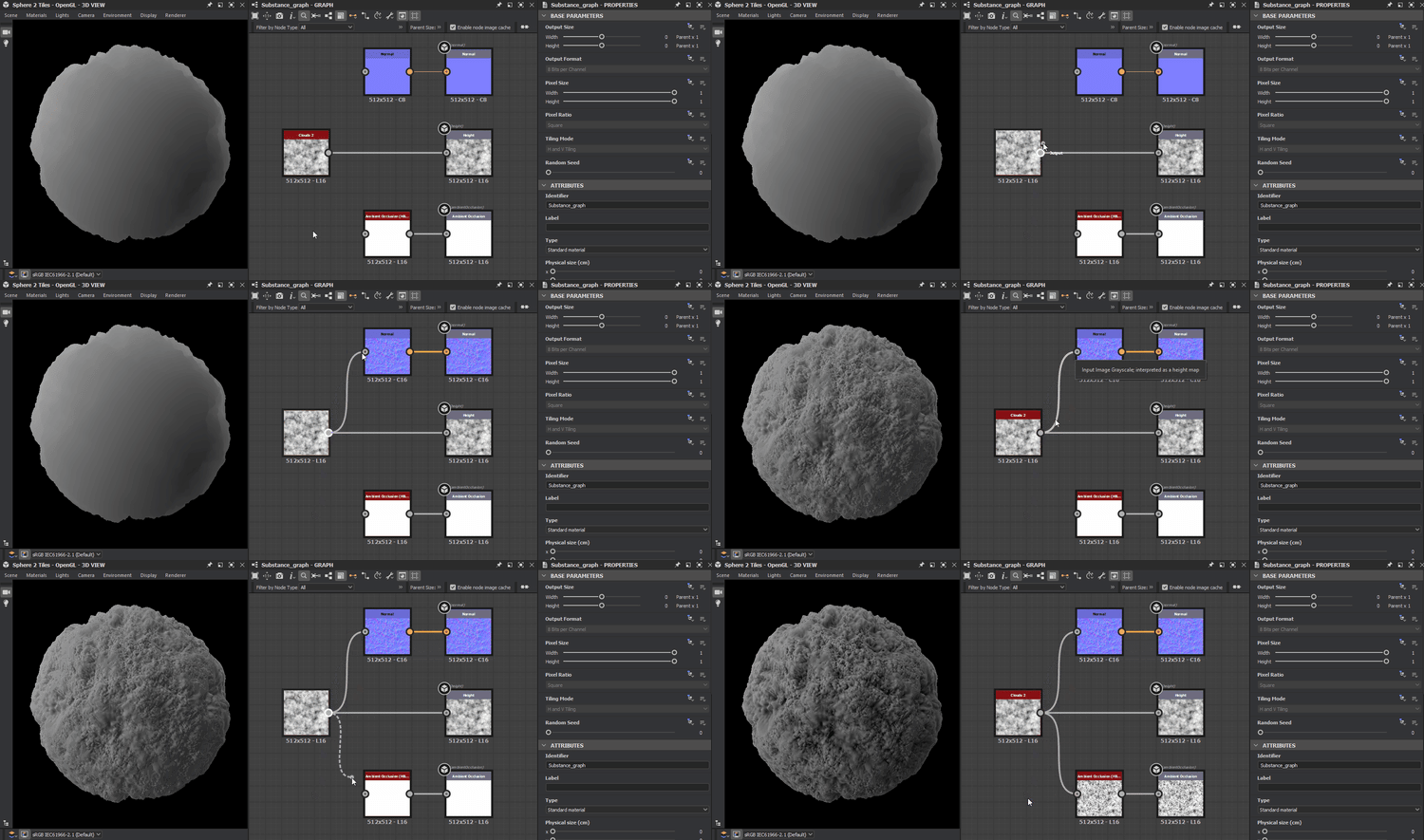
Después de trabajar en los datos enviados al Height salida, el objeto parece tener algo de volumen, pero parece completamente suave, como si la información del height se omitiera en el sombreado.
Asegúrese de que los datos de height se convierten en normales que están conectados a la salida🔗 Normal.
Al usar la técnica Desplazamiento de teselación (ver “El objeto 3D es plano” más arriba), los objetos pueden deformarse para seguir los datos del height, pero su superficie no reaccionará a la luz de forma diferente hasta que sus normales también se modifiquen para tener en cuenta los datos del height.
La solución es bastante simple: conecte el último nodo de la secuencia que conduce a la salida del Height a un nodo Normal. Ajuste el parámetro Intensity de ese nodo según el material en el que esté trabajando y conecte el nodo Normal a la salida Normal.
El procesamiento es borroso o pixelado
La imagen representada se ve borrosa o pixelada cuando el sistema usa escala de visualización.
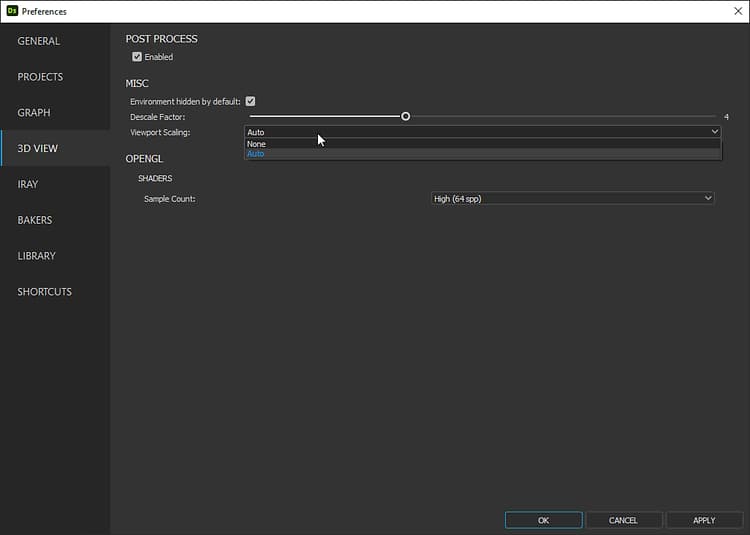
De forma predeterminada, Designer utiliza la resolución de visualización escalada para definir la resolución de representación de la vista 3D. Puede cambiar esta opción para que se utilice la resolución de visualización nativa en su lugar para un procesamiento nítido.
Abra el menú Editar y seleccione Preferencias…Opción. En la ventana Preferencias, abre la sección Vista 3D y establece el parámetro Escala de ventana gráfica en Ninguno.
No puedo encontrar la propiedad del ‘factor de teselación’
Después de actualizar Designer a la versión 15.0.0, no puedo encontrar el parámetro “Factor de teselación” en las propiedades del material donde solía estar.
Al utilizar los nuevos procesadores (rasterizador y Trazador de ruta de GPU), el “factor de teselación” se encuentra en las propiedades de estos procesadores. En la vista 3D, vaya a Procesador > Editar configuración. La propiedad se mostrará en el conjunto acoplado Propiedades.
- Rasterizador/Trazador de ruta de GPU: un valor único aplicado global a toda la escena.
- OpenGL: un valor por material.
- Iray: un valor por malla.
Los objetos 3D tienen un aspecto incorrecto: su sombreado no se adapta a la iluminación
El sombreado de los objetos se basa en sus vectores normales, tangentes y binormales. Sus coordenadas utilizan el intervalo [-1, 1], mientras que los mapas de normales utilizan el intervalo [0, 1] en la mayoría de los casos. Para adaptar los valores de uno a otro, se debe aplicar un sesgo y una escala de y: value * scale + bias.
Por ejemplo, una escala de 2 y un sesgo de -1 adapta el valor x de [0, 1] a [-1, 1] de esta forma: x * 2 - 1.
Designer no aplica una escala ni un sesgo normales a menos que se especifiquen mediante una malla 3D. Si falta esa información, se genera una advertencia en la consola al reemplazar cualquiera de sus materiales:
[SceneGraph]No 'scale' or 'bias' defined on the UsdUVTexture shader '/root/material/<materialName>' (the rendering may be incorrect)
Para escenas exportadas a formatos USD hace un tiempo: Vuelva a exportar la escena con una versión reciente de USD, que incluirá los datos necesarios. Preste atención a las propiedades relacionadas con la escala normal y el sesgo, si los hay, lo que dependerá del software utilizado para exportar la escena.
Cuando se reemplaza un material, Designer procesa la malla y calcula los datos que faltan en relación con sus normales, tangentes y binormales. Si la escala y el sesgo predeterminados de Designer coinciden con los requeridos para la malla, la malla se verá correcta cuando se reemplace.
Bloqueo al iniciar la vista 3D
Designer se bloquea al iniciar la vista 3D, al crear un proyecto, cargar un proyecto o iniciar manualmente una vista 3D.
Primero, asegúrate de que tu sistema cumple con los requisitos del sistema de Designer.
A continuación, actualice los controladores gráficos. Puede encontrar los controladores más recientes para la GPU siguiendo estos vínculos: NVIDIA | AMD | Intel
Si tu sistema incluye tanto una GPU integrada (iGPU) como una GPU discreta (dGPU), asegúrate de actualizar los controladores de.
A continuación, desactive cualquier software que pueda inyectar o superponer datos en un proceso de gráficos 3D. Algunos ejemplos son:
- Inyectores de postproceso como ReShade
- Superposiciones como cursores personalizados o métricas de rendimiento de GPU
- Software de captura de pantalla para grabar, transmitir o compartir gráficos en 3D en tiempo real