En esta página: Aprenda a configurar la experimentación de rutas con la actividad de optimización para probar diferentes rutas de recorrido mediante experimentos de bandidos A/B o multibrazo, identificar el tratamiento con mejor rendimiento por métrica de éxito y escalar el ganador.
La experimentación le permite probar diferentes rutas en función de una división aleatoria para determinar cuál tiene el mejor rendimiento según las métricas de éxito predefinidas.
Para configurar la experimentación de rutas en un recorrido, siga los pasos a continuación.
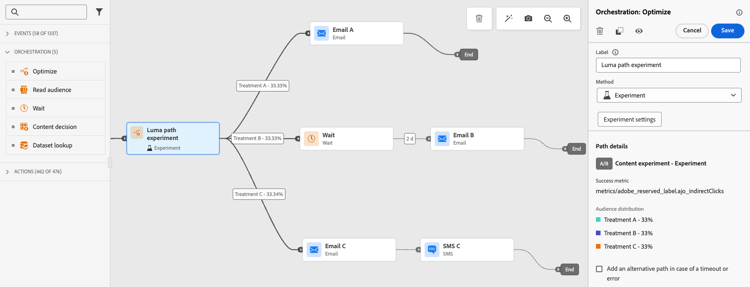
Supongamos que desea comparar tres rutas:
- una ruta con un correo electrónico;
- una segunda ruta con un nodo Wait de dos días y un correo electrónico;
- una tercera ruta con un correo electrónico y, a continuación, un mensaje para móvil.
-
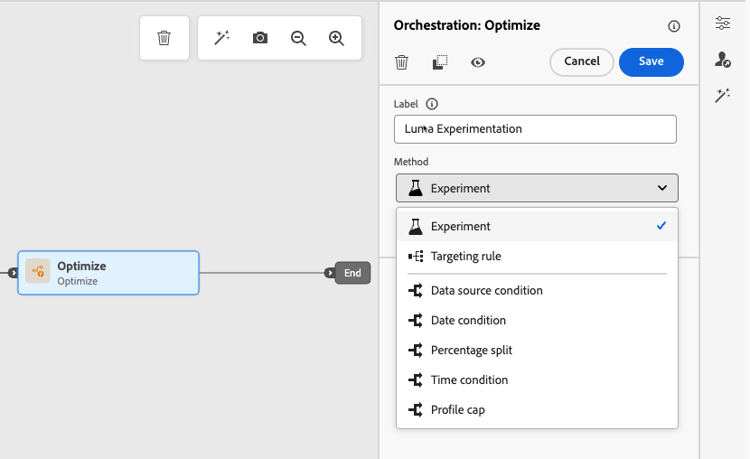
En la sección Orchestration, arrastre y suelte la actividad Optimize en el lienzo de recorrido.
-
Añada una etiqueta opcional que pueda resultar útil para identificar la actividad en los registros de los modos de prueba y creación de informes.
-
Seleccione Experimento de la lista desplegable Método.
-
Haga clic en Crear experimento.
-
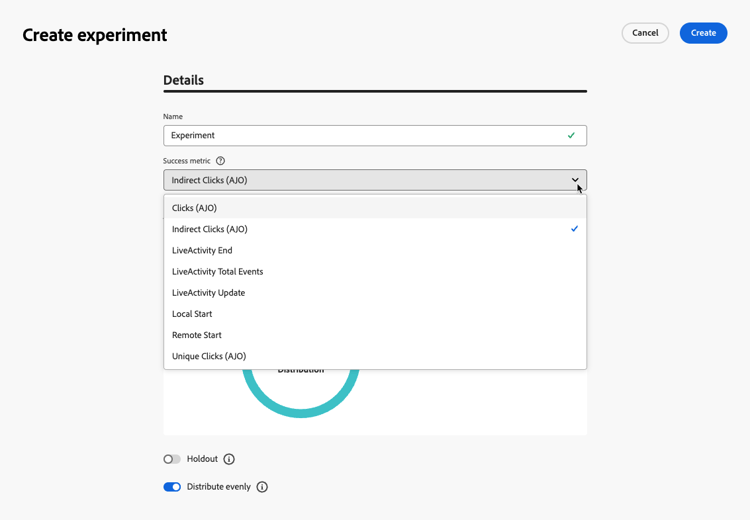
Seleccione la métrica de éxito que desee establecer para su experimento. Obtenga más información sobre las métricas disponibles y cómo configurar la lista en esta sección.
-
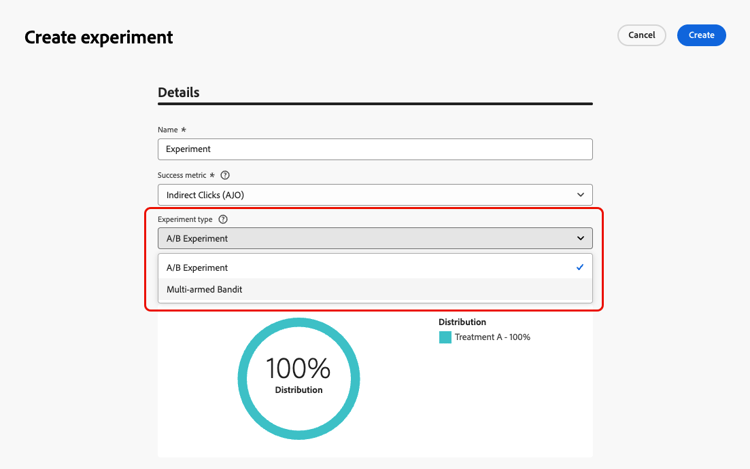
Seleccione Tipo de experimento para el experimento de ruta:
-
Experimento A/B: defina la división de tráfico entre tratamientos al principio de la prueba. El rendimiento se evalúa en función de la métrica principal que haya elegido; los informes muestran el alza observada entre los tratamientos.
-
Bandido multibrazo — La división del tráfico entre tratamientos se gestiona automáticamente. Cada 7 días, se revisa el rendimiento de la métrica principal y los pesos se ajustan en consecuencia. Los informes siguen mostrando un alza, al igual que en las pruebas A/B.
➡️ Más información acerca de la diferencia entre los experimentos de bandidos A/B y multibrazo
-
-
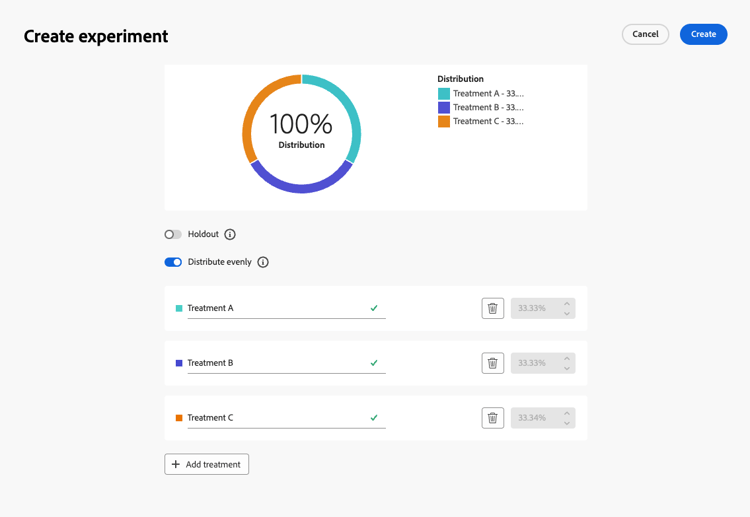
Puede elegir agregar un grupo Holdout a su entrega. Este grupo no entrará en ninguna ruta desde este experimento.
note NOTE Al activar la barra de alternancia, se llevará automáticamente el 10% de su población. Puede ajustar este porcentaje si es necesario. -
Puede asignar un porcentaje preciso a cada Tratamiento, o simplemente cambiar en la barra de alternancia Distribuir uniformemente.
-
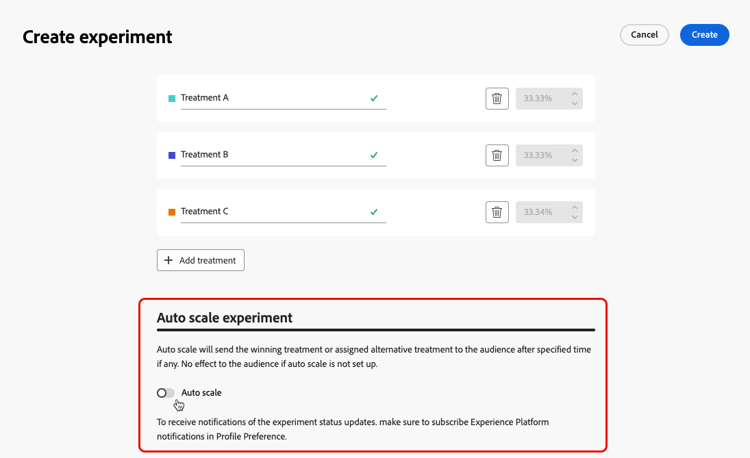
Habilite el experimento de escalado automático para desplegar automáticamente la variación ganadora del experimento. Más información sobre cómo escalar al ganador
-
Haga clic en Crear.
-
Defina los elementos que desee para cada rama resultante del experimento, por ejemplo:
-
Arrastre y suelte una actividad Email en la primera rama (Tratamiento A).
-
Arrastre y suelte una actividad Wait de dos días en la primera rama, seguida de una actividad Email (Tratamiento B).
-
Arrastre y suelte una actividad Email en la tercera rama, seguida de una actividad Mobile message (Tratamiento C).
-
-
De manera opcional, use Agregar una ruta alternativa en caso de tiempo de espera o error para definir una acción de reserva. Más información
-
Haga clic en Validar en el encabezado del recorrido y resuelva los errores antes de probar el recorrido. Más información acerca de la validación de recorrido.
-
Cuando la prueba se haya completado y la validación sea actual y se haya aprobado, publique su recorrido.
Una vez que el recorrido está activo, los usuarios se asignan aleatoriamente para seguir diferentes rutas. Journey Optimizer realiza un seguimiento de la ruta de acceso que tiene el mejor rendimiento y proporciona perspectivas procesables.
Siga el éxito del recorrido con el informe Experimento de ruta de Recorrido. Más información
Asignación de ruta en la reentrada del recorrido path-assignment
La asignación de rutas es persistente para un perfil en varias entradas a la misma versión de recorrido. Por ejemplo, si un perfil introduce un recorrido en el día 1 y se asigna a la ruta A y luego vuelve a introducir el recorrido en el día 2, se asigna de nuevo a la ruta A. Esto garantiza una experiencia coherente para el usuario y es necesario para generar informes y análisis estadísticamente válidos.
Sin embargo, las asignaciones solo son persistentes dentro de una versión de recorrido determinada. Una vez publicada una nueva versión del recorrido, la aleatorización cambia y un perfil puede terminar asignándose a una ruta diferente.
Si tiene varias actividades de experimentación de rutas en un recorrido, cada actividad aplica una asignación aleatoria independiente.
Casos de uso de experimentos uc-experiment
Los siguientes ejemplos muestran cómo usar la actividad Optimizar con el método Experimento para determinar qué ruta funciona mejor en general.
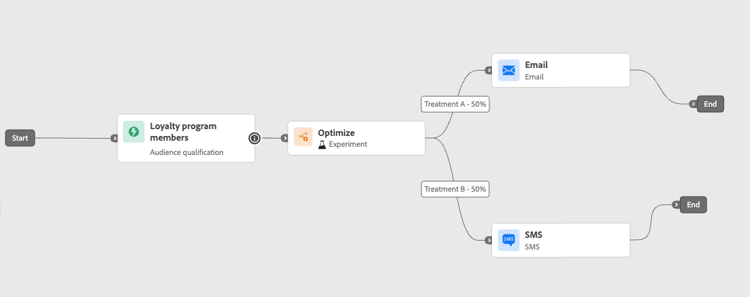
Compruebe si el envío del primer mensaje por correo electrónico o por mensaje móvil genera conversiones más altas.
➡️ Utilice la tasa de conversión como métrica de éxito (por ejemplo: compras, registros).
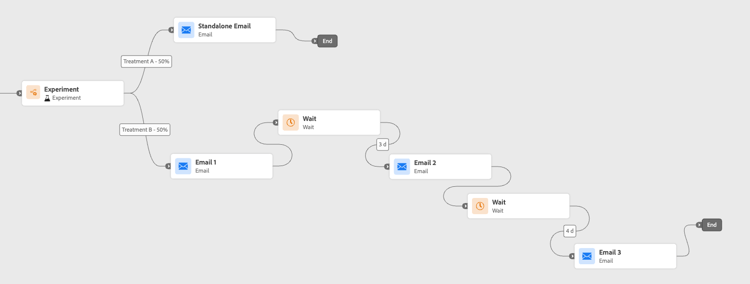
Ejecute un experimento para comprobar si enviar un correo electrónico en lugar de tres durante una semana resulta en más compras.
➡️ Use compras o la tasa de cancelación de suscripción como métrica de éxito.
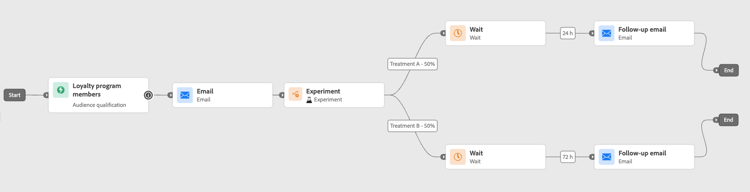
Compare una espera de 24 horas con una espera de 72 horas antes de un seguimiento para determinar qué tiempo maximiza la participación.
➡️: utilice la tasa de pulsaciones o los ingresos como métrica de éxito.
Escalar el ganador scale-winner
Escalar el ganador permite desplegar automática o manualmente la variación ganadora de un experimento para todo el público. Esta función garantiza que, una vez que se determina un ganador, puede amplificar su alcance y efectividad sin monitorizar constantemente el experimento.
Puede elegir entre dos modos:
-
Escalado automático: configure las opciones de escalado automático al crear su experimento eligiendo el momento y las condiciones para escalar el tratamiento ganador o una opción de reserva si no aparece ningún ganador.
-
Escalado manual: revise manualmente los resultados del experimento e inicie el despliegue del tratamiento ganador, manteniendo un control total sobre el tiempo y las decisiones.
Escalado automático autoscaling
El escalado automático permite establecer reglas predefinidas sobre cuándo implementar el tratamiento ganador o una alternativa, en función de los resultados del experimento.
Tenga en cuenta que una vez que se ha producido el escalado automático, el escalado manual ya no está disponible.
Para habilitar el escalado automático en los experimentos:
-
Configure el recorrido y el experimento según sea necesario. Más información
-
Active la opción de escalado automático al configurar el experimento.
-
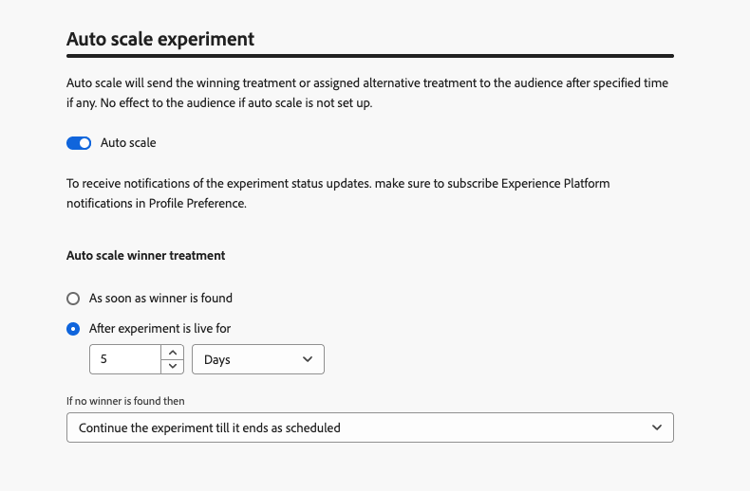
Seleccione cuándo se debe escalar el ganador:
- En cuanto se encuentre el ganador.
- Después de que el experimento esté activo durante el tiempo seleccionado.
La hora de escalado automático debe programarse antes de la fecha de finalización del experimento. Si se establece para una hora posterior a la fecha de finalización, aparecerá una advertencia de validación y el recorrido no se publicará.
-
Elija el comportamiento de reserva si no se encuentra ningún ganador por tiempo de escala:
- Continuar el experimento hasta que termine según lo programado.
- Escalar el tratamiento alternativo después de un tiempo especificado.
Una vez cumplidos todos los parámetros, el tratamiento ganador o alternativo se envía a su audiencia.
Escalado manual manual-scaling
La escala manual le permite revisar los resultados de los experimentos y decidir cuándo implementar el tratamiento ganador según su propia programación.
Tenga en cuenta que si escala manualmente al ganador antes de la hora programada de escalado automático, se cancela la escala automática.
Para escalar manualmente el ganador de los experimentos:
-
Configure el recorrido y el experimento según sea necesario. Más información
-
Deje que el experimento se ejecute hasta que se identifique un ganador o se alcance la relevancia estadística.
-
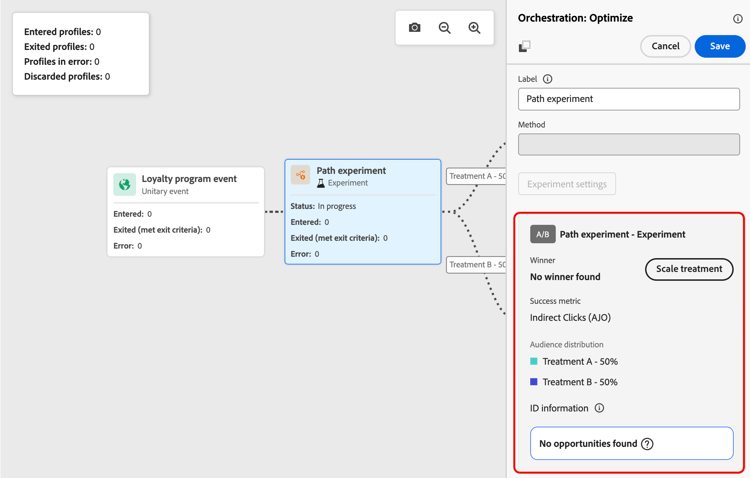
Abra el recorrido y seleccione la actividad Optimizar que contiene el experimento de ruta.
Revise los resultados en la vista Experimento de ruta para identificar el tratamiento de mayor rendimiento.
-
Haga clic en Escalar tratamiento para insertar el tratamiento ganador al resto de la audiencia.
-
Seleccione el tratamiento que desee escalar en el menú desplegable y haga clic en Escalar.
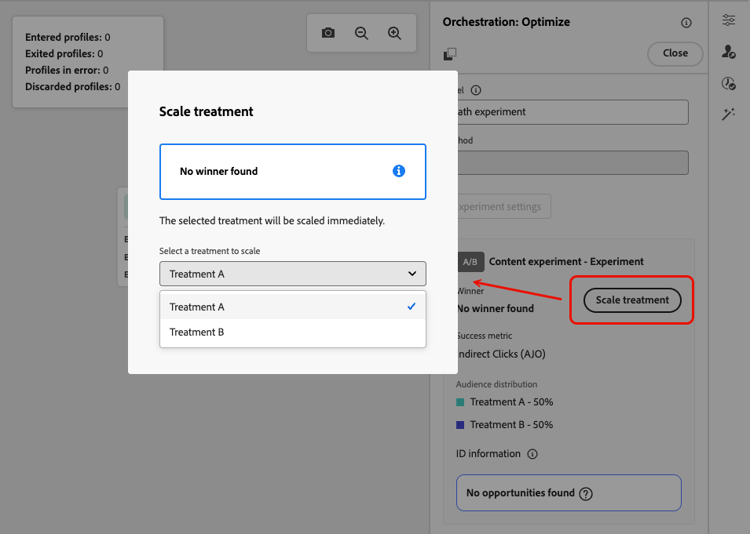
Tenga en cuenta que escalar el tratamiento puede tomar hasta una hora. Recibirá una notificación una vez que finalice el proceso de escalado manual.
This section contains structured knowledge intended to support interpretation, retrieval, and question answering related to this topic.
For complete understanding, this information should be combined with the documentation on this page. Neither source is intended to stand alone; the page describes the feature, while this section provides additional context that helps disambiguate terminology, intent, applicability, and constraints.
- TL;DR: This page explains how to configure and run path experimentation in Adobe Journey Optimizer journeys using A/B or Multi-armed bandit methods, and how to scale the winning treatment automatically or manually.
Intents:
- Set up an A/B or Multi-armed bandit path experiment in a journey
- Define success metrics to evaluate experiment performance
- Allocate traffic between treatment paths evenly or by custom percentage
- Add a holdout group to exclude a portion of the audience from all treatments
- Enable auto-scaling to automatically roll out the winning treatment
- Manually scale the winning treatment after reviewing experiment results
Glossary:
- Optimize activity: A journey canvas activity used with the Experiment method to test different paths based on a random split (product-specific)
- Treatment: A single path variant in a path experiment (e.g., Treatment A, Treatment B) (product-specific)
- Success metric: Used to track and evaluate the best performing treatment in an experiment (product-specific)
- Multi-armed bandit: An experiment type where traffic split is adjusted automatically every 7 days based on primary metric performance (product-specific)
- Scale the Winner: A feature that rolls out the winning treatment to the full remaining audience, either automatically or manually (product-specific)
- Holdout group: A group that will not enter any path from the experiment (product-specific)
Guardrails:
- The journey must be validated and errors resolved before testing. Publication requires completed testing and current, passed validation.
- Scale the Winner is only available for unitary journeys (event-triggered and Audience Qualification); it is not available for Read Audience journeys.
- Auto-scale time must be scheduled before the experiment’s end date, or the journey will not publish.
- Once auto-scaling has occurred, manual scaling is no longer available.
- Manual scaling the winner before the scheduled auto-scale time cancels the auto-scale.
- Scaling the treatment may take up to one hour.
Terminology:
- Canonical name: Path experimentation
- Do not confuse: “A/B experiment” ≠ “Multi-armed bandit” (A/B has fixed traffic split; Multi-armed bandit adjusts weights dynamically every 7 days)
FAQ:
- Q: What is the difference between A/B experiment and Multi-armed bandit? — A/B experiment uses a fixed traffic split defined at the start, while Multi-armed bandit automatically adjusts traffic weights every 7 days based on the primary metric performance.
- Q: Can I use Scale the Winner in a Read Audience journey? — No; Scale the Winner is only available for unitary (event-triggered and Audience Qualification) journeys.
- Q: What happens if no winner is found by the auto-scale time? — You can configure a fallback: either continue the experiment until its scheduled end, or scale an alternative treatment after a specified time.
- Q: How is traffic distributed if I do not configure treatment percentages manually? — You can enable the Distribute evenly toggle to split traffic equally across all treatments.
- Q: Does a profile keep its path assignment when it re-enters the journey? — Path assignment persists within the same journey version. With a new journey version, randomization changes and a profile can be assigned to a different path.