En esta página: Aprenda a configurar y asignar métricas de recorridos para realizar un seguimiento del rendimiento en relación con los KPI y medir la efectividad de los recorridos de los clientes en tiempo real.
Obtenga una visibilidad clara de la eficacia de los recorridos de sus clientes con las métricas de recorridos. Esta función le permite realizar un seguimiento del rendimiento con respecto a los KPI definidos, descubrir información sobre lo que funciona e identificar áreas para la optimización. Si mide el impacto en tiempo real, puede impulsar una mejora continua y tomar decisiones basadas en datos que aumenten la participación de los clientes.
Requisitos previos prerequisites
Antes de usar las métricas de recorrido, debe agregar un conjunto de datos que incluya los Commerce Details, Web y Mobile grupos de campos en Configuración > Informes en Adobe Experience Platform.
Estos grupos de campos deben seleccionarse entre las opciones integradas, no entre los grupos personalizados. Consulte la sección Agregar conjuntos de datos.
Métricas disponibles metrics
La lista de métricas varía según los grupos de campos incluidos en el conjunto de datos.
Si el conjunto de datos no está configurado, solo estarán disponibles las métricas siguientes: Clic, Clic único, Tasa de clics y Tasa de apertura.
Tenga en cuenta que con una licencia de Customer Journey Analytics puede crear métricas de éxito personalizadas. Más información
Atribución attribution
Cada métrica viene con una atribución de conjunto que determina qué puntos de contacto o interacciones contribuyeron a un resultado específico.
-
Atribución de métricas con licencia de Journey Optimizer:
Solo con la licencia de Journey Optimizer, la ventana retrospectiva máxima disponible para cualquier métrica seleccionada se establece en 7 días. Para estas métricas, el modelo de atribución se establece de forma predeterminada en Último contacto, es decir, la interacción más reciente antes de la conversión.
Por ejemplo, puede rastrear si una compra se realizó después de que un cliente interactuara con su recorrido en los últimos 7 días.
-
Atribución de métricas con licencia de Customer Journey Analytics:
Con las licencias de Journey Optimizer y Customer Journey Analytics, puede crear métricas personalizadas con configuraciones de atribución específicas o cambiar las atribuciones de las métricas integradas.
Más información sobre modelos de atribución
Asignar las métricas de recorrido assign
Para empezar a rastrear las métricas de recorridos, siga los pasos descritos a continuación:
-
En el menú de Recorridos, haz clic en Crear Recorrido.
-
Edite el panel de configuración del recorrido para definir el nombre del recorrido y sus propiedades. Aprenda a establecer las propiedades de su recorrido en esta página.
-
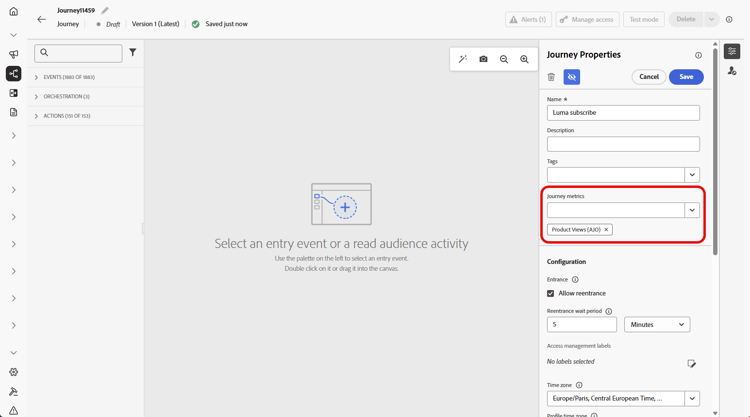
Elija sus métricas de Recorridos, que se utilizarán para medir la efectividad de sus recorridos.
Tenga en cuenta que las métricas se aplican al propio recorrido y se aplican a todos los elementos del recorrido.
-
Haga clic en Guardar.
-
Diseñe su recorrido con las Actividades necesarias.
-
Haga clic en Validar en el encabezado del recorrido. Resuelva los errores en el panel Alertas y vuelva a validar antes de continuar. Más información acerca de la validación de recorrido.
-
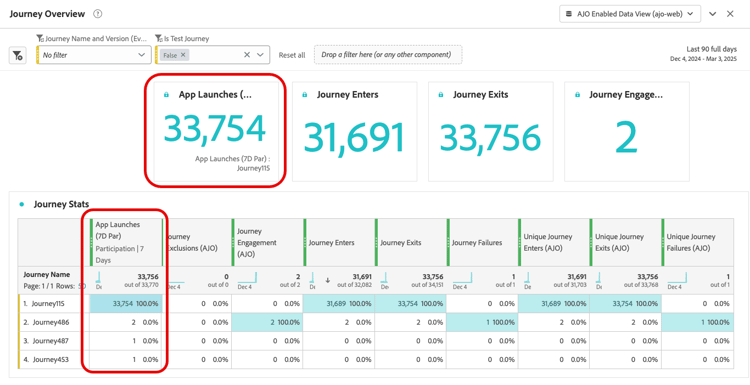
Abra el informe de recorridos para realizar un seguimiento del rendimiento de las métricas de éxito asignadas.
Las métricas seleccionadas se muestran en la tabla KPI y estadísticas de Recorrido del informe.
This section contains structured knowledge intended to support interpretation, retrieval, and question answering related to this topic.
For complete understanding, this information should be combined with the documentation on this page. Neither source is intended to stand alone; the page describes the feature, while this section provides additional context that helps disambiguate terminology, intent, applicability, and constraints.
- TL;DR: This page explains how to configure and track journey success metrics in Adobe Journey Optimizer by assigning a KPI to a journey and reviewing its performance in journey reports.
Intents:
- Add the required Adobe Experience Platform dataset field groups (Commerce Details, Web, Mobile) as a prerequisite for journey metrics
- Assign a journey metric (KPI) to a journey during journey creation or configuration
- Understand which metrics are available based on the configured dataset field groups
- Interpret attribution models for journey metrics under Journey Optimizer and Customer Journey Analytics licenses
- Create custom success metrics using a Customer Journey Analytics license
- Track journey performance against the assigned KPI in journey reports
Glossary:
- Journey metrics: KPIs assigned to a journey to measure its effectiveness, visible in journey reports (product-specific)
- Last Touch attribution: With Journey Optimizer license only, the default attribution model that credits the most recent interaction before a conversion
- Commerce Details field group: A built-in field group enabling commerce-related metrics such as Purchases, Checkouts, and Cart Adds (product-specific)
- Lookback window: The time range over which attribution is evaluated; set to a maximum of 7 days (hard limit) with Journey Optimizer license only
Guardrails:
- The journey must be validated before testing or publishing. Errors in the Alerts panel must be resolved and validation rerun before continuing.
- Only one journey metric is allowed per journey (hard limit)
- Dataset field groups (Commerce Details, Web, Mobile) must be selected from built-in options, not custom groups, and added under Configuration > Reporting in Adobe Experience Platform
- Without a configured dataset, only Click, Unique Click, Clickthrough Rate, and Open Rate are available
- The maximum lookback window is 7 days (hard limit) with a Journey Optimizer license only
- Custom metrics and custom attribution settings require a Customer Journey Analytics license
Terminology:
- Canonical name: Journey metrics
- Canonical name: Clickthrough rate — Acronym: CTR
- Canonical name: Clickthrough open rate — Acronym: CTOR
- Synonyms: “journey metrics” = “success metrics”
- Do not confuse: With Journey Optimizer license only, attribution defaults to Last Touch; with both Journey Optimizer and Customer Journey Analytics licenses, custom metrics can have specific attribution settings and built-in metrics’ attributions can be changed.
FAQ:
- Q: How many journey metrics can I assign to a single journey? — Only one journey metric is allowed per journey (hard limit).
- Q: What metrics are available if I have not configured a dataset with field groups? — Only Click, Unique Click, Clickthrough Rate, and Open Rate are available without a configured dataset.
- Q: What field groups do I need to enable purchase and commerce metrics? — You need to add the Commerce Details field group to your reporting dataset in Adobe Experience Platform.
- Q: What is the default attribution model for journey metrics with Journey Optimizer license only? — Last Touch, which credits the most recent interaction before conversion, with a maximum 7-day lookback window (hard limit).
- Q: Can I create custom success metrics? — Yes, but only with a Customer Journey Analytics license.
- Q: Where can I see the journey metrics results after publishing? — In the journey report’s KPIs and Journey Stats table.