En esta página: Aprenda a etiquetar, agregar y personalizar fragmentos de contenido de Adobe Experience Manager en campañas y recorridos de Journey Optimizer, incluido el trabajo con variaciones y Experience Decisioning.
Las experiencias existentes de Selector de recursos y Selector de fragmentos de contenido en los flujos de trabajo de Adobe Journey Optimizer se están reemplazando con Asesor de contenido. El Asesor de contenido proporciona una interfaz unificada con tecnología de IA para detectar y seleccionar Assets, fragmentos de contenido y Dynamic Media directamente en los flujos de trabajo de creación de AJO. Las integraciones existentes seguirán funcionando durante el período de transición.
- Fragmentos: componentes de contenido reutilizables creados en Journey Optimizer y utilizados en correos electrónicos en campañas y recorridos.
- Fragmentos de Recorrido: conjuntos reutilizables de nodos de recorrido insertados en recorridos.
La integración entre Adobe Experience Manager y Journey Optimizer sigue este flujo de datos:
-
Configurar Dispatcher: Para permitir que Journey Optimizer acceda a los fragmentos de contenido de Adobe Experience Manager a través de la API de administración de fragmentos de contenido, primero debe configurar Dispatcher. Este es un requisito previo para la integración de.
-
Crear y crear: el contenido se crea y configura en Adobe Experience Manager como fragmentos de contenido.
-
Etiquetado: los fragmentos de contenido deben etiquetarse con la etiqueta específica de Journey Optimizer (
ajo-enabled:{OrgId}/{SandboxName}). -
Publicar: Los fragmentos de contenido se publican en Adobe Experience Manager, por lo que están disponibles para Journey Optimizer.
-
Acceso: Journey Optimizer busca y muestra en tiempo real los fragmentos de contenido disponibles en la instancia de publicación de Adobe Experience Manager.
-
Integración: los fragmentos de contenido se seleccionan e integran en campañas o recorridos.
Cuando se publica un fragmento de contenido en Adobe Experience Manager, se envía un evento para actualizar el contenido en Journey Optimizer. Si la actualización se realiza correctamente, el fragmento de contenido estará disponible en un plazo aproximado de 5 minutos para recorridos unitarios y en el siguiente lote de procesamiento para casos de uso por lotes. Una vez que la actualización esté disponible en Journey Optimizer, se utilizará el contenido publicado más reciente en todas las campañas y recorridos aplicables.
Creación y asignación de una etiqueta en Experience Manager create-tag
Journey Optimizer muestra un fragmento de contenido en el selector Fragmento de contenido solo cuando lleva una etiqueta para su organización y zona protegida. Ese requisito es deliberado: mantiene el contenido de Experience Manager no relacionado o no aprobado fuera de Journey Optimizer.
Asigne una etiqueta cuyo ID siga a ajo-enabled:{AJO-OrgId}/{AJO-SandboxName}, usando su ID de organización de Journey Optimizer y el nombre de la zona protegida en lugar de los marcadores de posición, por ejemplo, ajo-enabled:123A12A123A123A12A@AdobeOrg/prod.
Para crear la etiqueta en Experience Manager:
-
Vaya a Herramientas > Etiquetado.
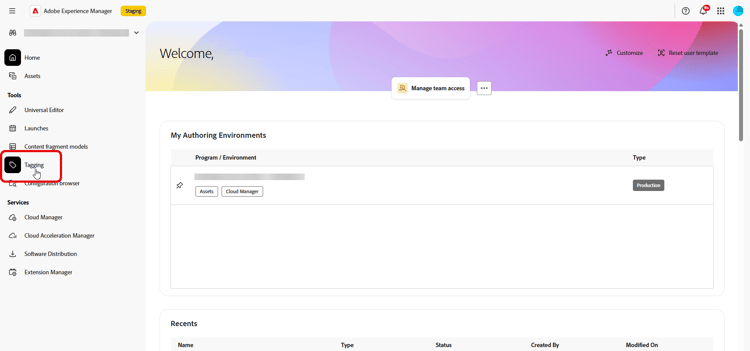
-
Cree una estructura de etiquetas anidada de modo que el ID de etiqueta completo coincida con el formato anterior:
-
En el nivel raíz, cree una carpeta denominada
ajo-enabled. -
En
ajo-enabled, cree una etiqueta para el identificador de su organización, por ejemplo,123A12A123A123A12A@AdobeOrg. -
En esa etiqueta de organización, cree una etiqueta para la zona protegida, por ejemplo,
prod.
La ruta combinada genera un identificador de etiqueta como
ajo-enabled:123A12A123A123A12A@AdobeOrg/prod. -
-
Para aplicarlo a un fragmento de contenido, ábralo en el editor.
-
En Propiedades, agregue la etiqueta que creó.
-
Guarde el fragmento.
➡️ Obtenga más información acerca de las etiquetas en la documentación de Adobe Experience Manager
Añadir fragmentos de contenido de Experience Manager aem-add
Después de crear y personalizar los fragmentos de contenido de AEM, ahora puede importarlos a su campaña o recorrido de Recorrido Optimizer.
-
Para acceder a su fragmento de contenido de AEM, haga clic en

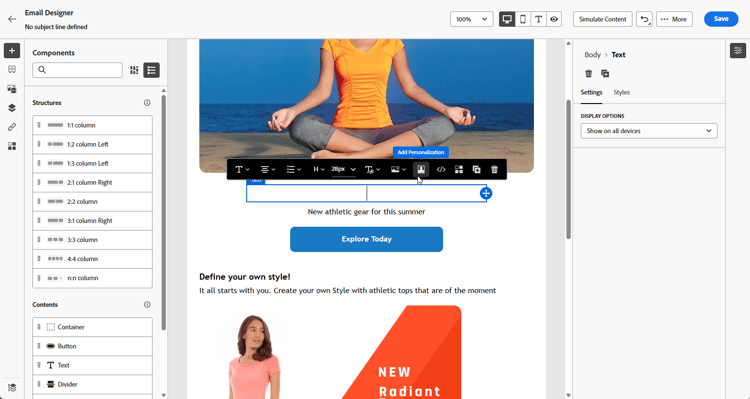
-
En el menú Fragmento de contenido AEM del panel izquierdo, haga clic en Abrir el Asesor de contenido AEM.

-
Examine la lista y seleccione un Fragmento de contenido para importarlo en el contenido de Journey Optimizer.
note NOTE Si el fragmento tiene una o más variaciones publicadas, aparecerá un menú desplegable Variación en el selector. Si no se selecciona ninguna variación, la variación Principal se usa automáticamente. Obtenga más información en Trabajo con variaciones de fragmentos de contenido. -
Haga clic en Mostrar filtros para ajustar la lista de fragmentos de contenido.
De forma predeterminada, el filtro Fragmento de contenido está preestablecido para mostrar solo el contenido aprobado.
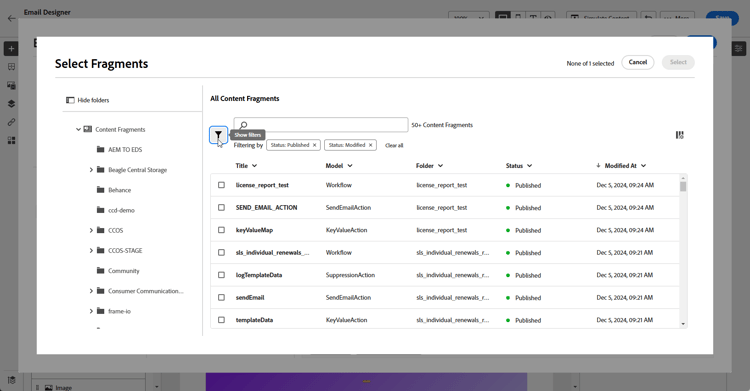
-
Después de seleccionar su fragmento de contenido, haga clic en Seleccionar para agregarlo.
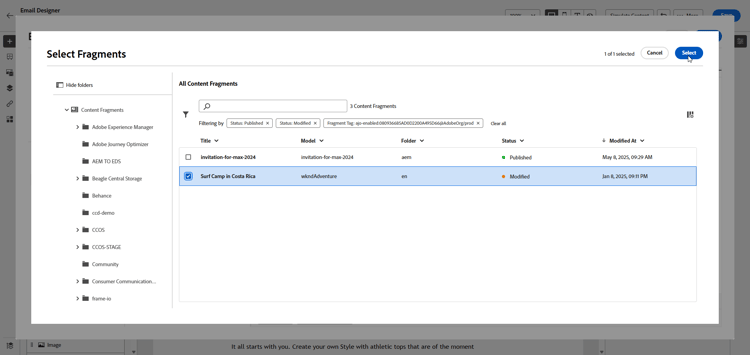
-
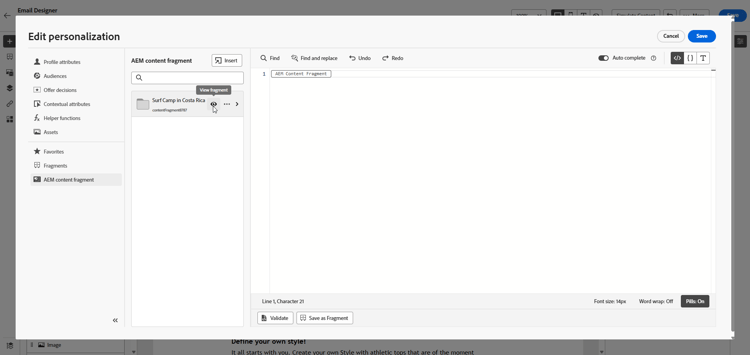
Haga clic en Ver fragmento para mostrar la información del fragmento. Tenga en cuenta que al abrir el menú Información del fragmento, el editor se colocará en modo de solo lectura.
Seleccione Vista previa en el menú de la derecha para ver su fragmento en Adobe Experience Manager.
-
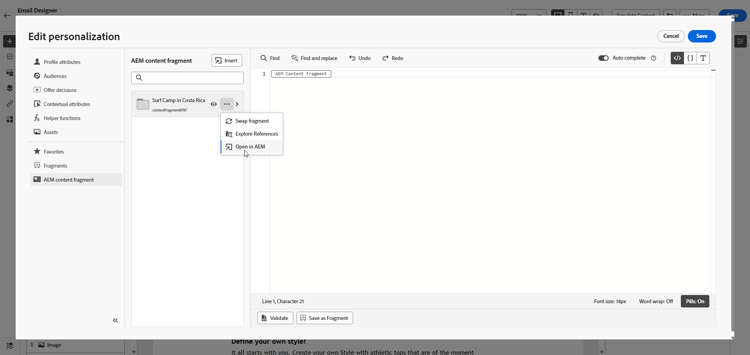
Haga clic en

- Intercambiar fragmento
- Explorar referencias
- Abrir en AEM
-
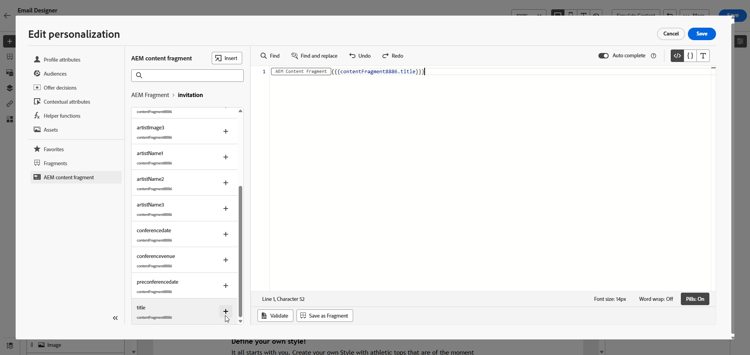
Elija los campos que desee de su Fragmento para agregarlos al contenido.
-
Para que aparezca una URL de imagen almacenada en un atributo de fragmento de contenido, por ejemplo, una ruta o un campo URL del modelo de fragmento, insértelo en la HTML con una etiqueta
<img>y el atributo de fragmento como origen, por ejemplo:code language-html <img src="[insert your AEM Content Fragment attribute here]">note NOTE No se admiten las direcciones URL de imágenes relativas de Adobe Experience Manager; use absolutas. -
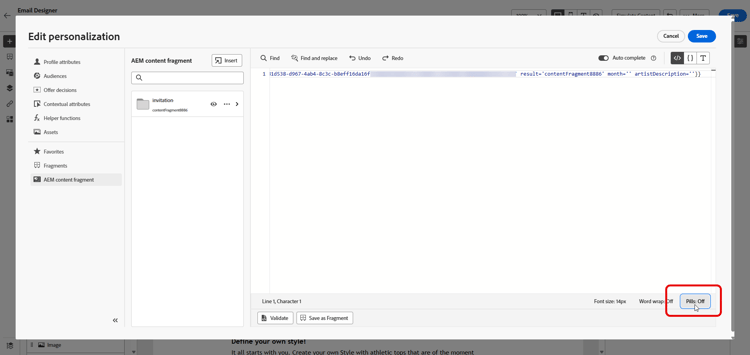
Seleccione Pastillas: de descuento para permitir que la experiencia de las pastillas mejore la legibilidad al ocultar rutas de atributos largas.
-
Para usar marcadores de posición de personalización creados en Adobe Experience Manager dentro del texto del fragmento, defínalos en el fragmento de contenido en Adobe Experience Manager de la siguiente manera:
{{name}}.En Journey Optimizer, esos tokens son marcadores de posición. Con la experiencia pills activada, aparecen en la sección Fragmento de contenido de AEM del carril derecho junto a los campos de fragmento.
-
Para habilitar la personalización en tiempo real, el usuario debe declarar explícitamente todos los marcadores de posición utilizados en un fragmento de contenido como parámetros en la etiqueta de ayuda de fragmento. Asigne esos marcadores de posición a atributos de perfil, atributos contextuales, cadenas estáticas o variables predefinidas como se indica a continuación:
-
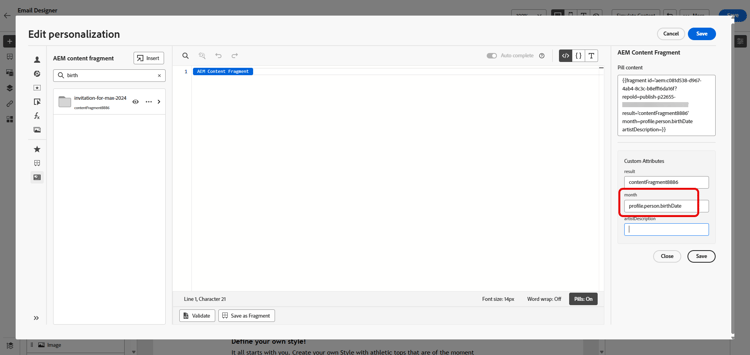
Asignación de atributos contextuales o de perfil: asigne el marcador de posición a un perfil o atributo contextual; por ejemplo, name = profile.person.name.firstName.
-
Asignación de cadenas estáticas: asigne un valor de cadena fijo poniéndolo entre comillas dobles, por ejemplo name = “John”.
-
Asignación de variables: Haga referencia a una variable declarada anteriormente en la misma HTML, por ejemplo name = ‘variableName’.
En este caso, asegúrese de que se ha declarado variableName antes de agregar el ID de fragmento, utilizando la siguiente sintaxis:code language-html {% let variableName = attribute name %}
En el ejemplo siguiente, el marcador de posición month está asignado al atributo profile.person.birthDate dentro del fragmento.
-
-
Haga clic en Guardar. Ahora puede probar y comprobar el contenido del mensaje como se detalla en esta sección.
Tenga en cuenta que el fragmento de contenido seleccionado permanece activo para este mensaje. Cuando abra el Editor Personalization en otro campo o bloque de contenido, podrá seguir trabajando con el mismo fragmento desde la sección Fragmento de contenido de AEM y agregar más campos sin volver a abrir Abrir el Asesor de contenido de AEM.
Una vez que hayas realizado las pruebas y validado el contenido, puedes enviar tu campaña o publicar tu recorrido a tu audiencia.
Adobe Experience Manager le permite identificar las campañas o recorridos de Journey Optimizer en los que se utiliza un fragmento de contenido. Obtenga más información en Documentación de Adobe Experience Manager.
Uso de fragmentos de contenido de AEM con Experience Decisioning aem-decisioning
Los fragmentos de contenido de AEM también se pueden usar como atributos de elemento de oferta en Experience Decisioning. Al asignar campos de fragmento de contenido a atributos de elemento de decisión, puede utilizar modelos de toma de decisiones de Journey Optimizer, fórmulas y criterios de clasificación para optimizar qué fragmento se sirve a cada perfil.
Requisitos previos y protecciones
- Los fragmentos de contenido deben etiquetarse en Adobe Experience Manager con la etiqueta
ajo-enabled:{OrgId}/{SandboxName}antes de que aparezcan en el selector de decisiones. Aprenda a crear y asignar una etiqueta - Solo están disponibles los fragmentos de contenido en un estado publicado.
- Puede agregar hasta cinco fragmentos de contenido de AEM a un solo elemento de decisión.
Aprovechamiento de fragmentos de contenido de AEM en Decisioning
Una vez creado y publicado el fragmento de contenido de AEM, debe hacer lo siguiente:
- Vincularlo a un elemento de decisión seleccionándolo en los atributos del elemento de decisión.
- Aproveche esta opción en una política de decisiones para que el contenido adecuado aparezca al cliente correcto.
➡️ Asociar un fragmento de contenido de AEM a un elemento de decisión
➡️ Aprovechar fragmentos de contenido de AEM en una directiva de decisión
Trabajo con variaciones de fragmentos de contenido aem-variations
En Adobe Experience Manager, cada fragmento de contenido consta de lo siguiente:
- Principal: el contenido principal del fragmento que siempre existe no se puede eliminar y es la base de todas las variaciones.
- Variaciones: una o más permutaciones de Principal que los autores crean para canales o escenarios específicos. Las variaciones se encuentran dentro del fragmento no como recursos independientes y se pueden comparar y sincronizar con Main.
Ejemplos de casos de uso de variaciones:
- Una versión breve de la copia para una notificación push y una versión más larga para el correo electrónico.
- Ajustes de tono regionales sin crear un fragmento independiente.
- Mensajería específica del canal (por ejemplo, web en comparación con móvil).
➡️ Obtenga más información en la documentación de Adobe Experience Manager
Journey Optimizer le permite elegir qué variación utilizar al insertar un fragmento, de modo que diferentes campañas o recorridos pueden depender de diferentes representaciones del mismo contenido de origen en Adobe Experience Manager sin duplicar fragmentos.
Para seleccionar una variación:
-
Haga clic en
-
En Fragmento de contenido de AEM, haga clic en Abrir el Asesor de contenido de AEM.
-
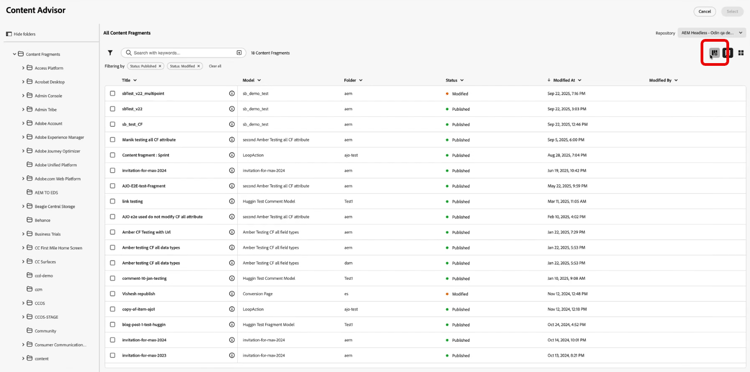
Para seleccionar un fragmento de contenido de Adobe Experience Manager específico de la configuración regional en la vista de tabla, use Personalizar tabla para agregar la columna Idioma. Los valores de configuración regional se muestran en la tabla, lo que permite identificar y seleccionar el fragmento adecuado.
-
Seleccione su fragmento de contenido.
-
Haga clic en el icono de

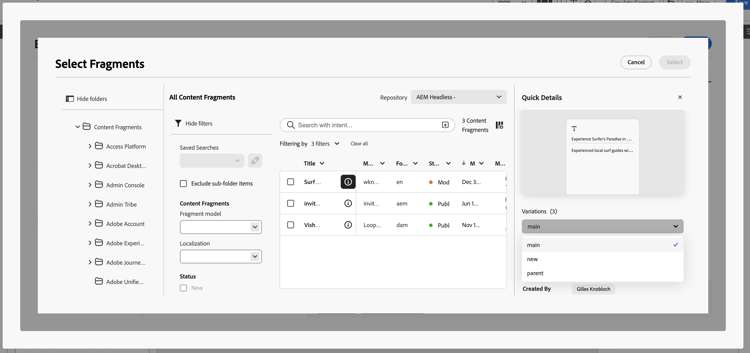
-
En el menú Detalles rápidos, haga clic en Explorar referencias para abrir las opciones relacionadas en Adobe Experience Manager para obtener detalles de variación, vista previa y revisión cuando estén disponibles.
-
Elija su variación y luego haga clic en Seleccionar.
note NOTE Si no selecciona ninguna variación o si el fragmento se agregó antes de que la compatibilidad con variaciones estuviera disponible, Journey Optimizer usará la variación Principal automáticamente a la hora de envío.
Después de insertar un fragmento con una variación, al volver a publicarlo en Adobe Experience Manager se actualiza cada variación a la que se hace referencia en campañas o recorridos activos automáticamente. Las vistas previas y las pruebas siguen utilizando la variación que haya elegido, con el contenido publicado más reciente para esa variación.
This section contains structured knowledge intended to support interpretation, retrieval, and question answering related to this topic.
For complete understanding, this information should be combined with the documentation on this page. Neither source is intended to stand alone; the page describes the feature, while this section provides additional context that helps disambiguate terminology, intent, applicability, and constraints.
- TL;DR: This page explains how to tag, add, and personalize Adobe Experience Manager Content Fragments in Journey Optimizer campaigns and journeys, how to work with variations, and how to use Content Fragments as offer item attributes in Experience Decisioning.
Intents:
- Understand the Experience Manager to Journey Optimizer data flow (configure Dispatcher, create and author, tag, publish, access, integrate)
- Create and assign the Journey Optimizer tag in Experience Manager so a Content Fragment appears in the selector
- Add and personalize an AEM Content Fragment in a campaign or journey using the AEM Content Advisor
- Declare placeholders as parameters and map them to profile attributes, contextual attributes, static strings, or variables
- Use AEM Content Fragments as offer item attributes in Experience Decisioning
- Choose and work with Content Fragment variations
Glossary:
- AEM Content Advisor: AI-powered, unified interface for discovering and selecting Assets, Content Fragments, and Dynamic Media directly within AJO authoring workflows; replaces the existing Asset Selector and Content Fragment selector experiences (product-specific)
- Main: The core content of a Content Fragment that always exists, cannot be deleted, and is the basis for all variations (product-specific)
- Variations: One or more permutations of Main that authors create for specific channels or scenarios, living inside the fragment rather than as separate assets (product-specific)
- Pills experience: An option that improves readability by hiding long attribute paths (product-specific)
- ajo-enabled tag: Tag with the ID format
ajo-enabled:{OrgId}/{SandboxName}that a Content Fragment must carry to appear in Journey Optimizer for your organization and sandbox (product-specific)
Guardrails:
- Configuring the Dispatcher is a prerequisite for Journey Optimizer to access Content Fragments via the Content Fragment Management API.
- A Content Fragment appears in the Content Fragment selector only when it carries a tag matching
ajo-enabled:{AJO-OrgId}/{AJO-SandboxName}for your organization and sandbox. - When a Content Fragment is published in Experience Manager, if the update is successful it becomes available in Journey Optimizer within approximately 5 minutes for Unitary journeys, and in the next processing batch for batch use cases.
- For Healthcare customers, the integration is enabled only upon licensing the Journey Optimizer Healthcare Shield and Adobe Experience Manager Extended Security for Healthcare add-on offerings.
- Relative image URLs from Experience Manager are not supported; use absolute URLs.
- All placeholders used within a Content Fragment must be explicitly declared by the user as parameters in the fragment helper tag.
- In Experience Decisioning, only Content Fragments in a published state are available, they must be tagged with
ajo-enabled:{OrgId}/{SandboxName}, and you can add up to five AEM Content Fragments to a single decision item. - Using AEM Content Fragments in Experience Decisioning is available for channels with Decisioning support.
Terminology:
- Canonical name: AEM Content Fragments — Acronym: n/a — variants: Content Fragment, AEM content fragment
- Synonyms: “AEM Content Advisor” = “Open AEM Content Advisor”
- Do not confuse: “AEM Content Fragments” (authored in Experience Manager, used in Journey Optimizer) ≠ “Fragments” (reusable content components created in Journey Optimizer) ≠ “Journey Fragments” (reusable sets of journey nodes inserted into journeys)
- Do not confuse: “Main” (core content, cannot be deleted) ≠ “Variations” (permutations of Main for specific channels or scenarios)
FAQ:
- Q: Why does my Content Fragment not appear in Journey Optimizer? — It must be tagged in Experience Manager with a tag matching
ajo-enabled:{OrgId}/{SandboxName}for your organization and sandbox, and the Dispatcher must be configured. - Q: What happens if I do not select a variation? — The Main variation is used automatically at delivery time.
- Q: How many AEM Content Fragments can I add to a single decision item? — Up to five, and only Content Fragments in a published state are available.
- Q: What happens when I republish a fragment used in active campaigns or journeys? — Republishing it in Experience Manager updates every referenced variation in active campaigns or journeys automatically.
- Q: How do I enable real-time personalization in a fragment? — Declare all placeholders as parameters in the fragment helper tag and map them to profile attributes, contextual attributes, static strings, or predefined variables.