En esta página: Aproveche los fragmentos de contenido de Journey Optimizer y los fragmentos de contenido de AEM dentro de las directivas de decisión para que pueda personalizar y optimizar las ofertas de toma de decisiones de contenido entre canales.
Los elementos de decisión admiten dos tipos de contenido de fragmento que se pueden aprovechar al crear mensajes dentro de una política de decisión:
- Fragmentos de contenido de Journey Optimizer: fragmentos de expresiones reutilizables creados en Journey Optimizer y agregados a la sección Fragmentos del elemento de decisión. Más información sobre los fragmentos de contenido de AJO
- Fragmentos de contenido de AEM: contenido creado en Adobe Experience Manager, asignado a los atributos del elemento de decisión y seleccionado en el editor de personalización por nombre de clave. Aprenda a vincular un fragmento de contenido de AEM a un elemento de decisión
Fragmentos de contenido de Journey Optimizer ajo-fragments
Si la política de decisión contiene elementos de decisión, incluidos fragmentos de contenido de AJO, puede aprovechar estos fragmentos al crear un mensaje dentro de la política de decisión en todos los canales donde Decisioning está disponible (experiencia basada en código, correo electrónico, push, móvil y recorridos).
Por ejemplo, supongamos que desea mostrar contenido diferente para varios modelos de dispositivos móviles. Agregue los fragmentos especificados, cada uno perteneciente a un modelo de teléfono diferente, al elemento de decisión que esté utilizando en la directiva de decisión. Aprenda a agregar fragmentos a un elemento de decisión.
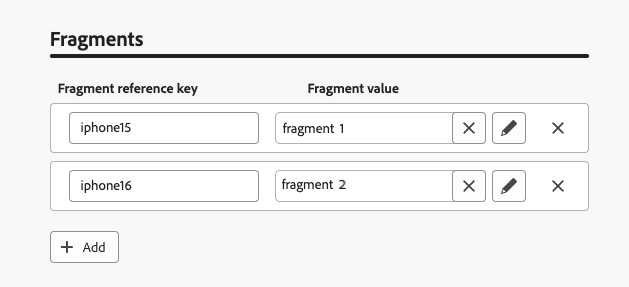
Una vez finalizado, puede utilizar cualquiera de los siguientes métodos:
Simplemente copie y pegue el bloque de código siguiente en el código de la política de decisión. Reemplazar variable por el ID de fragmento y placement por la clave de referencia de fragmento:
| code language-handlebars |
|---|
|
-
Vaya a las funciones de ayuda y agregue la función Permitir
{% let variable = expression %} {{variable}}al panel de código, donde puede declarar la variable para el fragmento.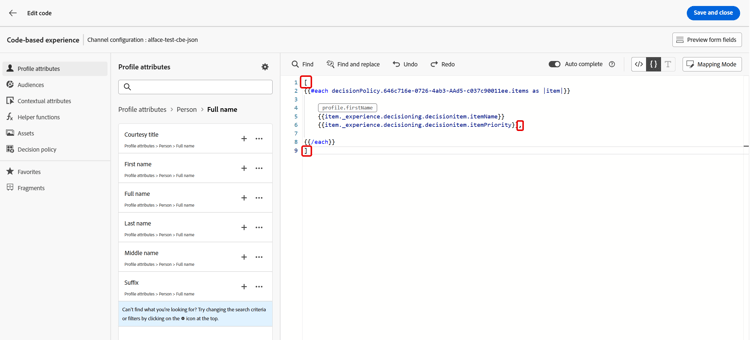
-
Use la función Map > Get
{%= get(map, string) %}para generar su expresión. El mapa es el fragmento al que se hace referencia en el elemento de decisión. La cadena puede ser el modelo de dispositivo que especificó en el elemento de decisión como clave de referencia de fragmento.Se han usado las funciones
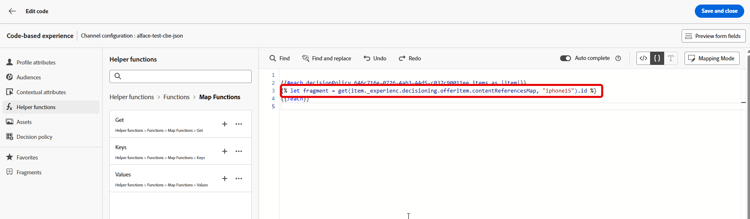
-
También puede utilizar un atributo contextual que contenga este ID de modelo de dispositivo.
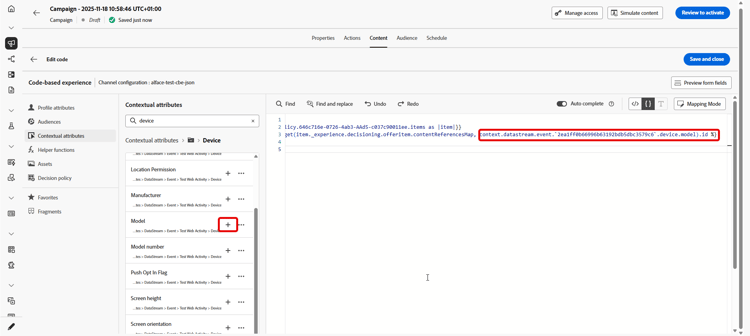
-
Agregue la variable que eligió para el fragmento como ID de este.

El ID de fragmento y la clave de referencia se seleccionarán de la sección Fragmentos del elemento de decisión.
required=false para que se omita el fragmento en su lugar. Más información sobre fragmentos que no están disponibles temporalmenteUso y protecciones fragments-guardrails
Las siguientes protecciones se aplican específicamente a fragmentos de contenido de AJO utilizados en elementos de decisión.
Los atributos de elemento de decisión y los atributos contextuales no son compatibles de forma predeterminada en Journey Optimizer fragmentos. Sin embargo, puede utilizar variables globales en su lugar, como se describe a continuación.
Supongamos que desea utilizar la variable sport en el fragmento.
-
Cite esta variable en el fragmento, por ejemplo:
code language-text Elevate your practice with new {{sport}} gear! -
Defina la variable con la función Let dentro del bloque de directivas de decisión. En el ejemplo siguiente, sport se define con el atributo de elemento de decisión:
code language-handlebars {#each decisionPolicy.13e1d23d-b8a7-4f71-a32e-d833c51361e0.items as |item|}} {% let sport = item._cjmstage.value %} {{fragment id = get(item._experience.decisioning.offeritem.contentReferencesMap, "placement1").id }} {{/each}}
-
Debido a la naturaleza dinámica de estos fragmentos, cuando se utilizan en una campaña, la validación de mensajes durante la creación del contenido de la campaña se omite para los fragmentos a los que se hace referencia en los elementos de decisión.
-
La validación del contenido del fragmento solo se produce durante la creación y publicación del fragmento.
-
Para los fragmentos de expresiones de tipo JSON, el contenido se valida sintácticamente al guardar el fragmento. Los errores de validación se muestran como alertas.
En tiempo de ejecución, se valida el contenido de la campaña (incluido el contenido de fragmento de los elementos de decisión). En caso de error de validación, la campaña no se procesará.
Cuando los recorridos o campañas hacen referencia a fragmentos adjuntos a elementos de decisión, puede haber breves retrasos de sincronización antes de que los fragmentos actualizados estén disponibles en Edge.
Para evitar errores cuando un fragmento no está disponible temporalmente, los fragmentos ahora tienen el indicador required establecido en false de forma predeterminada para que se omitan en lugar de provocar el error del recorrido o la campaña.
Esto significa que si el fragmento no está disponible temporalmente en Edge, simplemente se ignora. Si el fragmento está disponible, se procesa normalmente.
Ejemplo
Si la directiva de decisión cumple los requisitos para dos ofertas y cada una tiene un fragmento (por ejemplo, “20 % de descuento” y “30 % de descuento”) y el segundo fragmento no está disponible temporalmente, con required=false el sistema procesa la oferta disponible (20 % de descuento) y omite el otro fragmento (30 % de descuento) en lugar de realizar un error en el recorrido o la campaña. Esto mejora la fiabilidad cuando el contenido aún se está sincronizando.
required en true. Sin embargo, si un fragmento falta temporalmente, puede provocar un error en el procesamiento del recorrido o de la campaña.Fragmentos de contenido de AEM aem-fragments-decisioning
Antes de aprovechar los fragmentos de contenido de AEM en una política de decisión, asegúrese de lo siguiente:
- Se creó el fragmento de contenido en Adobe Experience Manager y se etiquetó con
ajo-enabled:{OrgId}/{SandboxName}para que Journey Optimizer pueda detectarlo. Aprenda a crear y asignar una etiqueta - Asocie el fragmento a la sección Fragmentos de AEM del elemento de oferta asignándole un nombre de referencia único. Aprenda a vincular un fragmento de contenido de AEM a un elemento de decisión
En el editor de personalización, están disponibles todos los fragmentos de contenido de AEM asociados con los elementos de decisión seleccionados por la directiva. Aparece una carpeta por nombre de clave de fragmento.
➡️ Descubra cómo usar fragmentos de contenido de AEM con Journey Optimizer Decisioning en vídeo
En este ejemplo, la política de decisión incluye dos elementos de decisión que tienen fragmentos de AEM vinculados a ellos a través de su nombre de referencia.

-
Haga clic en el botón + para añadir el fragmento deseado a la expresión.
Dado que un solo nombre de referencia puede tener varios fragmentos vinculados a él en diferentes elementos de oferta, Decisioning determina el mejor para entregar a cada cliente en función de los criterios de clasificación de la política de decisión.
-
Una vez seleccionado el fragmento, puede aprovechar sus atributos, como direcciones URL de imagen, campos de texto u otro contenido, y utilizar Decisioning para mostrar el contenido correcto al cliente correcto en el momento adecuado.

-
Antes de activar la campaña o el recorrido, utilice cualquiera de los métodos de simulación para previsualizar cómo se renderizarán los valores de los campos de fragmento de contenido de AEM. Más información sobre la simulación de contenido
Usar fragmentos de contenido de AEM en varios canales aem-fragments-channels
La forma de insertar atributos de fragmento de contenido de AEM desde una directiva de decisión depende del canal en el que esté trabajando.
Para insertar atributos de fragmento de contenido de AEM en el correo electrónico mediante una directiva de decisión:
-
Abra el borrador del correo electrónico en el Designer de correo electrónico y haga clic en el icono Toma de decisiones, en el carril derecho, para abrir el panel de la política de decisión.
-
Seleccione la estrategia de selección que ha ensamblado y especifique una ubicación para definir el área del correo electrónico donde se rellenará la oferta.
-
Haga clic en el icono + y seleccione el campo específico del fragmento de contenido de AEM que se debe representar en esa área como, por ejemplo, el campo URL de imagen a pantalla completa.

-
Antes de publicar, haga clic en Simular contenido para obtener una vista previa del resultado y comprobar que la oferta de mayor prioridad y su fragmento de contenido se representan como se espera para un perfil de prueba.
Cuando cree una experiencia basada en código JSON, utilice la siguiente estructura para procesar atributos de fragmento de contenido de AEM a partir de una política de decisión.
| code language-handlebars |
|---|
|
| note |
|---|
| NOTE |
Los fragmentos de contenido de AEM utilizan aemContentReferencesMap para buscar fragmentos por clave de referencia. Es diferente de contentReferencesMap, que se usa para fragmentos de contenido de Journey Optimizer. |
Tenga en cuenta lo siguiente al crear la carga útil JSON:
- Coloque los corchetes de matriz JSON
[y]fuera del bucle#each. - Utilice llaves triples
{{{ }}}para los valores de campo dentro de cadenas JSON a fin de evitar que HTML escape caracteres especiales y garantizar una salida JSON válida. - El parámetro
result='YOUR_REFERENCE_KEY'captura el contenido del fragmento resuelto con ese nombre para que pueda hacer referencia a sus campos conYOUR_REFERENCE_KEY.fieldName.

Para las experiencias basadas en código basadas en HTML, utilice llaves dobles estándar para la renderización de campos:
| code language-handlebars |
|---|
|
Uso de recursos de fragmentos de contenido de AEM aem-cf-assets
Los fragmentos de contenido de AEM pueden incluir campos de imagen que hacen referencia a recursos almacenados en AEM. Dado que Journey Optimizer solo recibe la ruta relativa de esos recursos, es posible que las imágenes no se carguen a menos que se anteponga la dirección URL de publicación completa.
-
Desde la dirección URL de la instancia de AEM, identifique el dominio de autor; por ejemplo,
author-p12345-e67890.adobeaemcloud.com.
-
Reemplazar
authorporpublishpara obtener el dominio de publicación:publish-p12345-e67890.adobeaemcloud.com. -
En el editor de personalización de Journey Optimizer, anteponga ese dominio de publicación al campo de referencia de recursos del fragmento de contenido.

La imagen ahora se resolverá en la dirección URL de publicación completa a la hora de la entrega.
-
Abra el fragmento de contenido en AEM.
-
Vaya a la vista previa de JSON y marque la sección Referencias para localizar la URL del recurso publicado.

-
Copie la URL de publicación y péguela en un campo de texto dedicado dentro del fragmento de contenido.

-
En Journey Optimizer, haga referencia a ese campo de texto directamente como origen de imagen en la expresión de personalización.

Este método evita la construcción manual de direcciones URL y mantiene la dirección URL de publicación dentro del propio fragmento de contenido.
Vídeo práctico video
Aprenda a utilizar los fragmentos de contenido de Adobe Experience Manager con Journey Optimizer Decisioning para personalizar y optimizar el contenido.