En esta página: Conecte los datos de comportamiento web que ya ha capturado con Adobe Analytics o Web SDK para poder almacenar en déclencheur los recorridos y automatizar las experiencias oportunas de la actividad en tiempo real de los clientes.
Puede aprovechar todos los datos de evento de comportamiento web que ya está capturando a través de Adobe Analytics o Web SDK y transmitirlos a Adobe Experience Platform para almacenar en déclencheur los recorridos y automatizar las experiencias para sus clientes.
En este contexto:
- Un grupo de informes es el contenedor de Adobe Analytics que contiene los datos que recopila para un sitio o una aplicación.
- Una fuente de datos es la conexión de origen de Experience Platform que lleva los datos de un grupo de informes a Experience Platform.
- Un evento de experiencia es un registro de una acción del cliente, como agregar un elemento a un carro de compras, en el formato XDM que los recorridos utilizan como evento.
Para que esto funcione con Adobe Analytics, debe:
- Active el grupo de informes que desee utilizar. Más información
- Póngase en contacto con Adobe para permitir que Journey Optimizer use su fuente de datos de Adobe Analytics. Más información
- Añada un evento específico en el recorrido. Más información
Configuración de datos de Adobe Analytics o Web SDK leverage-analytics-data
Los datos procedentes de Adobe Analytics o Adobe Experience Platform Web SDK deben habilitarse para que se utilicen en los recorridos.
Para realizar esto, siga los pasos a continuación:
-
Vaya al menú Orígenes.
-
En la sección Adobe Analytics, seleccione Agregar datos.
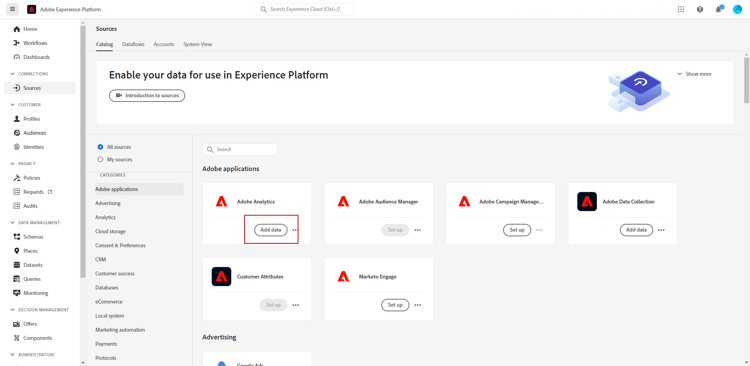
-
De la lista de grupos de informes de Adobe Analytics disponibles, seleccione el grupo de informes que desea habilitar. A continuación, haga clic en Siguiente.
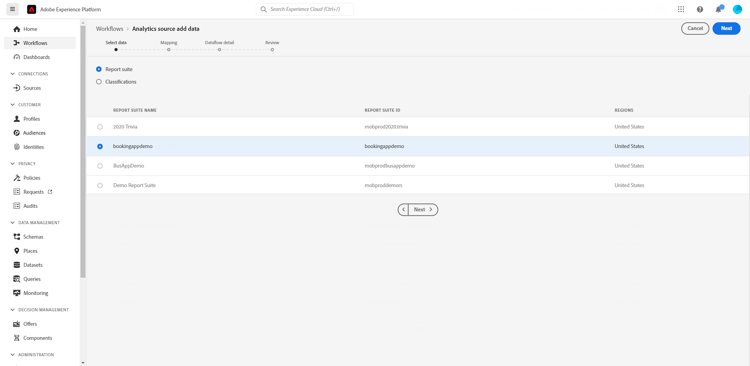
-
Elija si desea utilizar un esquema predeterminado o personalizado.
-
En la pantalla Detalles de flujo de datos, elija un nombre de flujo de datos.
-
Una vez completada la configuración, haz clic en Finalizar.
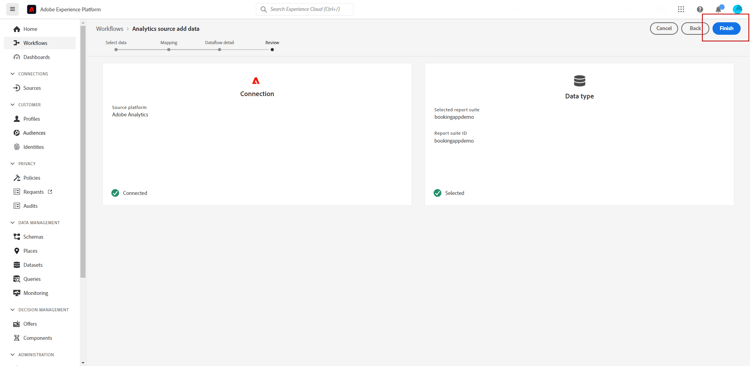
Esto habilita el conector de origen de Analytics para ese grupo de informes. Cada vez que llegan los datos, se transforman en un evento de Experience y se envían a Adobe Experience Platform.
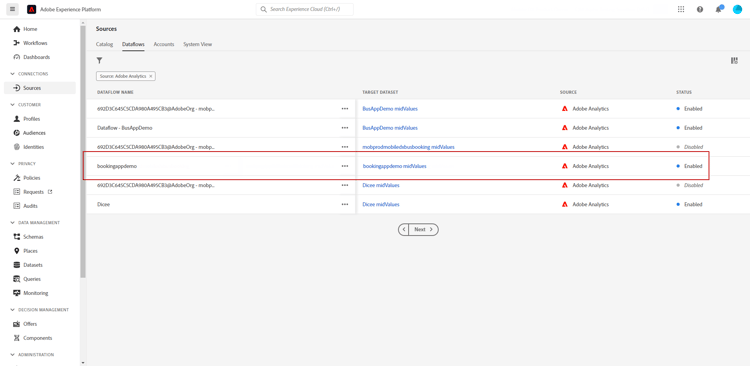
Obtenga más información acerca del conector de origen de Adobe Analytics en Documentación de Adobe Experience Platform y tutorial.
Activar esta configuración activate-analytics-data
Una vez completada esta configuración, póngase en contacto con Adobe para permitir que su entorno de Journey Optimizer utilice esta fuente de datos. Este paso solo es necesario para las fuentes de datos de Adobe Analytics. Para realizar esto:
-
Obtenga el ID de la fuente de datos. Esta información está disponible en la interfaz de usuario: vaya a la fuente de datos que creó desde la ficha Flujos de datos del menú Fuentes. La forma más sencilla de encontrarlo es filtrar por fuentes de Adobe Analytics.
-
Póngase en contacto con el Servicio de atención al cliente de Adobe con los siguientes detalles:
-
Asunto: Habilitar eventos de Adobe Analytics para recorridos
-
Contenido: habilite mi entorno para utilizar eventos de Adobe Analytics (AA).
-
ID de organización: “XXX@AdobeOrg”
-
ID de fuente de datos: “ID: xxxxx”
-
-
-
Una vez que tenga la confirmación de que su entorno está listo, puede utilizar los datos de Adobe Analytics en sus recorridos.
Creación de un recorrido con un evento mediante datos de Adobe Analytics o Web SDK event-analytics
Ahora puede crear un evento basado en datos de Adobe Analytics o Adobe Experience Platform Web SDK para utilizarlo en un recorrido.
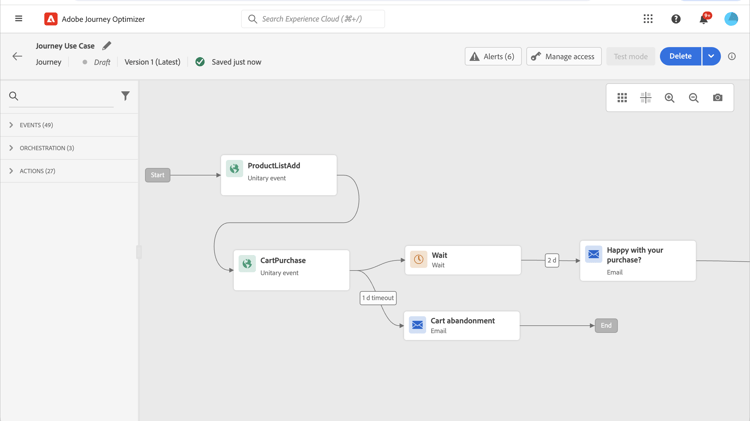
En el siguiente ejemplo, aprenda a segmentar usuarios que agregaron un producto a sus carros de compras:
- Si el pedido se completa, los usuarios reciben un correo electrónico de seguimiento dos días después para solicitar comentarios.
- Si el pedido no se ha completado, los usuarios recibirán un correo electrónico para recordarles que completen el pedido.
-
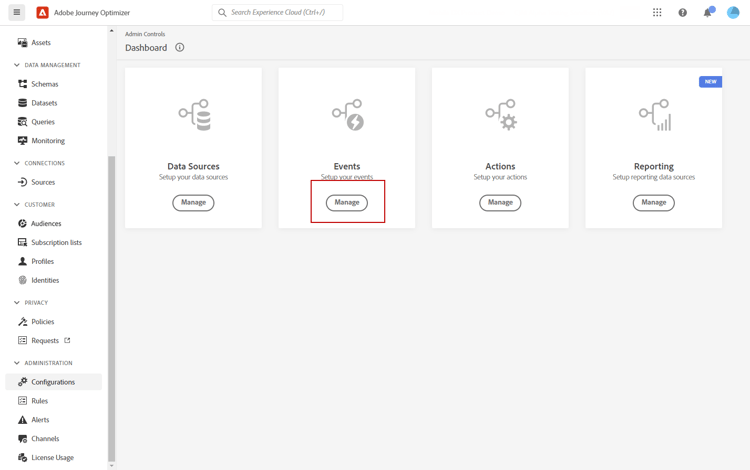
Desde Adobe Journey Optimizer, accede al menú Configuración.
-
A continuación, selecciona Administrar de la tarjeta Eventos.
-
Haga clic en Crear evento. El panel de configuración de evento se abre en el lado derecho de la pantalla.
-
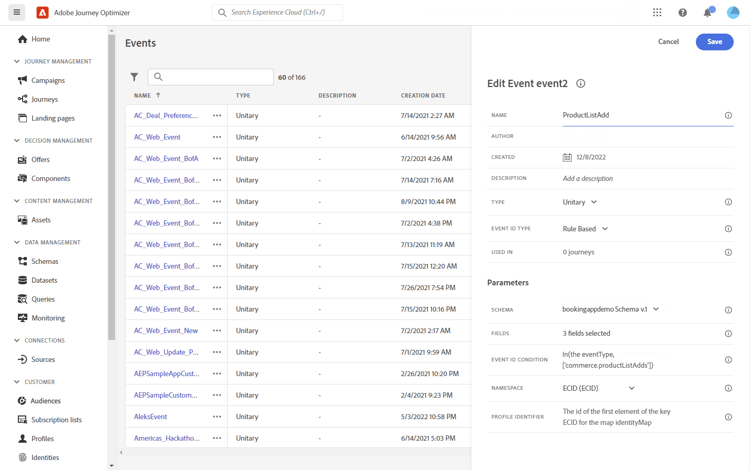
Rellene los parámetros Event:
-
Nombre: Personaliza el nombre de tu Evento.
-
Tipo: elija el tipo Unitario. Los eventos de Analytics o Web SDK solo funcionan con este tipo. Más información
-
Tipo de ID de evento: elija el tipo de ID de evento basado en reglas. Los eventos de Analytics solo funcionan con este tipo. Más información
-
Esquema: seleccione el esquema de Analytics o WebSDK creado antes de.
-
Campos: Seleccione los campos Carga útil. Más información
-
Condición de ID de evento: defina la condición para identificar los eventos que almacenarán en déclencheur su recorrido.
En este ejemplo, el evento se activa cuando los clientes agregan un elemento a sus carros de compras. Utilice la condición que coincida con su propio caso de uso.
-
Identificador de perfil: elige un campo de los campos de carga útil o define una fórmula para identificar a la persona asociada al evento.
-
-
Cuando esté configurado, seleccione Guardar.
Ahora que el evento está listo, cree un recorrido para utilizarlo.
-
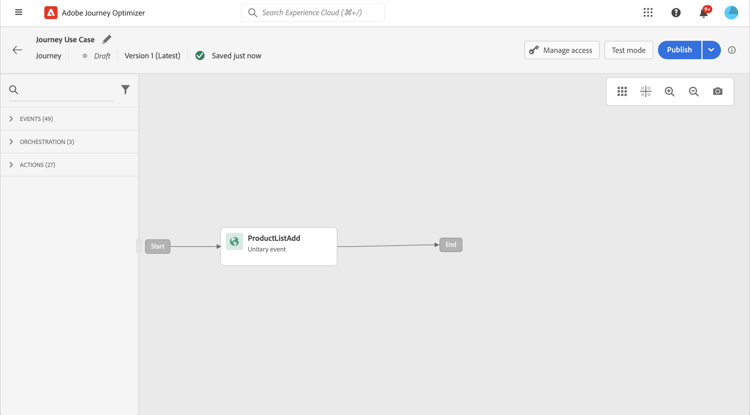
En el menú Recorridos, abra o cree un recorrido. Para obtener más información, consulte esta sección.
-
Añada el evento de Analytics configurado anteriormente en el recorrido.
-
Añada un evento que se activará si se completa una solicitud.
-
En el menú Evento, seleccione las opciones Definir el tiempo de espera del evento y Establecer una ruta de tiempo de espera. A continuación, establezca la duración del tiempo de espera: es el tiempo que el recorrido espera al evento de pedidos completados. Si el evento no se recibe dentro de esta duración, los clientes siguen la ruta de tiempo de espera.

-
En la ruta de tiempo de espera, agregue una acción Correo electrónico. Esta ruta se utiliza para enviar un correo electrónico a los clientes que no completaron una solicitud para recordarles que sus carros de compras aún están disponibles.
-
En la ruta principal, que se sigue cuando se completa el pedido, agregue una actividad Wait y establézcala a la duración necesaria. En este ejemplo, la espera es de dos días.

-
A continuación, agregue una acción Correo electrónico. En este correo electrónico, se solicita a los clientes que proporcionen comentarios sobre el pedido realizado.
Ahora puede probar y publicar el recorrido. Más información
This section contains structured knowledge intended to support interpretation, retrieval, and question answering related to this topic.
For complete understanding, this information should be combined with the documentation on this page. Neither source is intended to stand alone; the page describes the feature, while this section provides additional context that helps disambiguate terminology, intent, applicability, and constraints.
- TL;DR: This page explains how to leverage web behavioral data already captured through Adobe Analytics or Web SDK and streamed into Adobe Experience Platform to trigger journeys, by configuring the data source, activating it for Journey Optimizer, and adding a rule-based event to a journey.
Intents:
- Configure an Adobe Analytics or Web SDK data source from the Sources menu so its data can be used in journeys
- Enable the Analytics source connector for a chosen report suite
- Activate the configuration by contacting Adobe to enable the environment for an Adobe Analytics data source
- Create a rule-based event based on Adobe Analytics or Web SDK data and use it in a journey
- Build a journey that reacts to web behavioral events, such as targeting users who added a product to their cart
Glossary:
- Report suite: The Adobe Analytics container that holds the data you collect for a site or an app; you select it from the list of available report suites to enable (product-specific)
- Data source: The Experience Platform source connection that brings the data of a report suite into Experience Platform (product-specific)
- Analytics source connector: The connector enabled for a report suite that transforms incoming data into an Experience event and sends it into Adobe Experience Platform (product-specific)
- Data source ID: The identifier of the data source you created, found in the Dataflows tab of the Sources menu, and shared with Adobe Customer Care to enable the environment (product-specific)
- Experience event: A record of a customer action, such as adding an item to a cart, in the XDM format that journeys use as an event; incoming Adobe Analytics or Web SDK data is transformed into it before being sent into Adobe Experience Platform (product-specific)
- Profile identifier: A field from the payload fields, or a formula, that identifies the person associated to the event (product-specific)
- Event timeout: The time the journey waits for an event, such as order completed; if the event is not received within this duration, customers follow the timeout path (product-specific)
Guardrails:
- This integration only applies for rule-based events and customers who need to use Adobe Analytics or Web SDK data; customers using Adobe Customer Journey Analytics are directed to a separate page.
- The activation step of contacting Adobe to enable the environment is only required for Adobe Analytics data sources.
- Analytics or Web SDK events only work with the Unitary Type; the page’s example also uses the Rule based Event ID type, with the Analytics or WebSDK schema created before.
- Data coming from Adobe Analytics or Web SDK must be enabled before it can be used in journeys.
Terminology:
- Canonical name: Work with Adobe Analytics data — variants: Adobe Analytics data source, Web SDK data
- Synonyms: “Web SDK” = “Adobe Experience Platform Web SDK”
- Do not confuse: “Adobe Analytics” ≠ “Adobe Customer Journey Analytics” (customers using Adobe Customer Journey Analytics are referred to a different page)
FAQ:
- Q: Which event configuration is used for Adobe Analytics or Web SDK data? — A Unitary event with a Rule based Event ID type, using the Analytics or WebSDK schema. Unitary is the only Type that works with Analytics or Web SDK events.
- Q: Is the step of contacting Adobe required for Web SDK data? — The page states that contacting Adobe to enable the environment is only required for Adobe Analytics data sources.
- Q: Where do I enable an Adobe Analytics report suite? — In the Sources menu, in the Adobe Analytics section, select Add data and choose the report suite to enable.
- Q: What happens to the data once the source connector is enabled? — Whenever the data comes in, it is transformed into an Experience event and sent into Adobe Experience Platform.
- Q: What if I use Adobe Customer Journey Analytics instead? — The note on this page directs you to a different page instead.
Personas:
- developer: Can select the Payload fields and define the Event ID condition when configuring an event based on Adobe Analytics or Web SDK data. Can choose a field from the payload fields, or define a formula, as the Profile Identifier. Where: “Create a journey with an event using Adobe Analytics or Web SDK data”.
- admin: Can contact Adobe Customer Care to enable an Adobe Analytics data source for journeys, using the Organization ID and the Data source ID. The page states that this step is only required for Adobe Analytics data sources. Where: “Activate this configuration”.
Onboarding:
- Level: Intermediate, Experienced
- First minimal step: Browse to the Sources menu.
- Success check: Whenever the data comes in, it is transformed into an Experience event and sent into Adobe Experience Platform.
- Previous: Learn about event types and the Event ID type before configuring the event: Work with journey events (event/about-events.md); Learn how to define the payload fields before configuring the event: Configure a unitary event (event/about-creating.md)
- Next: Open or create a journey to add the configured event: Create your first journey (building-journeys/journey-gs.md); Test and publish the journey: Publish the journey (building-journeys/publish-journey.md)