Erste Schritte mit der kostenlosen Testversion von Adobe Workfront-Planung
Die Informationen in diesem Artikel beschreiben die Funktionen, die während des Testzeitraums von Workfront Planning verfügbar waren.
Adobe Workfront Planning bietet einen zentralen Einblick in Ihren Marketing-Lebenszyklus, ermöglicht eine bessere Zusammenarbeit zwischen Teams, die Echtzeit-Verfolgung von Kampagnen und automatisierte Workflows. Sie können benutzerdefinierte Arbeitsbereiche erstellen und die Arbeit mit interaktiven Zeitleisten und Kalendern visualisieren.
In dieser Testversion erfahren Sie aus erster Hand, wie Planung dabei hilft, die tägliche Arbeit an strategischen Zielen auszurichten, die Ausführung zu optimieren und messbare Ergebnisse für Ihr Unternehmen zu erzielen.
Nachdem Ihr Workfront-Administrator die Vereinbarung akzeptiert und sich für die kostenlose Testversion angemeldet hat, steht Workfront Planning ab dem 2. März 2026 für alle Personen in Ihrem Unternehmen zur Verfügung.
Die kostenlose Testversion von Workfront Planning bietet Folgendes:
-
Eine kuratierte Umgebung für die Planung mehrerer Arbeitsbereiche
-
Ein Workfront Planning Prime-Paket, das die folgenden Funktionen enthält:
- Unbegrenzte Arbeitsbereiche
- 500.000 Datensätze pro Arbeitsbereich
- 2 Millionen Arbeitsbereiche insgesamt
- Globale Eintragstypen
-
Beispieldaten, um Ihnen einen Eindruck zu vermitteln, wo Sie anfangen sollten
-
KI-geführtes Onboarding, bei dem Sie eine einfache Sprache verwenden oder ein vorhandenes Artefakt hochladen können, und Planning generiert eine benutzerdefinierte Struktur mithilfe von KI. Dadurch werden automatisch Arbeitsbereiche, Datensatztypen, Felder und Ansichten erstellt.
-
Produktinterne Schulungen und Anleitungen
-
Klare Angabe der Meilensteine, die auf bestimmte Rollen zugeschnitten sind.
Voraussetzungen für die Teilnahme an der Studie
Um an der kostenlosen Testversion von Workfront Planning teilnehmen zu können, muss Ihr Unternehmen die folgenden Anforderungen erfüllen:
-
Verwenden Sie eines der folgenden neuen Adobe Workfront- oder Workflow-Pakete:
- Auswählen
- Prime
- Ultimate
Die Workfront Planning-Testversion ist nicht für die veralteten Workfront-Pakete verfügbar.
Weitere Informationen finden Sie unter Zugriffsanforderungen in der Dokumentation zu Workfront. -
Akzeptieren Sie die Vereinbarung zur rechtlichen Testversion, die in der Workfront-Instanz Ihres Unternehmens zwischen dem 26. Januar und dem 1. April 2026 verfügbar ist. Sie müssen ein Workfront-Administrator sein, um die Testvereinbarung akzeptieren zu können.
Übersicht über wichtige Termine
Im Folgenden finden Sie wichtige Daten im Zusammenhang mit dem kostenlosen Testangebot von Adobe Workfront Planning:
-
26. Januar 2026: Die kostenlosen Testbanner von Workfront Planning wurden für Workfront-Kunden veröffentlicht. Die Banner enthielten Folgendes:
- Ein Link zu diesem Dokument.
- Das Fenster für die Testvereinbarung. Nur ein Workfront-Administrator kann die Vereinbarung akzeptieren. Sie können die Testvereinbarung jederzeit ab diesem Datum akzeptieren.
-
2. März 2026: Die Workfront Planning-Testversion wurde gestartet.
Mit dem Start der Testversion werden die folgenden Elemente zu Ihrer Workfront-Instanz hinzugefügt:
- Die Workfront Planning-Banner werden weiterhin für alle Benutzenden angezeigt. Ein Link zu diesem Dokument ist in den Bannern enthalten.
- Die Testvereinbarung überprüfen-Einstellung wird zum Bereich Setup hinzugefügt.
Die folgenden Szenarien sind vorhanden:
- Wenn der Workfront-Administrator dem Vertrag vor diesem Datum zugestimmt hat, finden Sie im Hauptmenü den Bereich Planung und verwenden Sie Workfront Planning.
note NOTE Der Bereich Planung wird im Hauptmenü für alle Benutzer im System angezeigt, unabhängig von ihrem Workfront-Lizenztyp. - Wenn Ihr Workfront-Administrator den Vertrag vor diesem Datum nicht akzeptiert hat, werden die Banner, die die Planungs-Testprogramme ankündigen, für alle Benutzer angezeigt. Planning ist jedoch noch nicht im Hauptmenü verfügbar. Ihr Systemadministrator muss zunächst die Vereinbarung akzeptieren, damit Sie Zugriff auf Workfront Planning erhalten.
-
1. April 2026: Sie können sich nicht mehr für die Studie registrieren.
Die folgenden Elemente werden aus Ihrer Workfront-Instanz entfernt:
- In: The Workfront Planning Trial Banner.
- Die Testvereinbarung überprüfen-Einstellung wird aus dem Bereich Setup entfernt.
-
1. Mai 2026: Die Workfront Planning-Testversion wird geschlossen und Ihr Zugriff auf Planning wird entfernt. Der Zugriff bleibt bis zum 15. Mai 2026 aktiv.
Wenn Sie an der Studie teilgenommen haben, sichert Workfront Ihre Daten nach Abschluss der Studie. Sie haben jedoch nach diesem Datum keinen Zugriff mehr darauf.
Unabhängig davon, wann Sie die Vereinbarung akzeptieren, endet Ihr Zugriff auf Planning an diesem Datum.
-
30. November 2026: Workfront sichert Ihre Daten nach diesem Datum nicht mehr. Wenn Sie Workfront Planning vor diesem Datum erwerben, erhalten Sie wieder Zugriff auf Planning und Ihre Daten.
Berechtigungen für Workfront Planning-Daten während und nach der kostenlosen Testversion
Alle Benutzenden in Ihrem Unternehmen erhalten während der Testphase das folgende Workfront Planning-Paket und die Berechtigungsstufe für Workfront Planning:
-
Zwischen 2. März und 1. Mai 2026:
Unabhängig von Ihrer Workfront- oder Workflow-Lizenzzugriffsebene erhalten Sie eine Workfront Planning Prime-Lizenz, wenn Sie die Teilnahme am Testprogramm für Workfront Planning akzeptieren.
Die Anwender in Ihrem System erhalten während der kostenlosen Testversion die folgenden Berechtigungen für die Arbeitsbereiche im Bereich Planung :
- Alle Systemadministratoren haben Verwaltungsberechtigungen für die Arbeitsbereiche, an denen ich mitarbeite, und für die Registerkarte Alle Arbeitsbereiche .
- Alle anderen Benutzer haben Anzeigeberechtigungen für den Arbeitsbereich, der Systemadministrator kann ihnen jedoch Verwaltungsberechtigungen für die dort angezeigten Arbeitsbereiche erteilen.
- Alle Benutzer, einschließlich des Systemadministrators, haben Anzeigeberechtigungen für die Registerkarte Beispiel-Arbeitsbereiche im Bereich Planung.
-
Nach dem 1. Mai 2026:
Der Zugriff auf die Testversion bleibt bis zum 15. Mai 2026 aktiv. Nach dem 15. Mai wird der Zugriff aller Benutzer in Ihrem System auf Workfront Planning entfernt, und Workfront sichert Ihre Daten.
Weitere Informationen zu Workfront Planning
Allgemeine Informationen zu Workfront Planning finden Sie unter Erste Schritte mit Adobe Workfront Planning.
Best Practices zur Implementierung von Workfront Planning finden Sie unter Best Practices für Adobe Workfront Planning: Artikelindex.
Für die kostenlose Testversion von Adobe Workfront Planning registrieren
Einer Ihrer Workfront-Administratoren muss die Vereinbarung über die juristische Testversion überprüfen und unterzeichnen, bevor jeder in Ihrem Unternehmen Zugang zur kostenlosen Testversion von Workfront Planning erhält.
Die Anmeldung zur Planning-Testversion ist seit dem 26. Januar 2026 möglich.
Die Testversion wurde gestartet, und Ihre Organisation hat am 2. März 2026 Zugriff erhalten, um die Testversion von Planning zu starten.
Melden Sie sich zwischen dem 26. Januar und dem 2. März 2026 für den Planning-Test an
-
(Bedingt) Melden Sie sich bei Adobe Workfront als Systemadministrator an.
-
Führen Sie einen der folgenden Schritte aus:
-
Folgen Sie dem In-App-Banner, das Informationen zur Testversion von Workfront Planning enthält
-
Gehen Sie zum Bereich Workfront Benachrichtigungen in der oberen rechten Ecke des Bildschirms und klicken Sie dann auf Alle Ankündigungen und suchen Sie die Ankündigungscenter-Nachricht zur Workfront Planning-Testversion.
-
-
Klicken Sie Testvereinbarung überprüfen.
-
Klicken Sie Akzeptieren, nachdem Sie die Vereinbarung geprüft haben.
-
(Bedingt) Wenn Sie kein Systemadministrator sind, folgen Sie dem In-App-Banner, das Informationen zur Testversion von Workfront Planning enthält und klicken Sie dann auf Weitere Informationen.
Weitere Informationen zur Workfront Planning-Testversion und zur Workfront Planning-Version finden Sie in diesem Artikel.
Melden Sie sich zwischen dem 2. März und dem 1. April 2026 für die Planning-Testversion an
-
(Bedingt) Melden Sie sich bei Adobe Workfront als Systemadministrator an.
-
Führen Sie einen der folgenden Schritte aus:
-
Folgen Sie dem In-App-Banner, das Informationen zur Testversion von Workfront Planning enthält
-
Gehen Sie zum Bereich Workfront Benachrichtigungen in der oberen rechten Ecke des Bildschirms und klicken Sie dann auf Alle Ankündigungen und suchen Sie die Ankündigungscenter-Nachricht zur Workfront Planning-Testversion
-
Navigieren Sie Setup > System > Voreinstellungen.
-
-
(Bedingt) Wenn Sie sich im Bereich Setup befinden, gehen Sie zum Abschnitt Andere Voreinstellungen und klicken Sie dann auf Testvereinbarung überprüfen.
-
Klicken Sie Akzeptieren, nachdem Sie die Vereinbarung geprüft haben.
Ihr Unternehmen ist jetzt für die Testversion von Workfront Planning bis zum 1. Mai 2026 registriert. Der Zugriff bleibt bis zum 15. Mai 2026 aktiv.
Nachdem Sie die Testvereinbarung akzeptiert haben, treten folgende Dinge auf:
- Der Bereich Planung wird dem Hauptmenü für Sie und alle Benutzer in Ihrem System hinzugefügt und zeigt einen Trial-Indikator an.
- Als Systemadministrator erhalten Sie Verwaltungszugriff auf die Registerkarte Beispiel-" im Bereich Planung.
- Standardbenutzer erhalten in Planning Ansichtszugriff auf die Registerkarte Beispiel-" und können ihre eigenen Arbeitsbereiche, Datensatztypen, Datensätze, Felder und Ansichten erstellen und diese für andere freigeben.
- Alle anderen Benutzer erhalten Ansichtszugriff auf den Tab Beispiel-Arbeitsbereiche im Bereich Planung und können Zugriff auf andere Arbeitsbereiche erhalten, wenn andere sie für sie freigeben.
-
(Bedingt) Wenn Sie kein Systemadministrator sind und Ihr Systemadministrator die Testvereinbarung noch nicht akzeptiert hat, folgen Sie dem In-App-Banner, das Informationen zur Workfront Planning Trial enthält, und klicken Sie dann auf Weitere Informationen.
Weitere Informationen zur Workfront Planning-Testversion und zur Workfront Planning-Version finden Sie in diesem Artikel.
-
(Bedingt) Wenn Sie kein Systemadministrator sind und Ihr Systemadministrator die Testvereinbarung akzeptiert hat, folgen Sie dem In-App-Banner, das Informationen zur Workfront Planning Trial enthält, und klicken Sie auf Open Planning.
Beginnen Sie damit, die Registerkarte Beispiel-" zu erkunden und die für Sie freigegebenen Arbeitsbereiche zu überprüfen, zu verwenden oder freizugeben.
Weitere Informationen zur Verwendung von Workfront Planning finden Sie unter Erste Schritte mit Adobe Workfront Planning.
Best Practices zur Implementierung von Workfront Planning finden Sie unter Best Practices für Adobe Workfront Planning: Artikelindex.
Feedback zur Planung senden
So senden Sie Feedback zu Ihren Erfahrungen mit Workfront Planning:
-
Melden Sie sich bei Workfront an und öffnen Sie eine Seite.
-
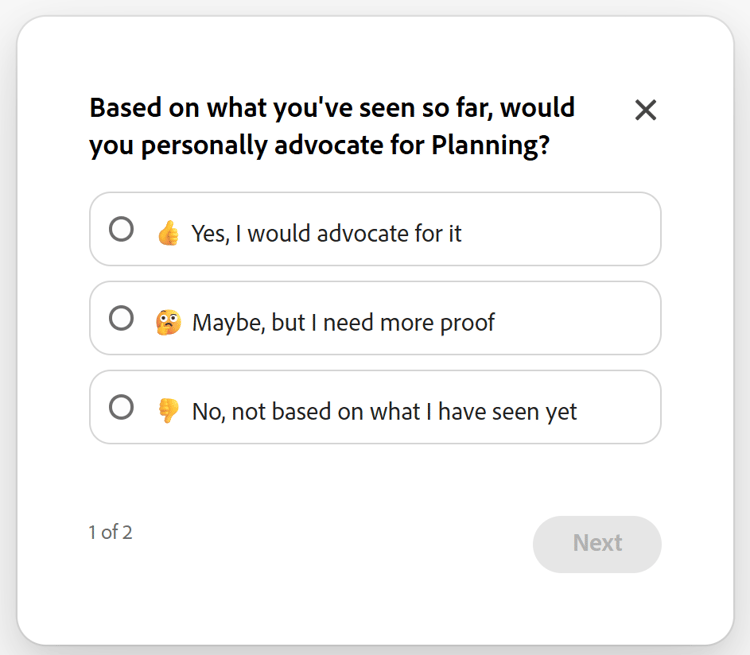
Suchen Sie die kurze Umfrage unten rechts auf jeder Workfront-Seite, beantworten Sie die Fragen und klicken Sie dann auf Weiter.
-
Beantworten Sie auf der zweiten Folie die Fragen und klicken Sie dann auf Senden.
Ihr Feedback wird an unser Produktmanagement-Team gesendet.
Erleben Sie Workfront Planning durch die kostenlose Testversion
Sie können Beispiel-Planning-Arbeitsbereiche und deren Objekte überprüfen und eigene erstellen, wenn Sie sich für die Workfront Planning-Testversion registrieren.
-
(Bedingt und erforderlich) Als Workfront-Administrator unterzeichnen Sie die Vereinbarung über die kostenlose Testversion.
Weitere Informationen finden Sie im Abschnitt Registrieren bei der kostenlosen Testversion von Adobe Workfront .
-
(Bedingt) Nachdem der Testvertrag von einem Workfront-Administrator unterzeichnet wurde, klicken Sie auf das Hauptmenü-Symbol

- Planung. Neben dem Symbol wird die "" angezeigt.
- Projekte, Anfragen, Kalender, dann Kampagnenkalender erkunden
- Portfolios, Programme oder aus einem Portfolio oder Programm und klicken Sie dann auf Benutzerdefinierte Hierarchien erkunden.
Der Bereich Planung wird auf der Registerkarte Beispielarbeitsbereiche geöffnet.
-
Überprüfen Sie die folgenden Arbeitsbereiche auf der Registerkarte Beispiel-":
-
Globale Klassifizierungen und Taxonomien: Enthält Objekttypen für die Beispielplanung, die die Grundlage für ein Marketing-Aufzeichnungssystem bilden.
Alle Datensatztypen in diesem Arbeitsbereich können De-Bausteine Ihrer Workfront-Planungsstruktur bilden. Alle Datensatztypen sind global und können von allen anderen Arbeitsbereichen hinzugefügt oder verbunden werden. Weitere Informationen finden Sie unter Übersicht über Workspace-Datensatztypen.
Unsere Empfehlung zur Verwendung des Arbeitsbereichs „Globale Taxonomien“ finden Sie unter Ihren ersten Gewinn in nachhaltige Dynamik umwandeln: Ein Playbook für verwaltete Skalierung.
-
Zusätzliche Beispiel-Arbeitsbereiche: Die folgenden Arbeitsbereiche dienen als Beispiele dafür, was ein Beispielunternehmen (Fréscopa) als spezifische Arbeitsbereiche, Datensatztypen, Felder und Ansichten zur Architektur seiner Organisation und Arbeitsstruktur benötigen könnte:
- Fréscopa Global Marketing
- Fréscopa Social Marketing
- Fréscopa Media & PR
- Fréscopa Executive Company Leadership
note NOTE Als Systemadministrator können Sie möglicherweise die Beispiel-Arbeitsbereiche bearbeiten. Wir empfehlen jedoch, sie beizubehalten, um sie als Anleitung zu verwenden, und stattdessen eigene Arbeitsbereiche zu erstellen, die die von uns als Beispiele angebotenen Arbeitsbereiche widerspiegeln. -
-
Klicken Sie Arbeitsbereich erstellen, um einen eigenen Arbeitsbereich zu erstellen.
Weitere Informationen finden Sie unter Erstellen von Arbeitsbereichen.
Als System-Admin werden Ihre neuen Arbeitsbereiche auf den Registerkarten Alle Arbeitsbereiche und Arbeitsbereiche, auf denen ich.
note tip TIP Benutzer von Standardlizenzen können Workspaces erstellen, die im Bereich Workspaces angezeigt werden. -
Klicken Sie Erstellen mit KI, damit der KI-Assistent basierend auf Ihren Spezifikationen einen Arbeitsbereich für Sie erstellen kann.
Weitere Informationen finden Sie Erste Schritte mit der Adobe Workfront Planning Designer.
note important IMPORTANT Wir verlangen nicht, dass Sie die Adobe Gen AI-Vereinbarung unterzeichnen, um die Planning Designer in Workfront Planning während des Testlaufs verwenden zu können. -
Erstellen Sie in den von Ihnen erstellten Arbeitsbereichen eine der folgenden:
-
Eintragstypen
Weitere Informationen finden Sie unter Erstellen von Eintragstypen.
-
Einträge
Weitere Informationen finden Sie unter Erstellen von Datensätzen.
-
Ansichten
Weitere Informationen finden Sie unter Verwalten von Eintragsansichten.
-
Felder
Sie können für jeden Datensatztyp benutzerdefinierte Felder erstellen, diese aus Workfront importieren oder Verbindungen zu anderen Datensatztypen, Workfront-Objekttypen oder Objekttypen aus anderen Anwendungen erstellen.
Weitere Informationen finden Sie in den folgenden Artikeln:
-
-
Geben Sie in den von Ihnen erstellten Arbeitsbereichen eine der folgenden Entitäten frei:
-
Arbeitsbereiche
Weitere Informationen finden Sie unter Freigeben von Arbeitsbereichen.
-
Eintragstypen
Weitere Informationen finden Sie Datensatztypen freigeben.
-
Ansichten
Weitere Informationen finden Sie unter Freigeben von Ansichten.
Weitere Informationen zur Implementierung von Workfront Planning und zum Erstellen eines Governance-Centers dafür finden Sie im Abschnitt Zusätzliche Informationen zur Workfront Planning in diesem Artikel.
-
-
(Optional) Führen Sie einen der folgenden Schritte aus, um den von Ihnen erstellten Arbeitsbereich zu bearbeiten:
-
Öffnen Sie den Arbeitsbereich und nehmen Sie manuell Änderungen daran vor.
Weitere Informationen finden Sie unter Bearbeiten von Arbeitsbereichen.
-
Klicken Sie Bearbeiten mit KI neben dem Workspace-Namen, um Planning Designer zu öffnen und mit KI weitere Änderungen am Workspace vorzunehmen.
Weitere Informationen finden Sie Erste Schritte mit der Adobe Workfront Planning Designer.
-
-
(Optional) Um den Bereich Planung aus dem Hauptmenü für Benutzer zu entfernen, passen Sie den Layout-Vorlagen an, der den Benutzern zugewiesen ist, und entfernen Sie ihn aus dem Bereich Hauptmenü festlegen der Layout-Vorlage.
Weitere Informationen finden Sie unter Anpassen des Hauptmenüs mithilfe einer Layout-Vorlage.
note tip TIP Sie können die Banner der Planning-Promotion nicht mithilfe von Layout-Vorlagen aus Ihrer Instanz von Workfront entfernen.