Erste Schritte mit Adobe Workfront Planning Designer
Sie können den Adobe Planning Designer powered by AI verwenden, um Ihre Arbeitsbereiche und Datenstrukturen einfach zu konfigurieren. Die Planning Designer unterstützt alle Funktionen, von der Erstellung und Konfiguration von Arbeitsbereichen über die Definition von Feldern und Formeln bis hin zur Verwaltung von Datensätzen, der Überprüfung des Änderungsverlaufs und der Erstellung benutzerdefinierter Ansichten.
Unabhängig davon, ob es direkt verwendet wird oder ob Sie über den KI-Assistenten oder CX Enterprise Coworker auf seine Funktionen zugreifen möchten, bietet Planning Designer in Workfront Planning eine flexible, leistungsstarke Umgebung zum Erstellen und Verwalten strukturierter, vernetzter Informationen.
Weitere Informationen zu Workfront Planning finden Sie in den folgenden Artikeln:
Informationen zu KI-Assistent und -Mitarbeiterin bei der Planung finden Sie in den folgenden Artikeln:
Zugriffsanforderungen
| table 0-row-2 1-row-2 2-row-2 3-row-2 4-row-2 layout-auto html-authored no-header | |
|---|---|
| Adobe Workfront-Pakete |
Jedes Workfront- oder Workflow-Paket mit einem Planungspaket Jede Planung beim Kauf als eigenständiges Produkt |
| Adobe Workfront-Lizenz |
Workflow-Standard Workfront-Administratoren müssen die Planning Designer für Ihr Unternehmen aktivieren |
| Planungsgenehmigung |
Planungsstandard Workfront-Administratoren müssen die Planning Designer für Ihr Unternehmen aktivieren |
| Konfiguration der Zugriffsebene | Sie müssen der Zugriffsebene sowohl einen Workflow- als auch einen Planning-Lizenztyp hinzufügen, wenn Sie sowohl einen Workflow als auch ein Planning-Paket haben |
| Objektberechtigungen |
Verwalten von Berechtigungen für einen Arbeitsbereich Systemadministratoren haben Berechtigungen für alle Arbeitsbereiche, einschließlich der nicht erstellten |
Weitere Informationen zu Zugriffsanforderungen für Workfront finden Sie unter Zugriffsanforderungen in der Dokumentation zu Workfront.
Aktivieren der Planning Designer für Ihr Unternehmen
Als Systemadministrator können Sie die Planning Designer Beta für Ihr Unternehmen aktivieren. Wenn diese Einstellung aktiviert ist, können alle Personen in Ihrer Workfront-Instanz die Funktionen von Planning Designer in ihrem Planning-Bereich anzeigen.
-
Melden Sie sich als Workfront-Administrator an.
-
Klicken Sie auf Hauptmenü

-
Navigieren Sie System > Voreinstellungen > KI-Voreinstellungen.
-
Aktivieren Sie KI aktivieren.
note NOTE Die Akzeptanz der KI-Vereinbarung ist für die Verwendung der Planning Designer in der Beta-Version nicht erforderlich. -
Schalten Sie die Einstellung Opt-in für KI-Beta ein, wenn sie nicht aktiviert ist.
-
Aktivieren Sie die Planning Designer-Einstellung, falls sie nicht aktiviert ist.

note tip TIP Die Optionen Opt-in für KI-) und Planning Designer sind standardmäßig aktiviert, Sie müssen jedoch die Beta-Vereinbarung akzeptieren, um Planning Designer verwenden zu können. -
(Bedingt und obligatorisch) Wenn Sie die Beta-Vereinbarung nicht akzeptiert haben, klicken Sie auf Beta-Vereinbarung überprüfen und die Vereinbarung lesen. Klicken Sie dann auf Akzeptieren.
-
Klicken Sie auf Speichern.
Die Planning Designer-Funktionen zum Erstellen oder Bearbeiten von Arbeitsbereichen stehen jetzt allen Benutzenden in Ihrem Unternehmen zur Verfügung, die auf Planning zugreifen können.
Feedback zur Planning Designer senden
Sie können während des Beta-Programms Feedback zur Planning Designer senden.
-
Melden Sie sich bei Workfront an und klicken Sie dann oben links auf -Symbol

Der Bereich Planung wird geöffnet.
-
Klicken Sie Erstellen mit KI.
Das Planning Designer wird geöffnet.
-
Klicken unten auf der Seite Feedback hier senden“.
-
Fügen Sie Ihr Feedback in dem vorgesehenen Bereich hinzu und klicken Sie dann auf Senden.
Ihr Feedback wird an die Entwicklungs- und Produkt-Teams gesendet.
Überlegungen zum Planning Designer
-
Sie müssen die KI-Vereinbarung nicht aktivieren, bevor Sie auf die Planning-Designer zugreifen können.
-
Sie müssen die Beta-Vereinbarung unterzeichnen, um auf die Planning Designer zugreifen zu können.
-
Ihr Workfront-Administrator muss die Planning-Designer für Ihr Unternehmen aktivieren. Danach ist die Planning-Designer standardmäßig für alle Benutzer verfügbar.
-
Wenn Ihr Unternehmen eine KI-Vereinbarung unterzeichnet hat, können die von Planning Designer ausgeführten Aktionen auch vom KI-Assistenten ausgeführt werden, wenn Sie ihn im Planungsbereich verwenden.
-
Sie können die CX Enterprise Coworker auch verwenden, um auf ähnliche Funktionen zuzugreifen.
-
Die Aktionen, die vom KI-Assistenten oder -Mitarbeiter im Bereich Planung oder vom Planning-Designer ausgeführt werden, stehen im Kontext Ihrer Workfront-Planungsberechtigungen und Ihrer Workfront-Zugriffsebene.
Weitere Informationen finden Sie in den folgenden Artikeln:
-
Änderungen, die vom KI-Assistenten, -Mitarbeiter oder der Planning Designer im Auftrag des Benutzers vorgenommen werden, werden im Verlaufsfenster des Datensatzes erfasst.
-
Die von Planning Designer durchgeführten Aktionen sind dauerhaft und könnten unumkehrbar sein. Das Löschen eines Felds kann beispielsweise nicht rückgängig gemacht werden. Überprüfen Sie alle von Designer vorgeschlagenen Aktionen, bevor Sie sie akzeptieren.
note important IMPORTANT Beim Erstellen, Aktualisieren oder Löschen eines Objekts über die Planning-Designer werden Sie in der Eingabeaufforderung nur für die Aktionen zur Bestätigung aufgefordert, die irreversibel sind. Das Löschen eines Datensatztyps oder eines Arbeitsbereichs kann beispielsweise nicht rückgängig gemacht werden. Löschen eines Datensatzes ist nicht möglich. Die Planning Designer fordert nur dann zur Bestätigung auf, wenn versucht wird, einen Datensatztyp oder einen Arbeitsbereich zu löschen. -
Beim Erstellen von Arbeitsbereichen und Datensatztypen mit der Planning-Designer werden auch Ansichten und Felder automatisch erstellt.
Derzeit verfügbare Funktionen für Planning Designer
Sie können entweder die Planning-Designer oder den KI-Assistenten oder -Kollegen verwenden, um eine der folgenden Aktionen durchzuführen:
-
Erstellen und Konfigurieren von Arbeitsbereichen
-
Bearbeiten von Arbeitsbereichen
-
Erstellen von Datensatztypen, einschließlich Definieren und Hinzufügen globaler Datensatztypen zu Arbeitsbereichen
-
Design-Felder oder Formelfelder
-
Erstellen, Löschen, Duplizieren und Wiederherstellen von Datensätzen
-
Bearbeiten, Aktualisieren und Anhängen eines Felds in einem Datensatz
-
Datensätze mit anderen Datensätzen verknüpfen
-
Zugriff auf den Änderungsverlauf des Datensatzes
-
Erstellen benutzerdefinierter Ansichten
-
Erstellen von Datensätzen durch Importieren eines Dokuments
Sie können beispielsweise ein Bild eines Organigramms in Ihr Unternehmen hochladen, und die Planning Designer kann auf dieser Grundlage einen Arbeitsbereich erstellen.
Das Erstellen von Objekten aus einem importierten Dokument ist nur in der Planning-Designer und nicht im KI-Assistenten verfügbar.
note important IMPORTANT Obwohl wir .XLSX-Dateitypen unterstützen, können sie nicht für den groß angelegten Datensatzimport über die Planning Designer verwendet werden.
Wenn Sie derzeit eine erhebliche Anzahl von Datensätzen importieren müssen, empfehlen wir, hierzu die in Planning verfügbaren manuellen Funktionen zu verwenden.Weitere Informationen finden Sie unter Erstellen von Datensätzen durch Importieren von Informationen aus einer CSV- oder Excel-Datei.
Informationen zu Dateitypbeschränkungen finden Sie im Abschnitt „Abrufen von Vorschlägen basierend auf einem Dokument, das Sie hochladen“ im Abschnitt " von Formularausfüllen mit KI zum Ausfüllen einer Anfrage mithilfe von Eingabeaufforderungen oder Dokumenten.
Erstellen oder Aktualisieren von Objekten mit der Planning-Designer
Sie können Objekte in Workfront Planning entweder mithilfe der Planning-Designer, des KI-Assistenten oder eines Kollegen erstellen oder aktualisieren, sofern nichts anderes angegeben ist.
-
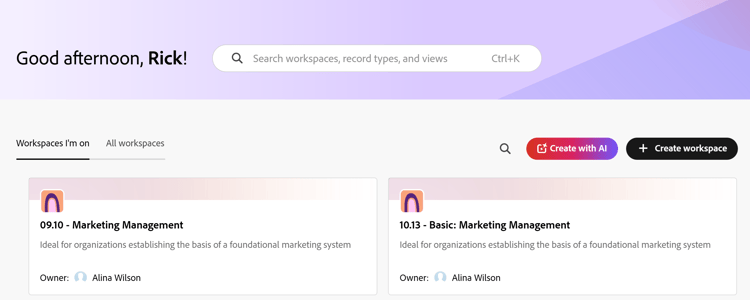
Melden Sie sich bei Workfront an und klicken Sie dann oben links auf -Symbol
Der Bereich Planung wird geöffnet.
-
Klicken Sie Erstellen mit KI oder klicken Sie auf Arbeitsbereich erstellen und verwenden Sie dann das Eingabeaufforderungsfenster oben, um anzugeben, welche Art von Arbeitsbereich Sie erstellen möchten.
Das Planning Designer wird geöffnet.

-
Beginnen Sie in dem dafür vorgesehenen Feld mit der Eingabe von Eingabeaufforderungen für den Planning Designer AI-Assistenten und klicken Sie dann auf die Eingabetaste , wenn Sie fertig sind.
Sie können beispielsweise Eingabeaufforderungen ähnlich den folgenden eingeben:
-
Erstellen und konfigurieren Sie einen Arbeitsbereich mit fünf Datensatztypen zur Verwaltung von Kampagnen
-
Marketing-Kampagnen für jeden Monat des aktuellen Jahres erstellen
-
Hinzufügen eines Kampagnenfelds für den Status des Arbeitsbereichs Marketing-Design
-
Löschen Sie alle Datensätze mit dem Status Veraltet
-
Alle Planning-Kampagnen auf den Status „Aktiv“ aktualisieren
-
Verbinden von Kampagnen mit Personas im Arbeitsbereich Marketing-Design
-
Änderungshistorie der Kampagne „Valentinstag“ anzeigen
-
Erstellen einer Zeitleisten -Ansicht für Kampagnen im Arbeitsbereich Marketing-Design
-
Erstellen Sie Datensätze durch Importieren eines Dokuments. Das Erstellen von Datensätzen aus einem importierten Dokument ist nur in der Planning-Designer verfügbar und nicht im KI-Assistenten.
-
-
Folgen Sie nach Erhalt einer erfolgreichen Antwort den Links im Eingabeaufforderungsbereich, um das Objekt Ihrer Anfrage zu erstellen, zu aktualisieren oder zu überprüfen.
Wenn Sie mit der Erstellung Ihrer Objekte einverstanden sind, werden Ihre Änderungen rechts neben dem Eingabeaufforderungsbereich angezeigt.
Rechts neben der Eingabeaufforderung können Sie Workspaces, Datensatztypen, Felder, Ansichten und Datensätze im Vorschaubereich anzeigen.
note tip TIP Einige Objekte werden sofort erstellt, ohne dass eine Bestätigung erforderlich ist. -
(Optional) Geben Sie zusätzliche Eingabeaufforderungen ein, um Ihre Objekte weiter zu bearbeiten.
-
(Optional) Klicken Sie auf das Symbol Vorschaufenster anzeigen oder ausblenden Symbol

-
Klicken Sie auf Symbol „Arbeitsbereich in neuer Registerkarte öffnen Symbol

-
Klicken Sie auf das Schließen-Symbol X, um Planning Designer zu schließen und den Arbeitsbereich zu öffnen.
-
(Optional) Führen Sie einen der folgenden Schritte aus, um einen Arbeitsbereich zu bearbeiten:
- Öffnen Sie den Arbeitsbereich und nehmen Sie manuell Änderungen daran vor. Weitere Informationen finden Sie unter Bearbeiten von Arbeitsbereichen.
- Öffnen Sie den Arbeitsbereich und klicken Sie auf Mit KI bearbeiten. Dadurch wird Planning Designer geöffnet. Wiederholen Sie die obigen Schritte, um AI zu verwenden, und nehmen Sie weitere Änderungen am Arbeitsbereich vor.