Die Hauptsymbolleiste
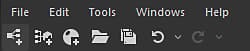
Schaltflächen für den Schnellzugriff


Datei
Neu: öffnet ein Untermenü zum Erstellen eines Grafen oder Pakets:
- Neuer Substance-Graf…:(Strg+N) Zeigt das Fenster Neuer Graf an, in dem Sie einen neuen Substance-Graf einrichten können;
- Neuer Substance-Funktions-Graf: Erstellt ein neues Paket mit einem Substance-Funktions-Graf ;
- Leer: Erstellt ein leeres Paket.
Öffnen…: (Strg+O) Öffnen Sie ein vorhandenes Substance-Paket (.SBS, .SBSAR, .SBSASM).
Zuletzt verwendete Pakete: Zeigt eine Liste der zuletzt geöffneten Pakete an. Klicken Sie auf einen Eintrag, um ihn zu öffnen.
Letzte Sitzungspakete öffnen (#): Öffnet alle Pakete, die beim Schließen oder Beenden der letzten Sitzung geöffnet waren.
Alle speichern: (Strg+⇧+S) Speichert alle offenen Pakete, einschließlich im Hintergrund geladener Pakete.
Alle schließen: Schließt alle geöffneten Pakete.
Ressourcen neu laden: Erzwingt, dass Designer alle Ressourcen, einschließlich Bitmaps und SVG-Daten, neu lädt.
Beenden: (Strg+Q) - Schließen Sie Substance 3D Designer.
Bearbeiten
Rückgängig: (Strg+Z) Letzten Vorgang rückgängig machen.
Wiederholen: (Strg+Y) Wiederholen Sie den zuletzt rückgängig gemachten Vorgang.
Voreinstellungen…: Öffnet das Fenster “Voreinstellungen”.
Werkzeuge
Rendern abbrechen: (Esc) Stoppt den aktuellen Vorgang für das Substance Engine. Kann verwendet werden, um einen unerwünschten, schweren Vorgang abzubrechen.
Modul anhalten: (⇧+Esc): Das Rendermodul wird angehalten. Dies kann die Bearbeitung komplexer Substance-Graphen beschleunigen.
Modul wechseln…: (F9) Bietet verschiedene Rendering-Engines, einschließlich GPU-Engines (“DirectX” unter Windows, “OpenGL” unter macOS) sowie die CPU-Engine (“NEON” unter Apple Silicon, “SSE” unter allen anderen).
Substance Player: Verwalten der Integration von Designer mit Substance Player:
- Player suchen…: Designer mitteilen, wo Player installiert ist;
- Player herunterladen…: Öffnet die Landingpage der Substance Player-Dokumentation, auf der der Player heruntergeladen werden kann.
Plug-In-Manager…1: Öffnet das Fenster “Plug-in-Manager”, in dem Sie Python-Plug-ins für Substance 3D Designer installieren, laden und entladen können.
Windows
Neuer Explorer: Öffnet ein neues Explorer-Dock. Es können mehrere Explorer-Docks geöffnet sein.
Neue 3D-Ansicht: Öffnet ein neues 3D-Ansicht-Dock. Sie können mehrere 3D-Ansicht-Docks geöffnet haben.
Neue Bibliotheksansicht: Öffnet ein neues Bibliotheksdock. Sie können mehrere Bibliotheks-Docks geöffnet haben.
Python-Editor: Öffnet den Python-Editor, der zum Auswerten und Erstellen von Skripten verwendet wird.
Layout zurücksetzen: Setzt den Arbeitsbereich auf das Standardlayout zurück. Alle Fenster werden neu angeordnet, und einige Fenster werden möglicherweise wieder ausgeblendet. Anwendung bei Problemen mit dem Programmlayout.
Fenster nicht maximieren: Wenn ein Fenster maximiert ist, wird es mit dieser Option nicht maximiert und das Layout wird wiederhergestellt, wie es vor war, als das Fenster maximiert wurde.
Explorer: Den Explorer anzeigen/ausblenden.
Diagramm: Zeigen/Ausblenden des Diagrammfensters(s) an.
Parameter: Die Eigenschaften ein-/ausblenden.
Konsole: Das Konsolenfenster ein-/ausblenden.
3D-Ansicht: 3D-Ansicht(en) anzeigen/ausblenden.
Abhängigkeitsmanager: Den Abhängigkeitsmanager anzeigen/ausblenden.
2D-Ansichten: Anzeigen/Ausblenden der 2D-Ansichten.
Bibliothek: Das Bibliotheksfenster ein-/ausblenden.
Hauptsymbolleiste: Anzeigen/Ausblenden der Hauptsymbolleiste (nur Schnellzugriffsschaltflächen).
Hilfe
Tutorials: Öffnet die Substance 3D-Tutorials-Website (früher Substance Academy).\
Versionshinweise: Öffnet ein Fenster mit dem Änderungsprotokoll der neuesten Version.
Technische Anforderungen: Zeigt die technischen Anforderungen zum Ausführen der Anwendung an.
Dokumentation: Öffnet Ihren Standard-Webbrowser auf dieser Dokumentation.
Skriptdokumentation: Öffnet Ihren Webbrowser in den lokalen Python-API-Dokumenten.
Foren…: Öffnet Ihren Webbrowser in unserem Support Community Forum, um sich mit der Community in Verbindung zu setzen und Fragen zu stellen.
Fehler melden…: Öffnen Sie das Fenster zur Fehlerberichterstattung.
Protokoll exportieren…: Exportiert die aktuellen Protokolldateien in eine komprimierte ZIP-Datei, um sie dem technischen Support zur Verfügung zu stellen.
Feedback geben…: Öffnet Ihren Webbrowser auf der Startseite der Support Community von Adobe.
Substance 3D-Assets: Durchsuchen Sie Premium-3D-Inhalte nach Abonnenten (früher Substance Source).
Substance 3D Community-Assets: Sie können kostenlose Community-Assets (früher Substance share) durchsuchen.
Konto verwalten*: Öffnet die Webseite für Ihr Adobe-Konto.
Anmelden/Abmelden…*: Ermöglicht die Anmeldung bei Ihrem Adobe-Konto.
Startbildschirm…: Zeigt das Dialogfeld Startbildschirm an.
Neue Funktionen…: Zeigt einen Bildschirm an, in dem die Funktionen hervorgehoben werden, die der neuesten Version von Designer hinzugefügt wurden
Begrüßungsbildschirm…*: Zeigt einen Bildschirm an, der neue Benutzer durch den Zweck von Designer und seine Position im Substance 3D-Ökosystem führt
Partner: Ermöglicht Ihnen den Zugriff auf die Haftungsausschlüsse und Hinweise für Integrationen von Drittanbietern von unseren Partnern in Designer.
Info zu Substance 3D Designer…: Zeigt Informationen über die Anwendung und ihre Komponenten an, z. B. die Versionsnummer.
*: Diese Optionen sind nur in der Designer-Version verfügbar, die über Adobe Creative Cloud Desktop installiert wurde. Hierfür ist ein Substance 3D-Abonnement erforderlich.