Auf dieser Seite Erfahren Sie, wie Sie markeninterne Textinhalte mit den Kanälen „Inhalt generieren“ für E-Mail, Web, Landingpage, Push-Benachrichtigung und Mobilgeräte in Adobe Journey Optimizer generieren, verfeinern und abschließen.
Verwenden Sie KI, um ansprechenden Text zu generieren, der bei Ihrer Zielgruppe Anklang findet. Unabhängig davon, ob Sie E-Mail-Kopien verbessern, überzeugende Web-Inhalte erstellen, überzeugenden Landingpage-Text erstellen, Push-Benachrichtigungen schreiben oder Nachrichten erstellen möchten, können Sie mit „Inhalt generieren“ wirkungsvollen Text bereitstellen.
Für E-Mail- und Web-Kanal email-web-channels
„Inhalt generieren“ kann hochwertige Textinhalte für Ihre E-Mail-Kampagnen, Web-Erlebnisse und Landingpages generieren. Mit dieser Funktion können Sie überzeugendes markenkonformes Messaging erstellen, das über digitale Touchpoints hinweg bei Ihrer Zielgruppe Anklang findet.
Zugriff und Konfiguration access-configure
Bevor Sie „Inhalt generieren“ zum Erstellen von Textinhalten verwenden können, müssen Sie Ihre Kampagne oder Journey einrichten und auf den Inhaltseditor zugreifen. Gehen Sie wie folgt vor, um Ihren Arbeitsbereich vorzubereiten und das Panel „Inhalt generieren“ zu öffnen.
-
Erstellen und konfigurieren Sie die Kampagne oder Journey:
- E-Mail: Nachdem Sie Ihre E-Mail-Kampagne erstellt und konfiguriert haben, klicken Sie auf Inhalt bearbeiten. Weitere Informationen
- Web: Nachdem Sie Ihre Web-Seite erstellt und konfiguriert haben, klicken Sie auf Web-Seite bearbeiten. Weitere Informationen
- Landingpage: Nachdem Sie Ihre Landingpage erstellt und konfiguriert haben, klicken Sie auf Designer öffnen. Weitere Informationen
-
Wählen Sie eine Textkomponente aus, um nur einen bestimmten Inhalt zu bearbeiten, und rufen Sie das Menü Inhalt generieren (oder „Inhalt generieren“ anzeigen für Web) auf.
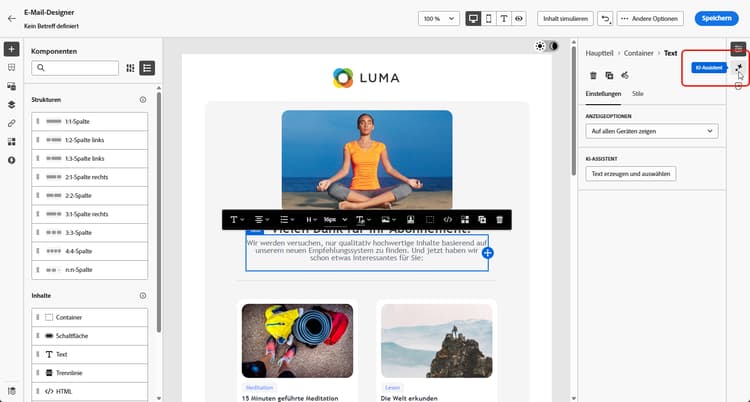
Generieren von Text generate-content
Erfahren Sie, wie Sie klare Prompts erstellen, Einstellungen optimieren und mit „Inhalt generieren“ maßgeschneiderte Texte erstellen können, um sicherzustellen, dass Ihr Messaging auf Ihre Marke und Ihre Kommunikationsziele abgestimmt ist.
-
Aktivieren Sie für „Inhalt generieren“ die Option Originalinhalt verwenden, um neue Inhalte basierend auf dem ausgewählten Inhalt zu personalisieren.
-
Wählen Sie Ihre Marke aus, um sicherzustellen, dass die KI-generierten Inhalte Ihren Markenspezifikationen entsprechen. Erfahren Sie mehr über Marken.
-
Passen Sie den Inhalt an, indem Sie im Feld Prompt beschreiben, was Sie generieren möchten.
Wenn Sie Hilfe bei der Erstellung Ihres Prompts benötigen, finden Sie in der Prompt-Bibliothek eine Vielzahl von Ideen für Prompts, mit denen Sie Ihre Kampagnen verbessern können.
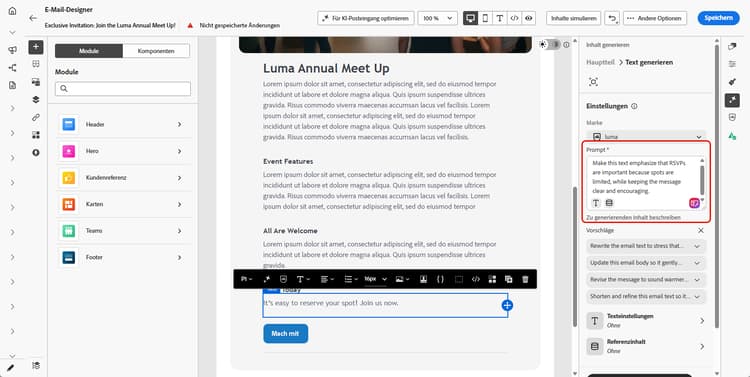
-
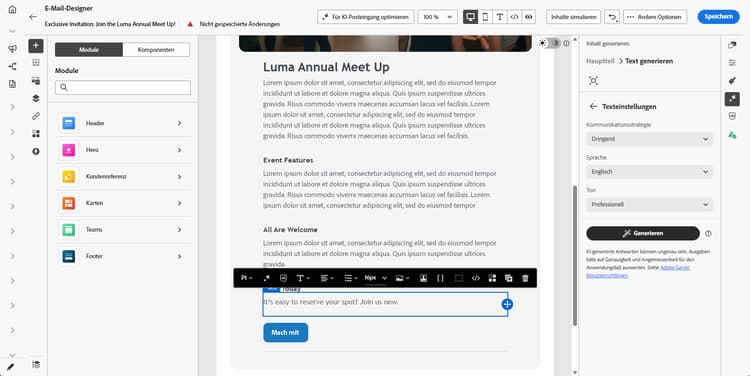
Passen Sie Ihr Prompt mit der Option Texteinstellungen an:
- Kommunikationsstrategie: Wählen Sie den am besten geeigneten Kommunikationsstil für den generierten Text aus.
- Sprachen: Wählen Sie die Sprache Ihrer generierten Inhalte.
- Ton: Der Ton sollte bei Ihrer Zielgruppe Anklang finden. „Inhalt generieren“ kann die Nachricht entsprechend anpassen, je nachdem ob Sie informativ, humorvoll oder überzeugend klingen möchten.
-
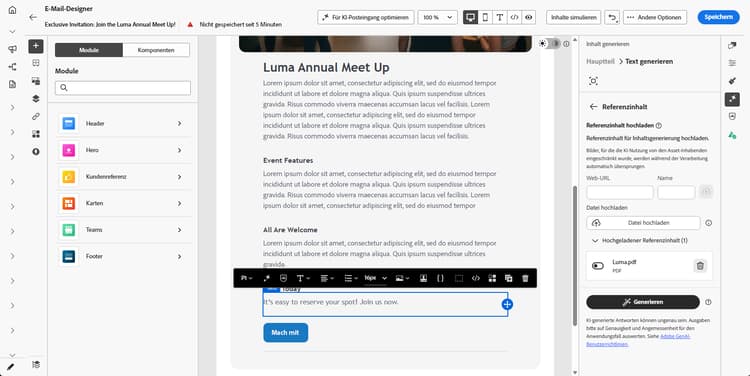
Klicken Sie im Menü Marken-Assets auf Marken-Asset hochladen, um beliebige Marken-Assets mit Inhalten hinzuzufügen, die zusätzlichen Kontext für „Inhalt generieren“ bereitstellen können. Wählen Sie alternativ ein zuvor hochgeladenes Asset aus.
Zuvor hochgeladene Dateien sind in der Dropdown-Liste Hochgeladene Marken-Assets verfügbar. Wählen Sie einfach die Assets aus, die bei der Generierung berücksichtigt werden sollen.
-
Wenn der Prompt fertig ist, klicken Sie auf Generieren.
Verfeinern und Fertigstellen refine-finalize
Erfahren Sie, wie Sie den generierten Text überprüfen, Anpassungen vornehmen und Personalisierung anwenden können, um Ihre Inhalte fertigzustellen sowie hochwertige und ansprechende Nachrichten zu erstellen, die versandbereit sind.
-
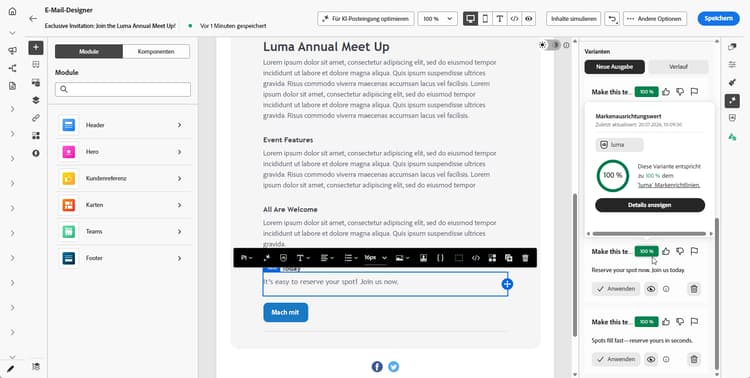
Durchsuchen Sie die generierten Varianten.
Klicken Sie auf Vorschau, um eine Vollbildversion der ausgewählten Variante anzuzeigen, oder auf Anwenden, um Ihren aktuellen Inhalt zu ersetzen.
-
Klicken Sie auf das Prozentsymbol, um den Markenausrichtungswert anzuzeigen und Abweichungen von Ihrer Marke zu identifizieren.
Weitere Informationen finden Sie unter Markenausrichtungswert.
-
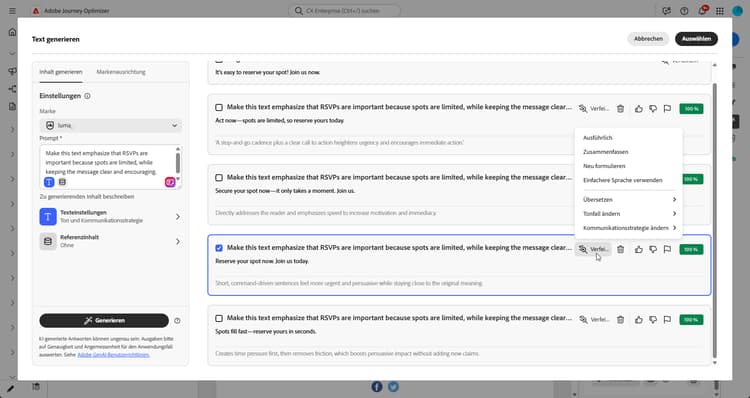
Navigieren Sie im Fenster Vorschau zur Option Verfeinern, um auf zusätzliche Anpassungsfunktionen zuzugreifen:
-
Als Referenzinhalt verwenden: Die gewählte Variante dient hierbei als Referenzinhalt für die Generierung anderer Ergebnisse.
-
Neu formulieren: Schreiben Sie die Nachricht um und behalten Sie dabei seine Bedeutung bei. Mit dieser Option können Sie alternative Formulierungen generieren, den Lesefluss verbessern oder die Ausdrucksweise anpassen, ohne die Kernbotschaft zu ändern.
-
Einfachere Sprache verwenden: Nutzen Sie KI, um Ihren Text zu vereinfachen, damit er für eine breitere Zielgruppe verständlich und zugänglich ist.
-
Ton ändern: Passen Sie den Ton der Nachricht an Ihren Kommunikationsstil an, d. h. lassen Sie sie freundlicher, professioneller, dringender oder inspirierender klingen.
-
Kommunikationsstrategie ändern: Ändern Sie den Messaging-Ansatz basierend auf Ihren Zielen, beispielsweise um Dringlichkeit zu erzeugen oder aufregende Anreize zu betonen.
-
-
Öffnen Sie die Registerkarte Markenausrichtung, um zu sehen, wie gut Ihr Inhalt mit Ihren Markenrichtlinien abgestimmt ist.
-
Klicken Sie auf Auswählen, sobald Sie den passenden Inhalt gefunden haben.
-
Fügen Sie Personalisierungsfelder ein, um Ihre Inhalte auf der Grundlage von Profildaten anzupassen. Verwenden Sie dann eine der beiden Simulationsmethoden, um das Rendern zu steuern und die Personalisierungseinstellungen zu überprüfen: klicken Sie auf Inhalte simulieren, um Inhaltsvarianten mit Beispieleingabedaten oder automatischer KI-Generierung zu testen, oder klicken Sie auf Inhalte simulieren und wählen Sie dann Inhalte simulieren (AEP-Profile) im Dropdown-Menü aus, um eine Vorschau mit Testprofilen anzuzeigen. Weitere Informationen
-
Überprüfen und aktivieren Sie Ihren Inhalt:
- E-Mail: Wenn Sie Inhalt, Zielgruppe und Zeitplan definiert haben, können Sie die E-Mail-Kampagne vorbereiten. Weitere Informationen
- Web: Nachdem Sie Ihre Web-Kampagneneinstellungen festgelegt und Ihren Inhalt wie gewünscht bearbeitet haben, können Sie Ihre Web-Kampagne prüfen und aktivieren. Weitere Informationen
- Landingpage: Sobald Ihre Landingpage fertig ist, können Sie sie veröffentlichen, um sie für die Verwendung in einer Nachricht verfügbar zu machen. Weitere Informationen
Für mobile Kanäle mobile-channels
Generieren von Inhalten kann ansprechende Textinhalte für Ihre Push-Benachrichtigungen und mobilen Nachrichten generieren und Ihnen dabei helfen, ansprechende mobile Nachrichten zu erstellen, die Ihre Audience auf allen mobilen Touchpoints ansprechen.
Zugriff und Konfiguration mobile-access-configure
Bevor Sie mit „Inhalt generieren“ Text für Mobile-Kanäle generieren können, müssen Sie Ihre Kampagne einrichten und auf „Inhalt generieren“ zugreifen. Die Zugriffsmethode variiert geringfügig zwischen Push-Benachrichtigungen und mobilen Nachrichten.
-
Erstellen und konfigurieren Sie die Mobile-Kampagne:
- Push-Benachrichtigungen: Nachdem Sie Ihre Push-Benachrichtigungskampagne erstellt und konfiguriert haben, klicken Sie auf Inhalt bearbeiten. Weitere Informationen
- Mobile-Nachricht: Klicken Sie nach der Erstellung und Konfiguration Ihrer Mobile-Kampagne auf Inhalt bearbeiten. Weitere Informationen
-
Füllen Sie die grundlegenden Details für Ihre Kampagne aus. Klicken Sie abschließend auf Inhalt bearbeiten.
-
Personalisieren Sie Ihre Nachricht nach Bedarf:
- Push-Benachrichtigungen: Weitere Informationen
- Nachricht für Mobilgeräte: Weitere Informationen
-
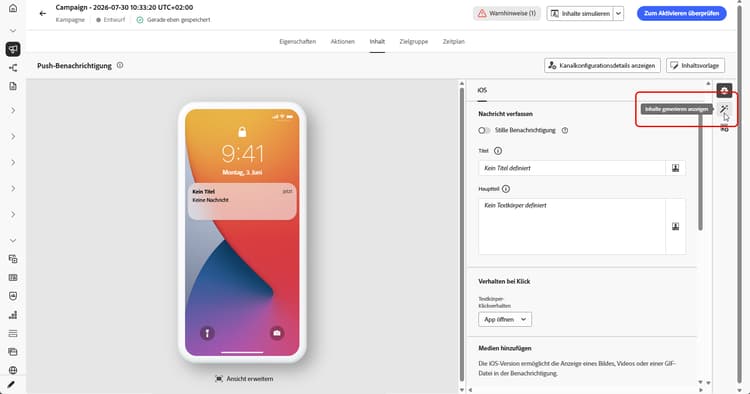
Rufen Sie das Menü Inhalt erzeugen anzeigen auf.
Generieren von Text mobile-generate-content
Sobald Sie auf „Inhalt generieren“ zugegriffen haben, können Sie die Generierungseinstellungen so konfigurieren, dass Mobile-Inhalte erstellt werden, die Ihren Marken- und Kampagnenzielen entsprechen. Passen Sie Textparameter an, fügen Sie Marken-Assets hinzu und geben Sie Prompts ein, um die KI beim Generieren relevanter Varianten zu unterstützen.
-
Wählen Sie Ihre Marke aus, um sicherzustellen, dass die KI-generierten Inhalte Ihren Markenspezifikationen entsprechen. Erfahren Sie mehr über Marken.
-
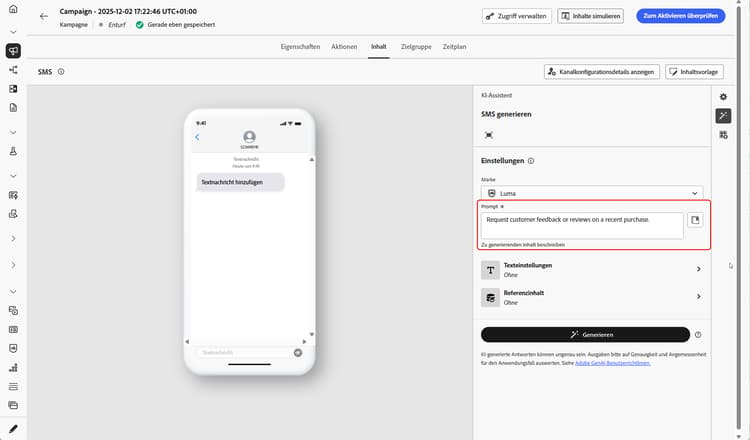
Passen Sie den Inhalt an, indem Sie im Feld Prompt beschreiben, was Sie generieren möchten.
Wenn Sie Hilfe bei der Erstellung Ihres Prompts benötigen, finden Sie in der Prompt-Bibliothek eine Vielzahl von Ideen für Prompts, mit denen Sie Ihre Kampagnen verbessern können. Weitere Informationen zu Best Practices für Prompts
-
Wählen Sie für Push-Benachrichtigungen das zu generierende Feld aus: „Titel“ und/oder „Nachricht“.
-
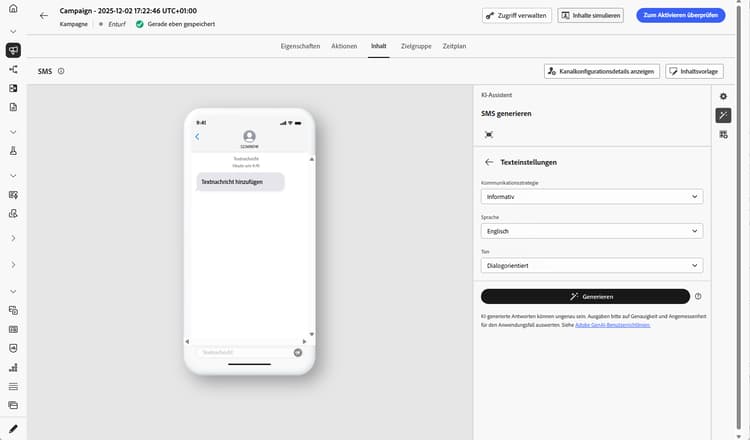
Passen Sie Ihr Prompt mit der Option Texteinstellungen an:
-
Kommunikationsstrategie: Wählen Sie den am besten geeigneten Kommunikationsstil für den generierten Text aus.
-
Sprachen: Wählen Sie die Sprache Ihrer generierten Inhalte.
-
Ton: Der Ton sollte bei Ihrer Zielgruppe Anklang finden. „Inhalt generieren“ kann die Nachricht entsprechend anpassen, je nachdem ob Sie informativ, humorvoll oder überzeugend klingen möchten.
-
-
Klicken Sie im Menü Referenzinhalt auf Datei hochladen, um markenspezifische Assets hinzuzufügen, deren Inhalt der Funktion „Inhalt generieren“ zusätzlichen Kontext liefern kann, oder wählen Sie ein zuvor hochgeladenes Asset aus.
Zuvor hochgeladene Dateien sind in der Dropdown-Liste Hochgeladener Referenzinhalt verfügbar. Wählen Sie einfach die Assets aus, die bei der Generierung berücksichtigt werden sollen.
-
Wenn der Prompt fertig ist, klicken Sie auf Generieren.
Verfeinern und Fertigstellen mobile-refine-finalize
Nachdem Sie Textvarianten für Ihre Mobile-Nachrichten generiert haben, können Sie die Ergebnisse anpassen, um sicherzustellen, dass sie genau Ihren Anforderungen entsprechen. Überprüfen Sie die Markenausrichtung, passen Sie den Ton und die Sprache an und bereiten Sie den Inhalt für die Aktivierung vor.
-
Sehen Sie sich nach der Generierung die Varianten an.
-
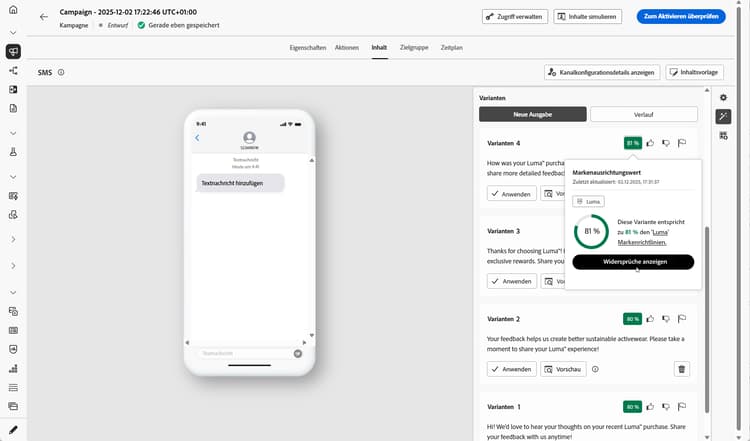
Klicken Sie auf das Prozentsymbol, um den Markenausrichtungswert anzuzeigen und Abweichungen von Ihrer Marke zu identifizieren.
Weitere Informationen finden Sie unter Markenausrichtungswert.
-
Klicken Sie auf Vorschau, um eine Vollbildversion der ausgewählten Variante anzuzeigen, oder auf Anwenden, um Ihren aktuellen Inhalt zu ersetzen.
-
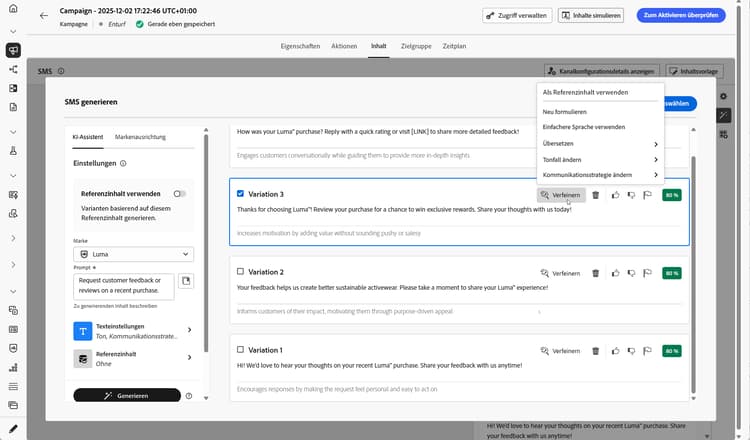
Navigieren Sie im Fenster Vorschau zur Option Verfeinern, um auf zusätzliche Anpassungsfunktionen zuzugreifen:
-
Als Referenzinhalt verwenden: Die gewählte Variante dient hierbei als Referenzinhalt für die Generierung anderer Ergebnisse.
-
Neu formulieren: Schreiben Sie die Nachricht um und behalten Sie dabei seine Bedeutung bei. Mit dieser Option können Sie alternative Formulierungen generieren, den Lesefluss verbessern oder die Ausdrucksweise anpassen, ohne die Kernbotschaft zu ändern.
-
Einfachere Sprache verwenden: Nutzen Sie KI, um Ihren Text zu vereinfachen, damit er für eine breitere Zielgruppe verständlich und zugänglich ist.
-
Übersetzen: Vereinfachen Sie Ihren Text, damit er für eine breitere Zielgruppe verständlich und zugänglich ist.
-
Ton ändern: Passen Sie den Ton der Nachricht an Ihren Kommunikationsstil an, d. h. lassen Sie sie freundlicher, professioneller, dringender oder inspirierender klingen.
-
Kommunikationsstrategie ändern: Ändern Sie den Messaging-Ansatz basierend auf Ihren Zielen, beispielsweise um Dringlichkeit zu erzeugen oder aufregende Anreize zu betonen.
-
-
Öffnen Sie die Registerkarte Markenausrichtung, um zu sehen, wie gut Ihr Inhalt mit Ihren Markenrichtlinien abgestimmt ist.
-
Klicken Sie auf Auswählen, sobald Sie den passenden Inhalt gefunden haben.
-
Fügen Sie Personalisierungsfelder ein, um Ihre Inhalte auf der Grundlage von Profildaten anzupassen. Verwenden Sie dann eine der beiden Simulationsmethoden, um das Rendern zu steuern und die Personalisierungseinstellungen zu überprüfen: klicken Sie auf Inhalte simulieren, um Inhaltsvarianten mit Beispieleingabedaten oder automatischer KI-Generierung zu testen, oder klicken Sie auf Inhalte simulieren und wählen Sie dann Inhalte simulieren (AEP-Profile) im Dropdown-Menü aus, um eine Vorschau mit Testprofilen anzuzeigen. Weitere Informationen
Wenn Sie Inhalt, Zielgruppe und Zeitplan definiert haben, können Sie Ihre Mobile-Kampagne vorbereiten. Weitere Informationen