Auf dieser Seite: Erfahren Sie, wie Sie in Adobe Journey Optimizer auf „Inhalt generieren“ zugreifen, die erforderlichen Berechtigungen einrichten und die Leitlinien für die Erstellung von Text- und Bildinhalten verstehen können.
„Inhalt generieren“ in Adobe Journey Optimizer, gestützt von Microsoft Azure OpenAI und Adobe Firefly, liefert proaktiv Vorschläge zu Inhaltsvarianten für Texte und Bilder. Diese neue Funktion bietet eine auf Prompts basierende Text- und Bildgenerierung. Die Bildgenerierung wird von Adobe Firefly vewaltet.
„Inhalt generieren“ unterstützt die Generierung in mehreren Sprachen, sodass Sie unterschiedliche globale Zielgruppen erreichen und ansprechen können. „Inhalt generieren“ ist in den folgenden Sprachen verfügbar:
Sie können KI verwenden, um die Wirkung Ihrer Nachricht zu optimieren, indem Sie mit verschiedenen Haupttiteln und Bildern experimentieren. Generieren Sie mehrere Varianten und erstellen Sie ein Experiment, um sie zu vergleichen. Mit dem Journey Optimizer-Inhaltsexperiment können Sie mehrere Nachrichtenabwandlungen definieren, um zu messen, welche bei Ihrer Zielgruppe am besten ankommt. Sie haben die Möglichkeit, Inhalt oder Betreff des Versands zu variieren. Die Zielgruppe der Nachricht wird nach dem Zufallsprinzip jeder Abwandlung zugewiesen, um zu bestimmen, welche Abwandlung in Bezug auf die angegebene Metrik am besten funktioniert. Weiterführende Informationen zum Inhaltsexperiment finden Sie in diesem Abschnitt.
-
Bevor Sie diese Funktion verwenden, informieren Sie sich über die entsprechenden Leitlinien und Einschränkungen.
-
Sie müssen einer Benutzervereinbarung zustimmen, bevor Sie „Inhalt generieren“ in Adobe Journey Optimizer verwenden können. Weitere Informationen erhalten Sie beim Adobe-Support.
Zugriff auf „Inhalt generieren“ generative-access
Um auf „Inhalt generieren“ in Adobe Journey Optimizer zugreifen zu können, müssen Benutzende über die Berechtigung Inhalt generieren verfügen. Weitere Informationen
-
Gehen Sie im Produkt Berechtigungen zur Registerkarte Rollen und wählen Sie die gewünschte Rolle aus.
-
Klicken Sie auf Bearbeiten, um die Berechtigungen zu ändern.
-
Fügen Sie die Ressource KI-Assistent hinzu und wählen Sie dann aus dem Dropdown-Menü die Option Inhalt generieren aus.
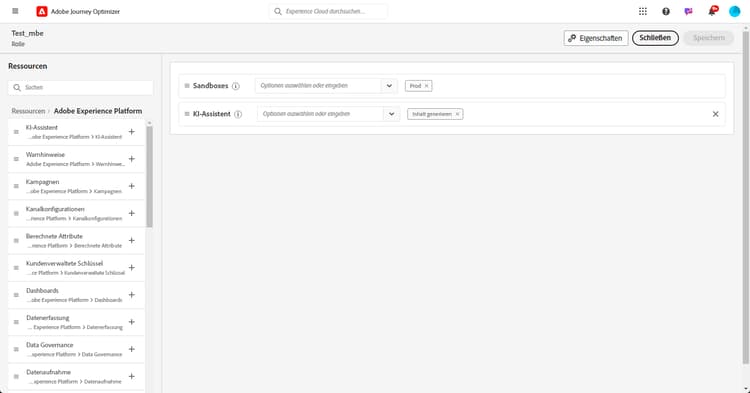
-
Klicken Sie auf Speichern, um die Änderungen anzuwenden.
Die Berechtigungen aller Benutzenden, die dieser Rolle bereits zugewiesen sind, werden automatisch aktualisiert.
-
Um diese Rolle neuen Benutzenden zuzuweisen, navigieren Sie im Dashboard Rollen zur Registerkarte Benutzer und klicken Sie auf Benutzer hinzufügen.
-
Geben Sie den Namen und die E-Mail-Adresse der Benutzerin oder des Benutzers ein oder wählen Sie aus der Liste aus und klicken Sie dann auf Speichern.
-
Wenn die Benutzerin bzw. der Benutzer vorher noch nicht erstellt wurde, lesen Sie diese Dokumentation.
Die Benutzerin oder der Benutzer erhält eine E-Mail mit Anweisungen zum Zugriff auf Ihre Instanz.
Leitlinien und Einschränkungen generative-guardrails
Im Folgenden sind die allgemeinen Richtlinien zur Verwendung von „Inhalt generieren“ in Adobe Journey Optimizer für die E-Mail-Generierung aufgeführt:
Unterstützte Kanäle
- Nur für E-Mail-, Push-, Web- und Mobile-Kanäle verfügbar.
Inhaltsqualität, Prompts und Feedback
- Die Qualität des generierten Inhalts wird stark durch das von Ihnen definierte Marketing-Ziel bzw. den von Ihnen definierten Prompt beeinflusst. Verwenden Sie einen gut definierten Prompt, damit das GenAI-Modell diesen korrekt interpretieren kann.
- GenAI-Inhalte sind möglicherweise nicht immer genau: Bitte teilen Sie uns Ihr Feedback mit, damit unsere Ingenieurinnen und Ingenieure die Modelle verfeinern können.
- Vergewissern Sie sich, dass Sie problematische Ausgaben melden, indem Sie bei der Auswahl von Varianten die Symbole Daumen nach oben, Daumen nach unten oder Flagge verwenden.
Marken-Assets
- Laden Sie Marken-Assets hoch, damit die Informationen über Markeninhalte exakt sind. Andernfalls basieren die Inhalte auf öffentlich verfügbaren Informationen. Die hochgeladenen Inhalte können die folgenden Formate aufweisen: PDF-, JPEG-, PNG- oder ZIP-Dateien (mit unterstützten Dateiformaten).
- Die maximale Größe für hochgeladene Marken-Assets beträgt 50 MB. Größere Dateien oder viele Bilder können funktionieren, aber die Verarbeitungszeit verlängert sich.
- Sie können mehrere Marken-Assets hochladen, jedoch nur eines für eine bestimmte Generierung nutzen.
E-Mail-Vorlagen und Bilder
- Verwenden Sie eine markenspezifische oder benutzerdefinierte Vorlage, um E-Mail-Inhalte mit „Inhalt generieren“ in Adobe Journey Optimizer zu erstellen. Es werden E-Mail-Vorlagen mit 8 bis 10 Bildern empfohlen.
Rechtliche Verwendung und Transparenz
- Die Verwendung von „Inhalt generieren“ unterliegt den Benutzerrichtlinien für generative KI in Adobe Experience Cloud. Weitere Informationen
- Im Zuge seiner Selbstverpflichtung zur Förderung von Transparenz bei der Nutzung generativer KI-Tools zur Medienerstellung wendet Adobe Content Credentials an, wenn Inhalte oder Projekte mit einem Firefly-generierten Asset heruntergeladen oder exportiert werden. Weitere Informationen
Generieren von Inhalt für Personalisierungsausdrücke ai-assistant-personalization-editor-guardrails
Die folgenden Leitlinien gelten für Generieren von Inhalt für Personalisierungsausdrücke im Personalisierungseditor und im E-Mail-Designer.
- Angebots- und Erlebnis-Entscheidung: Nicht unterstützt.
- Favoriten: Nicht unterstützt.
- Gespeicherte Bedingungen: Nicht unterstützt.
- Adobe Experience Manager-Inhaltsfragmente: Nicht unterstützt.
Funktionen von „Inhalt generieren“ generative-features


Weitere Ressourcen
- Anwendungsfälle für „Inhalt generieren“ – Erfahren Sie durch Anwendungsfälle, wie Sie „Inhalt generieren“ verwenden
- Tutorials zu „Inhalt generieren“: Sehen Sie sich detaillierte Video-Tutorials zu den Funktionen von und Best Practices für „Inhalt generieren“ an.