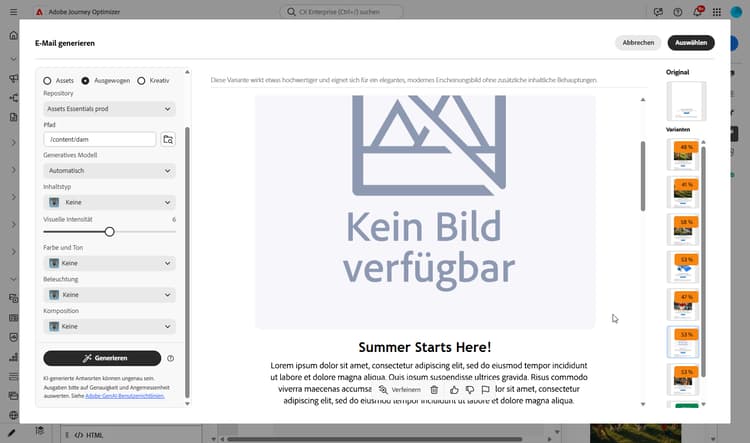
Auf dieser Seite: Erfahren Sie mehr über praktische Anwendungsfälle für „Inhalt generieren“ in Adobe Journey Optimizer, von der Wiederverwendung vorhandener Inhalte und der Verfeinerung von Textvarianten bis hin zur Generierung von Bildern, dem Anwenden von Stilverweisen und der Arbeit über unterstützte Sprachen hinweg.
Verwenden vorhandener Inhalte
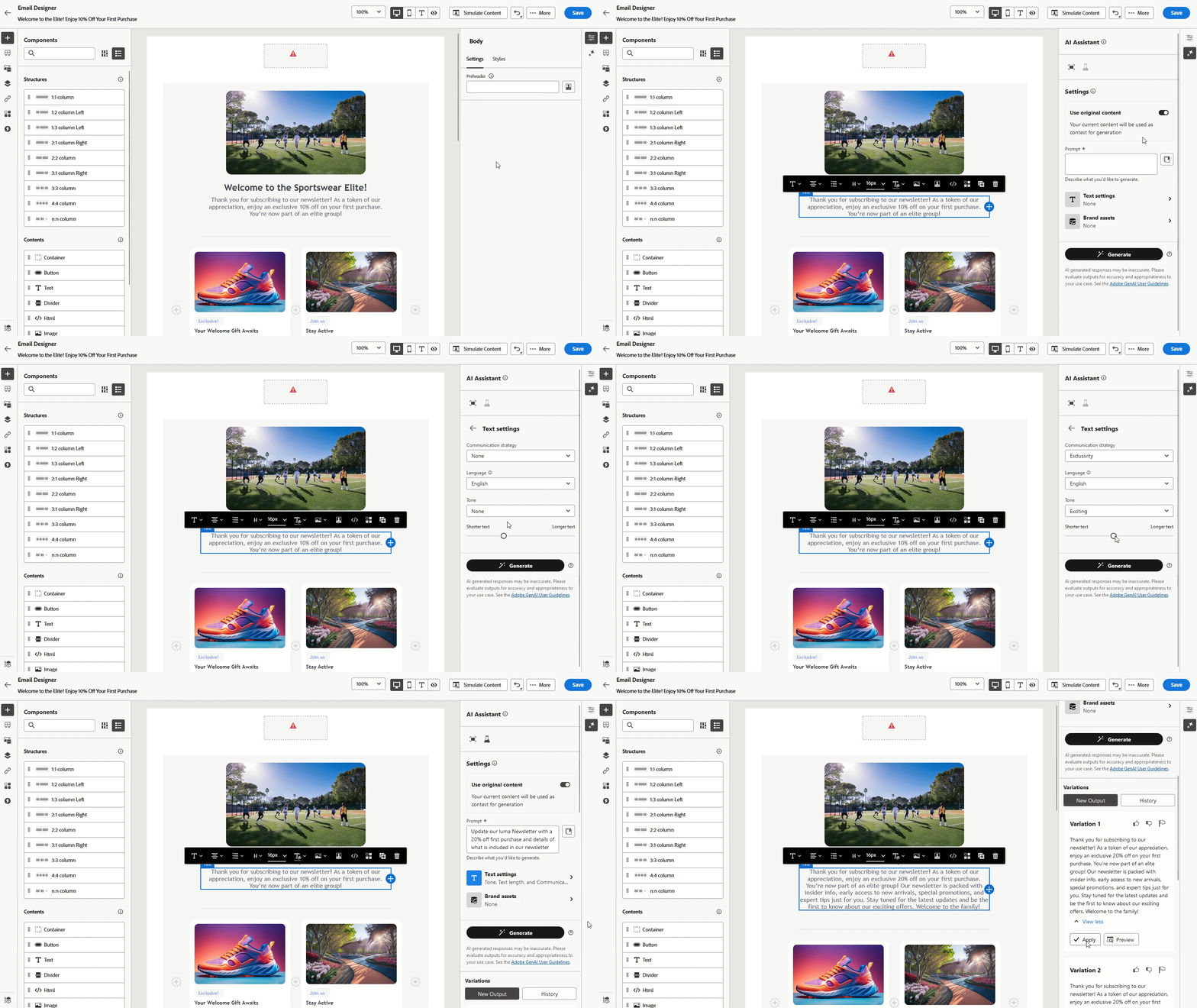
Erzeugen Sie Varianten aus den Inhalten und dem Kontext, die bereits in Ihrer Kampagne vorhanden sind, damit sie mit Ihrer Nachricht und Zielgruppe konsistent bleiben.
-
Wählen Sie nach der Einrichtung Ihrer Kampagne Inhalt bearbeiten aus.
-
Öffnen Sie den Abschnitt Inhalt generieren.
-
Aktivieren Sie die Funktion Originalinhalt verwenden in „Inhalt generieren“, um neue Inhalte entsprechend Ihren Kampagnendetails anzupassen, einschließlich des Kampagnennamens und der Zielgruppe.
-
Passen Sie den Inhalt an, indem Sie Ihre Anfrage im Feld Prompt angeben und die Einstellungen nach Bedarf anpassen.
-
Sobald Sie mit dem Prompt zufrieden sind, klicken Sie auf Generieren.
-
Durchsuchen Sie die verfügbaren Varianten und klicken Sie auf Vorschau, um die ausgewählte Variante im Vollbildmodus anzuzeigen.
Wenn Sie Inhalt, Zielgruppe und Zeitplan definiert haben, können Sie die E-Mail-Kampagne vorbereiten. Weitere Informationen
Verfeinern der Variante refine
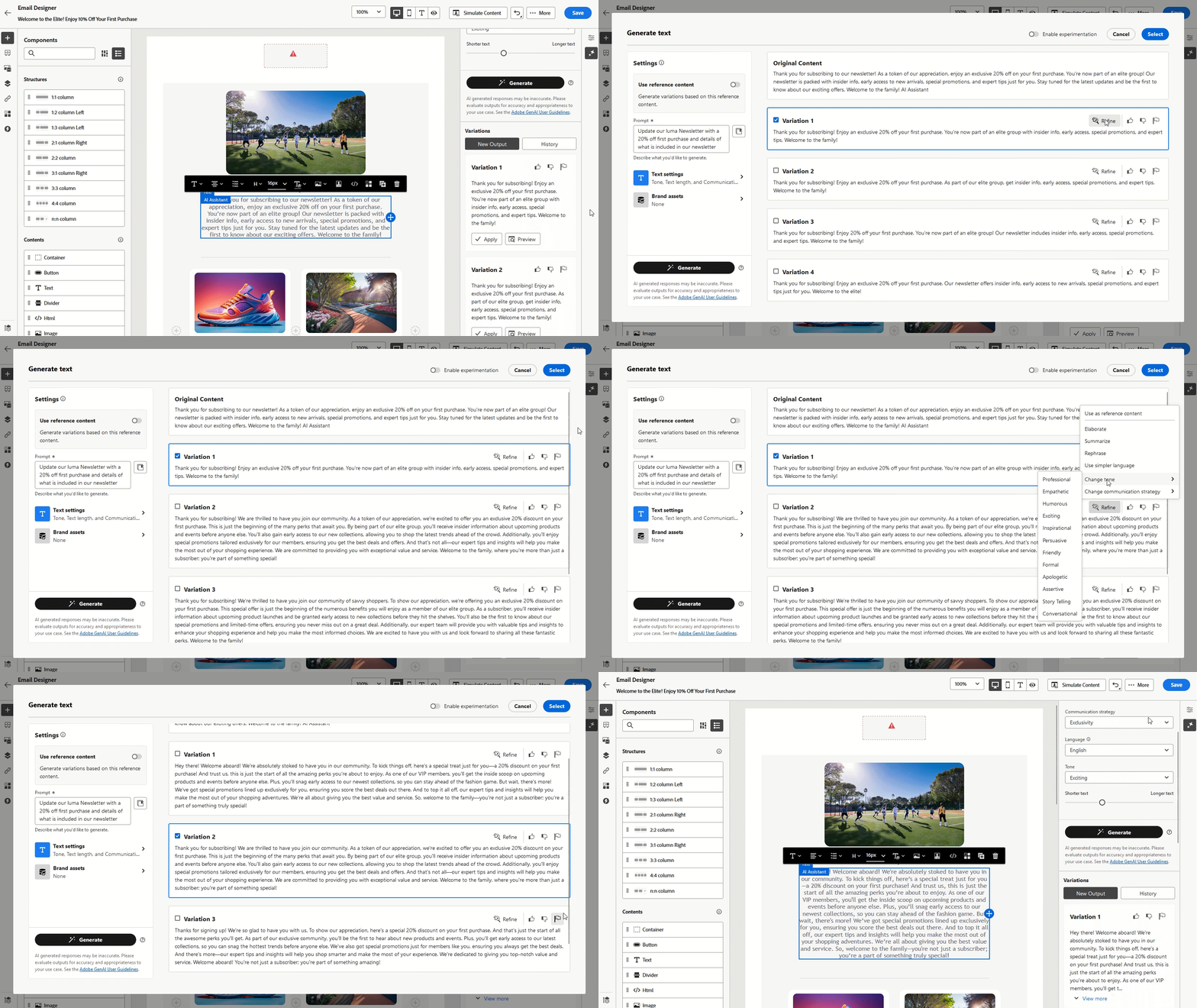
Passen Sie eine KI-generierte Variante in Ort, Ton, Länge, Wortlaut und Strategie an, bevor Sie den endgültigen Text auswählen.
-
Sobald Ihre Kampagne eingerichtet und konfiguriert ist, klicken Sie auf Inhalt bearbeiten.
-
Öffnen Sie das Menü Inhalt generieren.
-
Passen Sie den Inhalt an, indem Sie Ihre gewünschte Anforderung im Feld Prompt angeben und die Einstellungen nach Bedarf anpassen.
-
Wenn Sie bereit sind, klicken Sie auf Generieren.
-
Überprüfen Sie die generierten Varianten und wählen Sie Vorschau aus, um eine Vollbildansicht der ausgewählten Option anzuzeigen.
-
Wechseln Sie im Fenster Vorschau zur Option Verfeinern, um weitere Anpassungen vorzunehmen, darunter:
-
Als Referenzinhalt verwenden: Die ausgewählte Variante dient als Referenz zum Generieren weiterer Inhalte.
-
Ausführlich: Lassen Sie die KI auf bestimmte Punkte genauer eingehen, um tiefer gehende und detailliertere Informationen für eine bessere Interaktion bereitstellen zu können.
-
Zusammenfassen: Verwenden Sie bei umfangreichen Informationen KI, um kurze Zusammenfassungen zu erstellen, die von E-Mail-Empfangenden einfacher aufgenommen werden können.
-
Neu formulieren: „Inhalt generieren“ kann Ihre Nachricht auf unterschiedliche Weise darstellen und so dazu beitragen, den Inhalt für eine Vielzahl von Zielgruppen interessant zu präsentieren.
-
Einfachere Sprache verwenden: Vereinfachen Sie die Sprache mit KI, um sicherzustellen, dass die Nachricht klar und für alle Lesenden zugänglich ist.
Darüber hinaus können Sie den Ton und die Kommunikationsstrategie Ihres Inhalts anpassen.
-
-
Wenn Sie den richtigen Inhalt gefunden haben, klicken Sie auf Auswählen.
Generieren eines ähnlichen Bilds
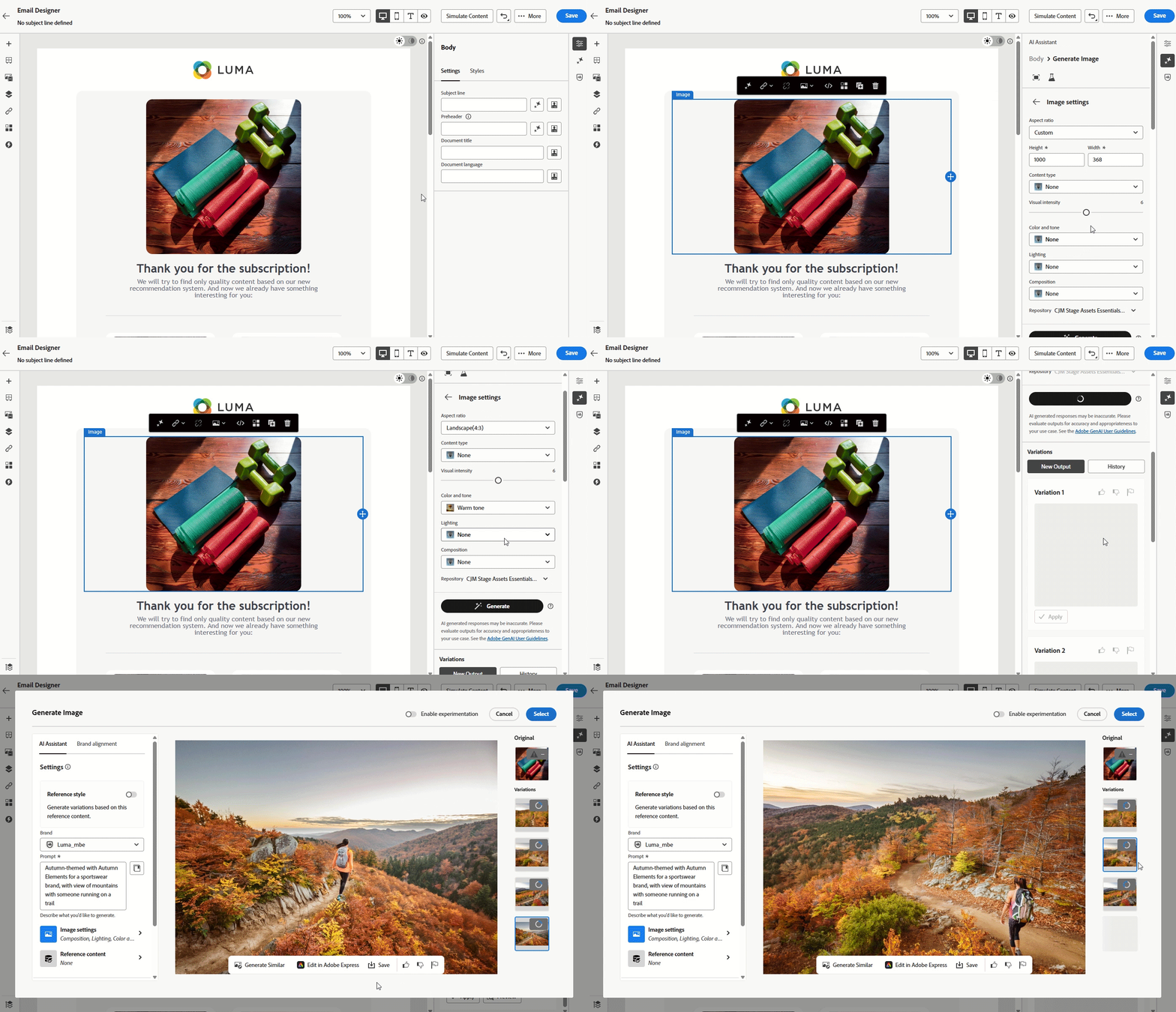
Wenn ein Bild fast geeignet ist, generieren Sie zusätzliche Optionen, die dasselbe Gesamterscheinungsbild und Thema beibehalten.
-
Wählen Sie nach der Einrichtung Ihrer Kampagne Inhalt bearbeiten aus.
-
Öffnen Sie den Abschnitt Inhalt generieren.
-
Passen Sie den Inhalt an, indem Sie Ihre Anfrage im Feld Prompt angeben und die Einstellungen nach Bedarf anpassen.
-
Sobald Sie mit dem Prompt zufrieden sind, klicken Sie auf Generieren.
-
Durchsuchen Sie die Variantenvorschläge, um das gewünschte Asset zu finden.
Klicken Sie auf Vorschau, um eine Vollbildversion der ausgewählten Variante anzuzeigen.
-
Wählen Sie Ähnliche generieren aus, um Bildvarianten zu erkunden, die der aktuellen Option sehr ähnlich sind und alternative Designs mit einem einheitlichen Design bieten.
-
Klicken Sie auf Auswählen, sobald Sie den passenden Inhalt gefunden haben.
Hochladen einer Stilreferenz
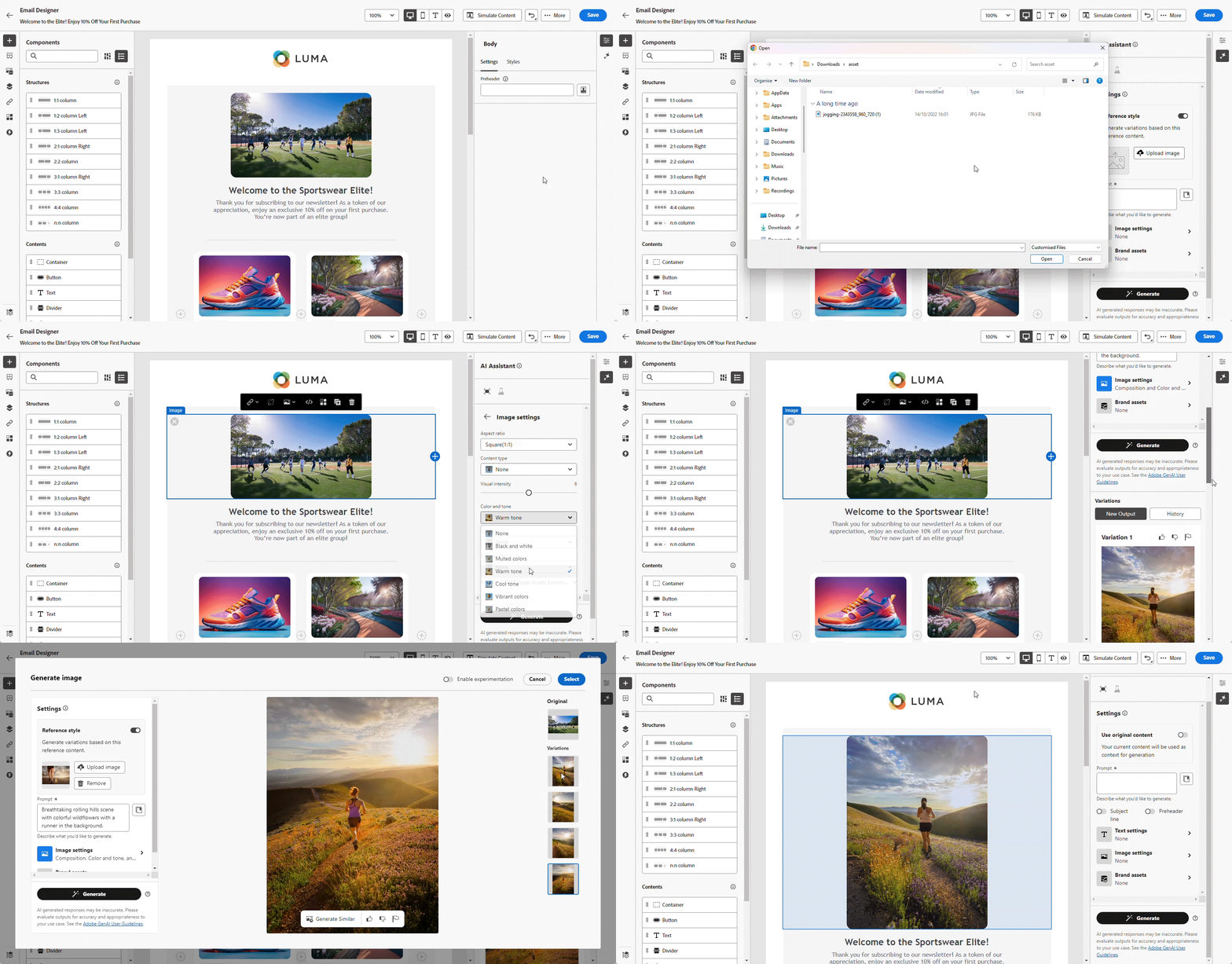
Laden Sie ein Referenzbild hoch, damit die neuen Visualisierungen dem gewünschten Stil, der gewünschten Palette oder der gewünschten Komposition entsprechen.
-
Nachdem Sie Ihre E-Mail-Kampagne eingerichtet und konfiguriert haben, klicken Sie auf Inhalt bearbeiten.
-
Wählen Sie das Asset aus, das mit „Inhalt generieren“ geändert werden soll.
-
Wählen Sie aus dem Menü im rechten Bereich die Option Inhalt generieren aus.
-
Aktivieren Sie die Option Referenzstil, damit „Inhalt generieren“ neue Inhalte mithilfe des Referenzmaterials generieren kann.
-
Klicken Sie auf Bild hochladen, um ein Bild einzubeziehen, das Kontext zu Ihrer Variante hinzufügt.
-
Verfeinern Sie den Inhalt, indem Sie im Feld Prompt angeben, was Sie generieren möchten, und passen Sie die Einstellungen nach Bedarf an.
-
Wenn Sie mit Ihrem Prompt zufrieden sind, klicken Sie auf Generieren.
-
Überprüfen Sie die Variantenvorschläge, um das bevorzugte Asset zu finden.
-
Wählen Sie Vorschau aus, um die ausgewählte Variante im Vollbildmodus anzuzeigen.
-
Sobald Sie den richtigen Inhalt gefunden haben, klicken Sie auf Auswählen.
Generieren von Inhalten in unterstützten Sprachen languages
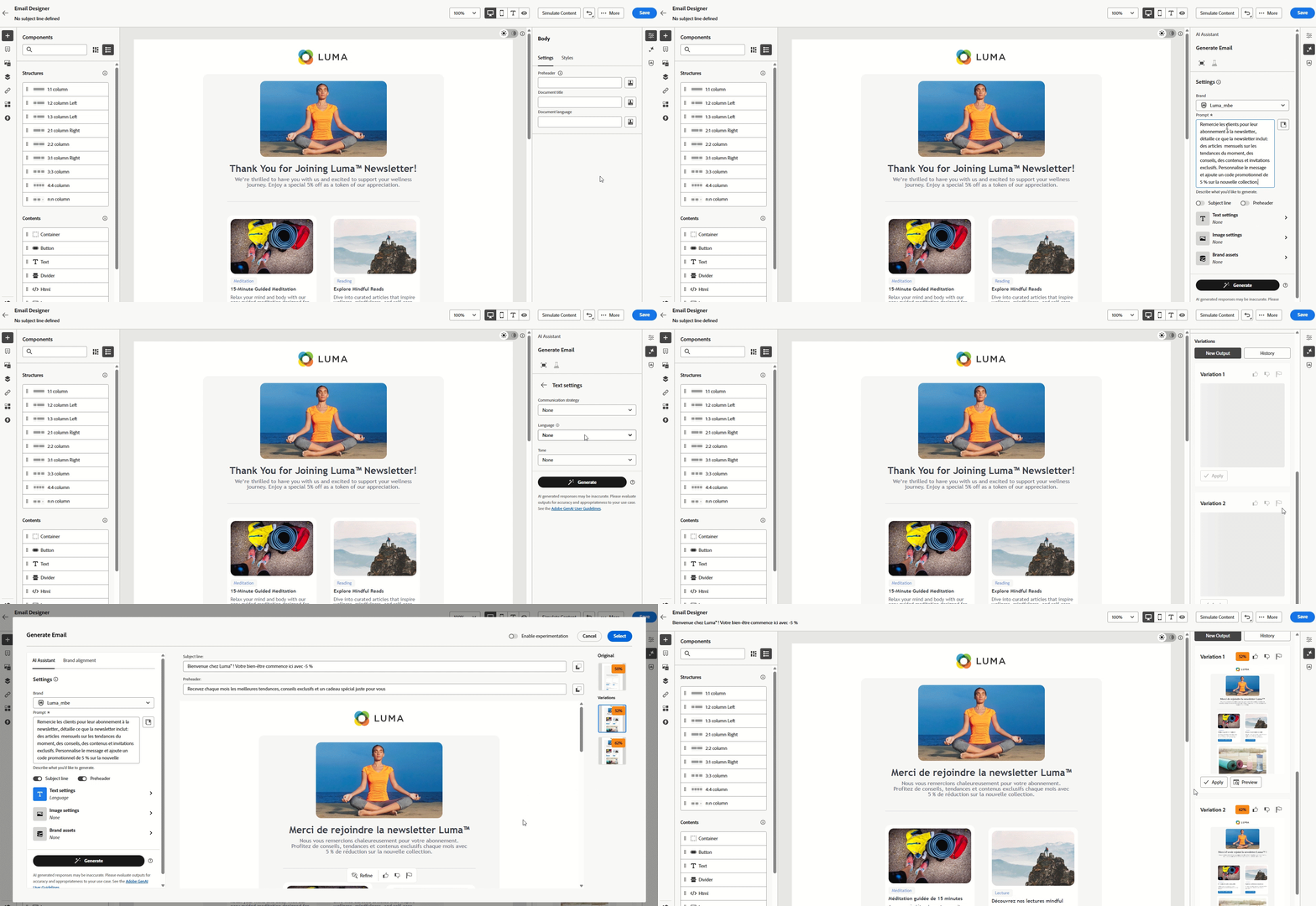
Erstellen Sie Text in den von „Inhalt generieren“ unterstützten Sprachen, indem Sie Ihren Prompt mit expliziten Spracheinstellungen kombinieren.
-
Sobald Ihre Kampagne eingerichtet und konfiguriert ist, klicken Sie auf Inhalt bearbeiten.
-
Öffnen Sie das Menü Inhalt generieren.
-
Passen Sie den Inhalt an, indem Sie Ihre gewünschte Anfrage in das Feld Prompt auf Französisch, Spanisch, Deutsch, Italienisch, Japanisch, Schwedisch, Niederländisch oder Norwegisch eingeben.
-
Passen Sie Ihren Prompt mit der Option Texteinstellungen an und wählen Sie die gewünschten Sprachen für Ihren generierten Inhalt aus.
-
Personalisieren Sie Ihren Prompt nach Bedarf weiter und klicken Sie auf Generieren.
-
Überprüfen Sie die Variantenvorschläge in Ihrer ausgewählten Sprache.
-
Sobald Sie den richtigen Inhalt gefunden haben, klicken Sie auf Auswählen.
Verwenden von Referenzinhalten für die Generierung
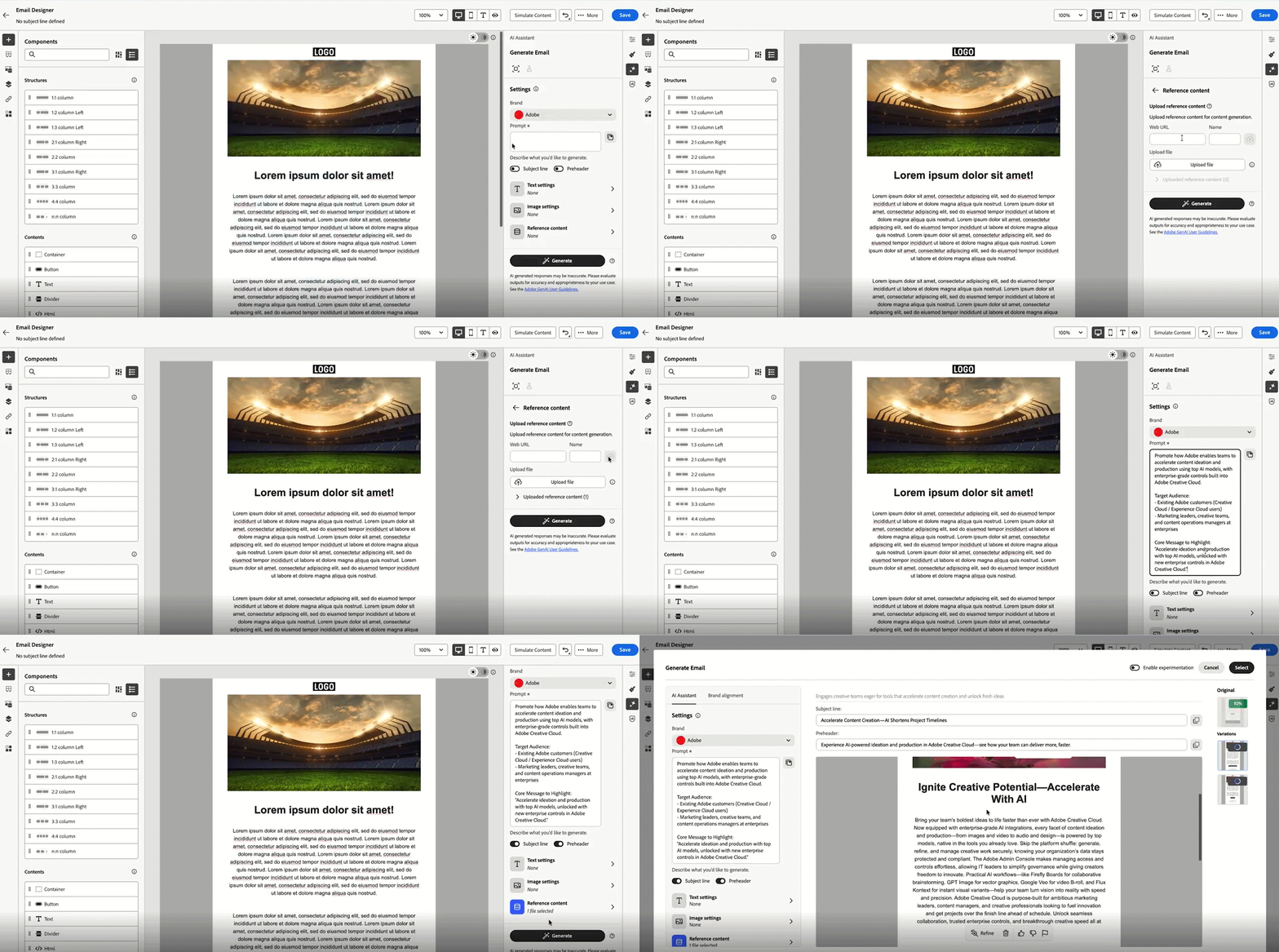
Sie können „Inhalt generieren“ mehr Kontext geben, indem Sie Referenzinhalte, eine Web-Seite oder hochgeladene Dateien hinzufügen, sodass generierte Texte und Vorschläge näher an Ihrem Quellmaterial bleiben.
-
Wenn Ihre Kampagne bereit ist, klicken Sie auf Inhalt bearbeiten.
-
Öffnen Sie Inhalt erzeugen.
-
Beschreiben Sie im Feld Prompt, was Sie haben möchten.
-
Geben Sie unter Referenzinhalt die Seiten-URL und einen Namen ein, der sie identifiziert.
-
Klicken Sie auf das

-
Um stattdessen eine Datei zu verwenden, wählen Sie die Option Datei hochladen und wählen Sie Ihr Dokument aus. Unterstützte Formate sind .pdf, .png, .jpg, .jpeg, .zip, .md, .doc, .txt und .docx.
-
Aktivieren oder deaktivieren Sie unter Hochgeladener Referenzinhalt einzelne Verweise oder löschen Sie nicht mehr benötigte.
-
Passen Sie bei Bedarf Ihren Prompt an und klicken Sie dann auf Generieren.
-
Überprüfen Sie Variantenvorschläge und klicken Sie für die gewünschte Variante auf Auswählen.
Verwenden des generativen Modells generative-model
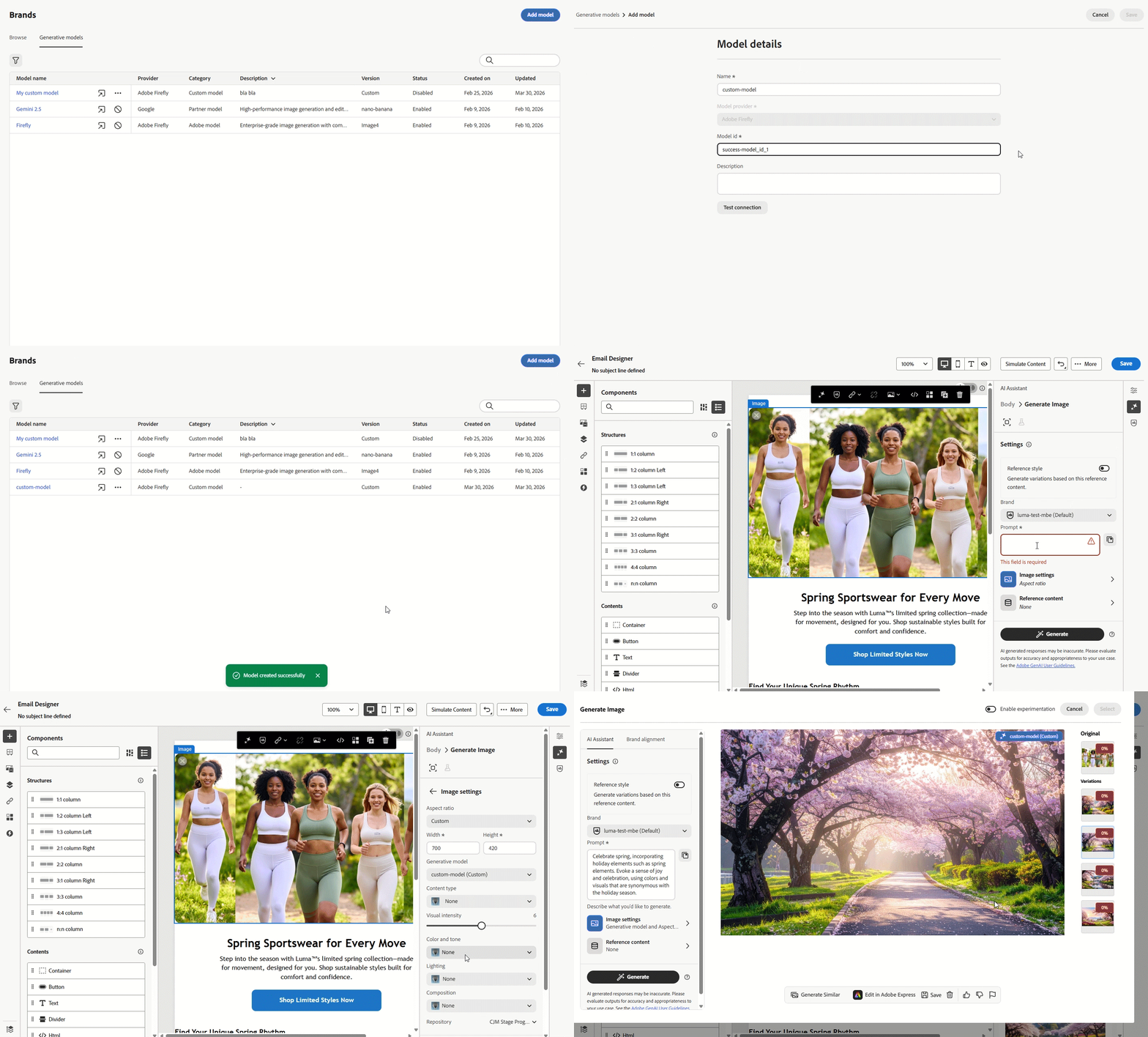
Registrieren Sie ein benutzerdefiniertes generatives Modell und leiten Sie die Bildgenerierung von „Inhalt erzeugen“ aus über dieses Modell.
-
Öffnen Sie im Menü Marken die Registerkarte Generative Modelle und klicken Sie auf Modell hinzufügen.
-
Geben Sie einen Namen und die Modell-ID für das Modell ein.
-
Geben Sie optional eine Beschreibung ein, um dieses Modell in der Liste unterscheiden zu können.
-
Klicken Sie auf Verbindung testen, um die Modellkonfiguration zu prüfen, und klicken Sie dann auf Speichern. Das neue Modell wird der Liste der Modelle hinzugefügt.
-
Klicken Sie in der Kampagne auf Inhalt bearbeiten.
-
Wählen Sie das mit „Inhalt generieren“ zu ändernde Asset aus und öffnen Sie den Abschnitt Inhalt generieren.
-
Geben Sie Ihre Anfrage im Feld Prompt ein und passen Sie die restlichen Einstellungen entsprechend an.
-
gÖffnen Sie Bildeinstellungen und wählen Sie das zuvor konfigurierte generative Modell aus.
-
Passen Sie den Prompt nach Bedarf an und klicken Sie dann auf Generieren.
-
Prüfen Sie die Variantenvorschläge in der ausgewählten Sprache und klicken Sie auf Auswählen, sobald eine geeignete Variante ermittelt wurde.
Verwenden von Gemini als generatives Modell für Textüberlagerungsbilder
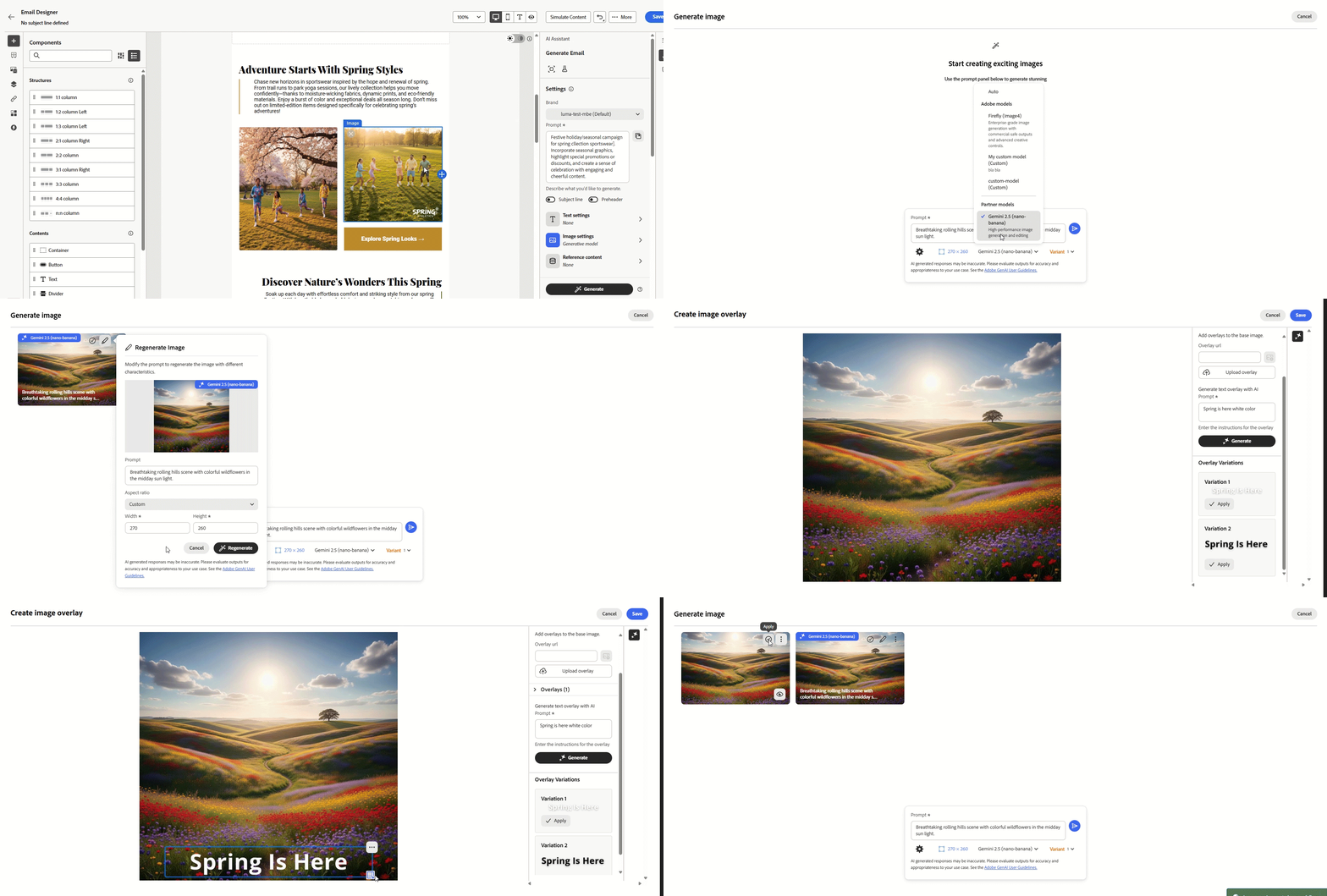
Wenn Gemini 2.5 als generatives Modell ausgewählt ist, können Sie Bildvarianten in „Inhalt erzeugen“ erstellen, Textüberlagerungen aus einer URL, einer Datei oder einem von KI generierten Prompt hinzufügen und dann Überlagerungen positionieren, bevor Sie eine endgültige Variante anwenden.
-
Wenn Ihre Kampagne bereit ist, klicken Sie auf Inhalt bearbeiten.
-
Wählen Sie das als Basisbild zu verwendende Asset aus und öffnen Sie die Funktion Inhalt erzeugen.
-
Klicken Sie auf Einstellungen öffnen, um die Optionen für die Bildgenerierung anzupassen.
-
Wählen Sie unter Generatives Modell die Option Gemini 2.5 (Nano Banana) aus.
-
Geben Sie Ihre Anfrage im Feld Prompt ein.
-
Wählen Sie aus, wie viele Varianten Sie möchten, und klicken Sie dann auf Generieren.
-
Zeigen Sie Varianten nach der Generierung in der Vorschau an oder verfeinern Sie die Einstellungen und generieren Sie sie neu. Im erweiterten Menü haben Sie außerdem folgende Möglichkeiten:
- Erstellen einer Bildüberlagerung
- Generieren eines ähnlichen Bilds
- Zuschneiden des Bilds
- Speichern in AEM-Assets
- Löschen
-
Wählen Sie Bildüberlagerung erstellen aus. Fügen Sie eine Überlagerung von einer URL hinzu, laden Sie eine Datei hoch oder verwenden Sie Textüberlagerung mit KI generieren und beschreiben Sie die Überlagerung im Prompt.
-
Klicken Sie auf Generieren.
-
Prüfen Sie Überlagerungsvarianten und klicken Sie auf Anwenden.
-
Positionieren Sie die Überlagerung nach Bedarf auf dem Bild. Im erweiterten Menü haben Sie folgende Möglichkeiten:
- Überlagerung löschen
- Fortfahren
- Zurückgehen
- Duplikat
-
Wenn die Textüberlagerung korrekt aussieht, klicken Sie für die gewünschte Variante auf Speichern und dann auf Anwenden.
Verwenden des Bildeinstellungsmodus image-mode
Die Option Modus unter Bildeinstellungen steuert, wie Bilder aus Ihrer Digital-Asset-Management-Bibliothek und aus Referenzinhalten geladen werden.
-
Wählen Sie nach der Einrichtung Ihrer Kampagne Inhalt bearbeiten aus.
-
Öffnen Sie den Abschnitt Inhalt generieren.
-
Passen Sie den Inhalt an, indem Sie Ihre Anfrage im Feld Prompt angeben und die Einstellungen nach Bedarf anpassen.
-
Wählen Sie den Modus im Menü Bildeinstellungen aus:
- Ausgewogen: Die KI verwendet zuerst das passende Bild aus Ihrer Digital-Asset-Management-Bibliothek. Wenn dies nicht ausreicht, um die benötigten Visualisierungen abzudecken, werden Bilder mit KI generiert.
Aktivieren Sie hierfür „Bilder aus DAM verwenden“ und wählen Sie dann einen Ordner aus Ihrer Digital-Asset-Management-Bibliothek aus, um Ihren DAM-Pfad festzulegen. - DAM (Digital Asset Management): Die KI sucht in Ihrer Digital-Asset-Management-Bibliothek nach einem passenden Bild und verwendet es als Teil des generierten Inhalts. Wenn keine Übereinstimmung gefunden wird, fügen Sie Referenzinhalte oder Bilder manuell hinzu, bevor Sie Inhalt generieren.
Wählen Sie einen Ordner aus Ihrer Digital-Asset-Management-Bibliothek aus, um Ihren DAM-Pfad festzulegen. - Kreativ (Standard): Die KI erstellt Bilder mit generativer KI und ruft keine Bilder direkt aus Ihrer Digital-Asset-Management-Bibliothek ab.
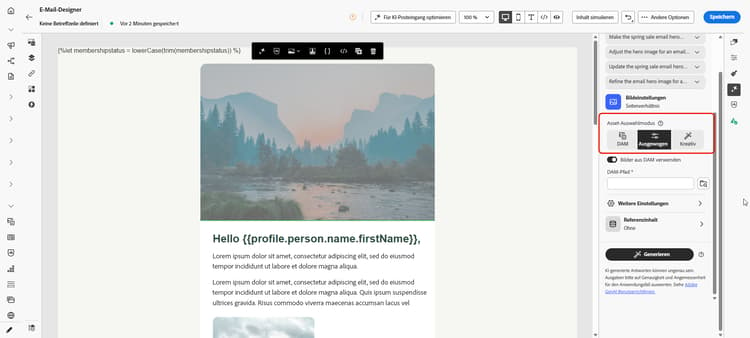
- Ausgewogen: Die KI verwendet zuerst das passende Bild aus Ihrer Digital-Asset-Management-Bibliothek. Wenn dies nicht ausreicht, um die benötigten Visualisierungen abzudecken, werden Bilder mit KI generiert.
-
Klicken Sie auf Generieren und durchsuchen Sie die Variantenvorschläge, um das gewünschte Asset zu finden.
-
Klicken Sie auf Vorschau, um eine Vollbildversion der ausgewählten Variante anzuzeigen.
-
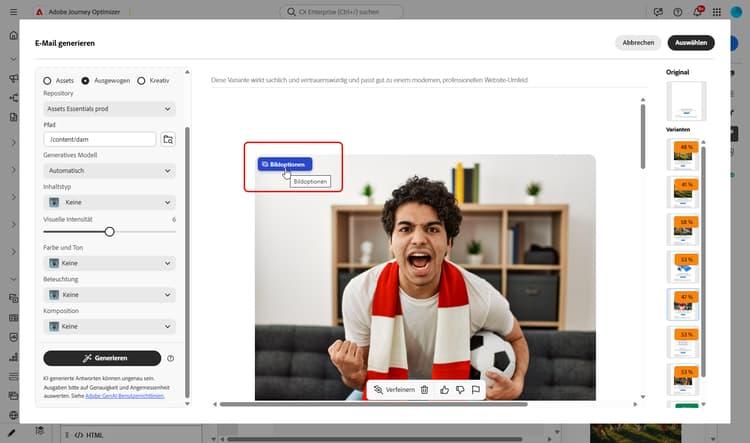
Wenn das Bild aus Ihrer Bibliothek stammt, klicken Sie auf Bildoptionen, um Ihre anderen relevanten Assets zu durchsuchen.
-
Klicken Sie auf Anwenden, um Ihr Asset zu ändern.
-
Wenn die KI in Ihrer Digital-Asset-Management-Bibliothek kein passendes Bild findet, wird für die Variante ein Platzhalterbild angezeigt. Fügen Sie Referenzinhalt hinzu oder laden Sie ein Bild manuell hoch und generieren Sie dann erneut.