Auf dieser Seite: Erfahren Sie, wie Sie KI in Adobe Journey Optimizer verwenden, um markenkonforme Bilder für Ihre E-Mail-, Web-, Landingpage- und Push-Benachrichtigungsinhalte zu generieren, zu verfeinern und auszuwählen.
Erstellen Sie mithilfe von KI ansprechende visuelle Inhalte, um Ihre Nachrichten über E-Mail-, Web-, Landingpage- und Push-Kanäle hinweg noch wirkungsvoller zu gestalten. Mit „Inhalt generieren“ können Sie Ihre Assets optimieren und verbessern, um ein benutzerfreundlicheres und ansprechenderes Erlebnis für Ihre Zielgruppe zu gewährleisten.
Für E-Mail- und Web-Kanal email-web-channels
Mit „Inhalt generieren“ können Sie vollständige visuelle Erlebnisse für Ihre E-Mail-Kampagnen, Web-Erlebnisse und Landingpages generieren. Mit dieser Funktion können Sie markenkonforme, aufmerksamkeitserregende Bilder erstellen, die über digitale Touchpoints hinweg bei Ihrer Zielgruppe Anklang finden.
Zugriff und Konfiguration access-configure
Um mit dem Generieren von Bildern über „Inhalt generieren“ zu beginnen, richten Sie zunächst Ihre Kampagne oder Journey ein und öffnen Sie den Inhaltseditor. Gehen Sie wie folgt vor, um Ihren Arbeitsbereich vorzubereiten und auf das Panel „Inhalt generieren“ zuzugreifen.
-
Erstellen und konfigurieren Sie die Kampagne oder Journey:
- E-Mail: Nachdem Sie Ihre E-Mail-Kampagne erstellt und konfiguriert haben, klicken Sie auf Inhalt bearbeiten. Weitere Informationen
- Web: Nachdem Sie Ihre Web-Seite erstellt und konfiguriert haben, klicken Sie auf Web-Seite bearbeiten. Weitere Informationen
- Landingpage: Nachdem Sie Ihre Landingpage erstellt und konfiguriert haben, klicken Sie auf Designer öffnen. Weitere Informationen
-
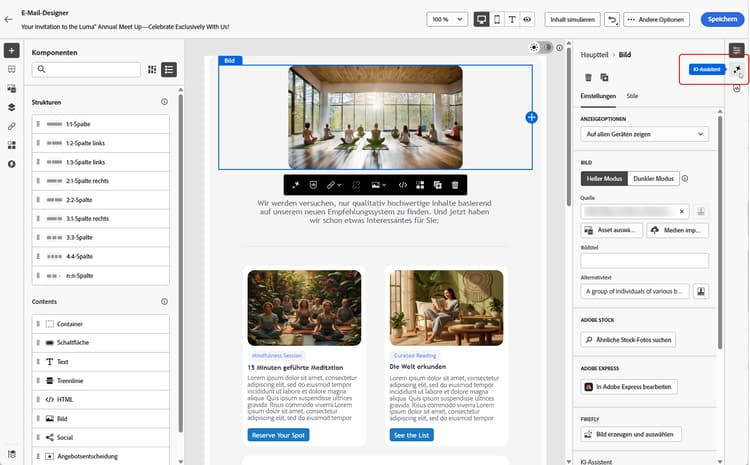
Wählen Sie das Asset aus, das Sie mithilfe von „Inhalt generieren“ ändern möchten.
-
Wählen Sie im Menü rechts die Option Inhalt generieren aus (bzw. Inhaltsassistent anzeigen für Web).
Generieren von Bildern generate-content
Erfahren Sie, wie Sie effektive Prompts erstellen und Bildeinstellungen konfigurieren, um mit „Inhalt generieren“ visuell ansprechende Bilder zu generieren. Passen Sie Parameter wie Seitenverhältnis, visuelle Intensität und Beleuchtung an, um Bilder zu erstellen, die Ihren Marken- und Kampagnenzielen entsprechen.
-
Aktivieren Sie die Option Referenzstil für „Inhalt generieren“, um neue Inhalte auf Grundlage des Referenzinhalts zu personalisieren. Sie können auch ein Bild hochladen, um Ihrer Variante Kontext hinzuzufügen.
-
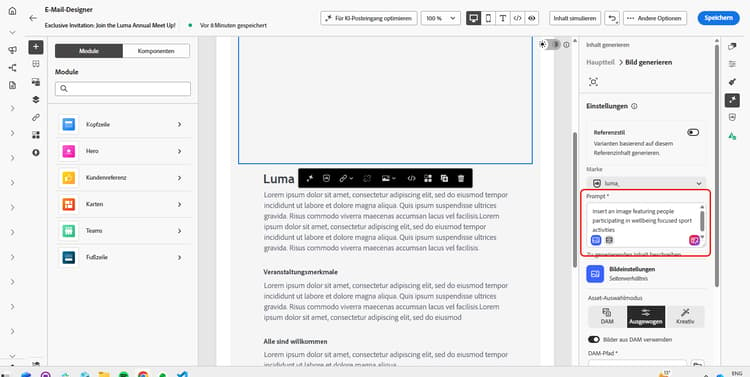
Wählen Sie Ihre Marke aus, um sicherzustellen, dass die KI-generierten Inhalte Ihren Markenspezifikationen entsprechen. Erfahren Sie mehr über Marken.
-
Passen Sie den Inhalt an, indem Sie im Feld Prompt beschreiben, was Sie generieren möchten.
Wenn Sie Hilfe bei der Erstellung Ihres Prompts benötigen, finden Sie in der Prompt-Bibliothek eine Vielzahl von Ideen für Prompts, mit denen Sie Ihre Kampagnen verbessern können.
-
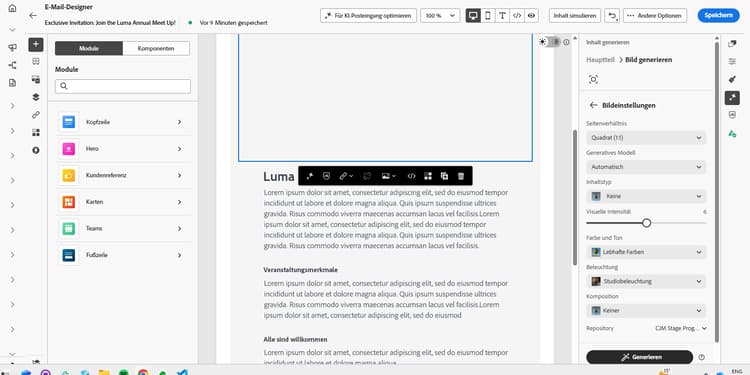
Passen Sie Ihren Prompt mit der Option Bildeinstellungen an:
-
Modus: Wie Bilder aus Ihrer Digital-Asset-Management-Bibliothek und aus Referenzinhalten geladen werden. Weitere Informationen
- Assets: Verwendet passende Bilder aus dem Digital Asset Management als Referenzinhalt, anderenfalls fügen Sie Referenzinhalt manuell hinzu.
- Ausgewogen: Referenzinhalt zuerst, dann bei Bedarf KI.
- Kreativ: Generative KI ohne direkte Nutzung der Digital-Asset-Management-Funktionalität.
-
Generatives Modell: Wählen Sie das einsatzbereite Adobe-Modell, das Partnermodell für spezielle Funktionen oder benutzerdefinierte Modelle aus, die auf Grundlage Ihrer Marken-Assets trainiert wurden. Weitere Informationen. Um das Partnermodell (Gemini) mit Textüberlagerungen auf generierten Bildern zu verwenden, siehe Verwenden von Gemini als generatives Modell für Bilder mit Textüberlagerungen.
-
Seitenverhältnis: Dadurch wird die Breite und Höhe des Assets bestimmt. Sie können aus gängigen Verhältnissen wie 16:9, 4:3, 3:2 oder 1:1 wählen oder eine benutzerdefinierte Größe eingeben.
-
Content-Typ: Hiermit wird die Art des visuellen Elements kategorisiert, wobei zwischen verschiedenen Arten der visuellen Darstellung wie Fotos, Grafiken oder Kunst unterschieden wird.
-
Visuelle Intensität: Sie können die Wirkung des Bildes durch Anpassen seiner Intensität steuern. Eine niedrigere Einstellung (2) sorgt für ein weicheres, zurückhaltenderes Erscheinungsbild, während eine höhere Einstellung (10) das Bild lebendiger und visuell kräftiger macht.
-
Farbe und Ton: Die Gesamterscheinung der Farben in einem Bild und die Stimmung oder Atmosphäre, die diese vermittelt.
-
Beleuchtung: Dies bezieht sich auf die Beleuchtung in einem Bild, die dessen Atmosphäre prägt und bestimmte Elemente hervorhebt.
-
Komposition: Dies bezieht sich auf die Anordnung der Elemente innerhalb des Rahmens eines Bildes.
-
-
Klicken Sie im Menü Referenzinhalt auf Datei hochladen, um markenspezifische Assets hinzuzufügen, deren Inhalt zusätzlichen Kontext für die Funktion „Inhalt generieren“ bereitstellen kann, oder wählen Sie ein zuvor hochgeladenes Asset aus.
Zuvor hochgeladene Dateien sind in der Dropdown-Liste Hochgeladener Referenzinhalt verfügbar. Wählen Sie einfach die Assets aus, die bei der Generierung berücksichtigt werden sollen.
-
Sobald Sie mit der Konfiguration des Prompts zufrieden sind, klicken Sie auf Generieren.
Verfeinern und Fertigstellen refine-finalize
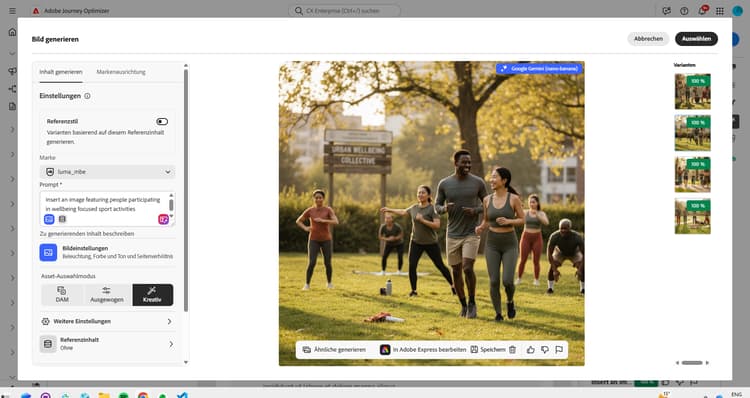
Nachdem Sie Bildvarianten generiert haben, können Sie die Ergebnisse anzeigen, die Markenausrichtung prüfen, Bearbeitungen in Adobe Express durchführen und die beste Option für Ihren Inhalt auswählen.
-
Durchsuchen Sie die Variantenvorschläge, um das gewünschte Asset zu finden.
-
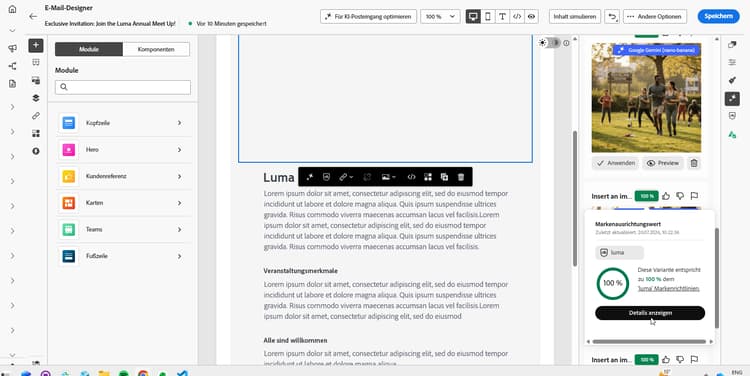
Klicken Sie auf das Prozentsymbol, um den Markenausrichtungswert anzuzeigen und Abweichungen von Ihrer Marke zu identifizieren.
Weitere Informationen finden Sie unter Markenausrichtungswert.
-
Klicken Sie auf Vorschau, um eine Vollbildversion der ausgewählten Variante anzuzeigen, oder auf Anwenden, um Ihren aktuellen Inhalt zu ersetzen.
-
Navigieren Sie im Fenster Vorschau zur Option Verfeinern, um auf zusätzliche Anpassungsfunktionen zuzugreifen:
-
Mit Ähnliche generieren können Sie verwandte Bilder für diese Variante anzeigen.
-
Mit In Adobe Express bearbeiten können Sie Ihr Asset weiter anpassen.
-
Mit Speichern können Sie die Assets für den späteren Zugriff speichern.
-
-
Klicken Sie auf Auswählen, sobald Sie den passenden Inhalt gefunden haben.
-
Nachdem Sie Ihren Nachrichteninhalt definiert haben, verwenden Sie eine der beiden Simulationsmethoden, um das Rendern zu steuern und Personalisierungseinstellungen zu überprüfen: Klicken Sie auf Inhalte simulieren, um Inhaltsvarianten mit Beispieleingabedaten oder automatischer KI-Generierung zu testen, oder klicken Sie auf Inhalte simulieren und wählen Sie dann Inhalte simulieren (AEP-Profile) aus dem Dropdown-Menü aus, um eine Vorschau mit Testprofilen anzuzeigen. Weitere Informationen
-
Überprüfen und aktivieren Sie Ihren Inhalt:
- E-Mail: Wenn Sie Inhalt, Zielgruppe und Zeitplan definiert haben, können Sie die E-Mail-Kampagne vorbereiten. Weitere Informationen
- Web: Nachdem Sie Ihre Web-Kampagneneinstellungen festgelegt und Ihren Inhalt wie gewünscht bearbeitet haben, können Sie Ihre Web-Kampagne prüfen und aktivieren. Weitere Informationen
- Landingpage: Sobald Ihre Landingpage fertig ist, können Sie sie veröffentlichen, um sie für die Verwendung in einer Nachricht verfügbar zu machen. Weitere Informationen
Für mobile Kanäle mobile-channels
Mit „Inhalt generieren“ können Sie ansprechende Bilder für Push-Benachrichtigungen generieren und so visuell überzeugende Mobile-Kommunikation erstellen, die Aufmerksamkeit weckt und Ihre Zielgruppe anspricht.
Zugriff und Konfiguration mobile-access-configure
Um „Inhalt generieren“ für Push-Benachrichtigungen zu verwenden, müssen Sie zunächst Ihren Push-Versand einrichten und anschließend zum Inhaltseditor navigieren. Diese Schritte führen Sie durch die Erstellung Ihres Versands und den Zugriff auf die Funktionen von „Inhalt generieren“.
-
Nachdem Sie den Versand Ihrer Push-Benachrichtigung erstellt und konfiguriert haben, klicken Sie auf Inhalt bearbeiten.
Weitere Informationen zur Konfiguration Ihres Push-Versands finden Sie auf dieser Seite.
-
Personalisieren Sie Ihre Push-Benachrichtigung nach Bedarf. Weitere Informationen
-
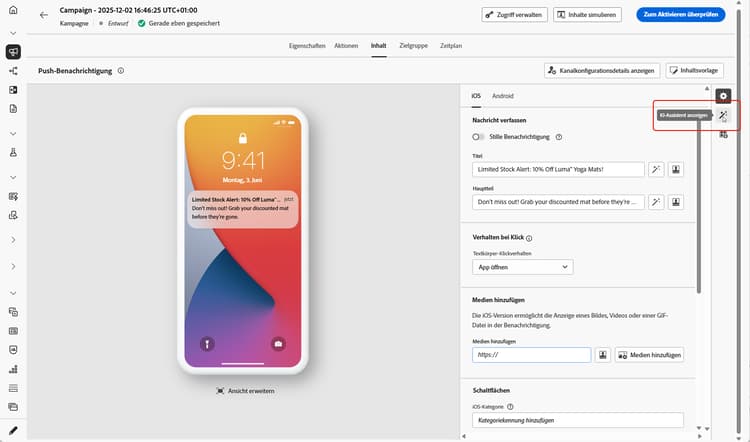
Rufen Sie das Menü Inhalt erzeugen anzeigen auf.
Generieren von Bildern mobile-generate-content
Nachdem Sie auf „Inhalt erzeugen“ zugegriffen haben, können Sie die Generierungseinstellungen anpassen, um Bilder zu erstellen, die zu Ihrer Marke passen und Ihre Ziele für Push-Benachrichtigungen unterstützen. Konfigurieren Sie die Prompt- und Bildparameter, um für Mobile-Displays optimierte Visualisierungen zu generieren.
-
Wählen Sie Ihre Marke aus, um sicherzustellen, dass die KI-generierten Inhalte Ihren Markenspezifikationen entsprechen. Erfahren Sie mehr über Marken.
-
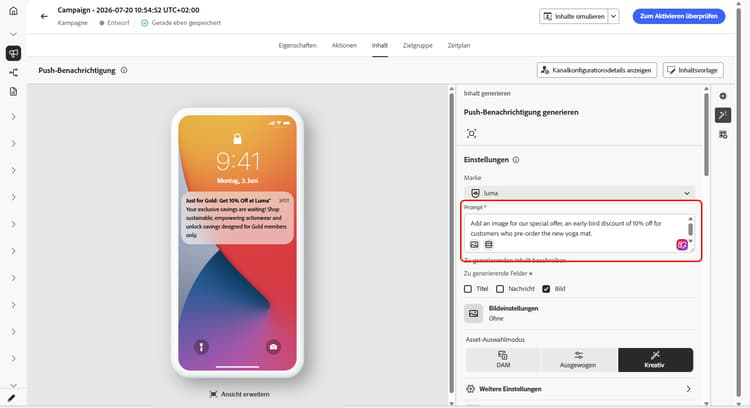
Passen Sie den Inhalt an, indem Sie im Feld Prompt beschreiben, was Sie generieren möchten.
Wenn Sie Hilfe bei der Erstellung Ihres Prompts benötigen, finden Sie in der Prompt-Bibliothek eine Vielzahl von Ideen für Prompts, mit denen Sie Ihre Kampagnen verbessern können.
-
Wählen Sie Bild als zu generierendes Feld aus.
-
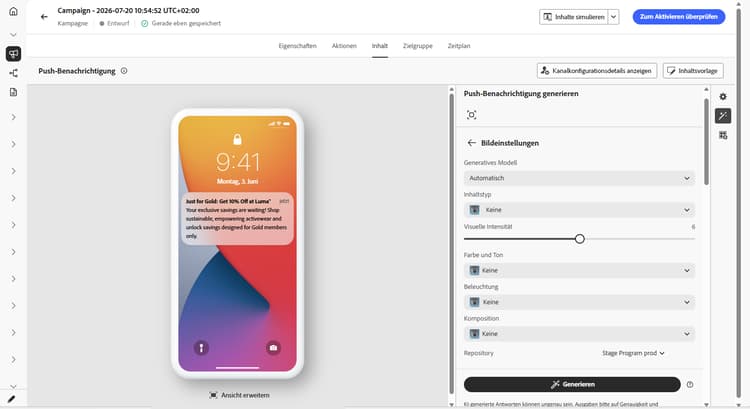
Wählen Sie die Bildeinstellungen:
-
Modus: Wie Bilder aus Ihrer Digital-Asset-Management-Bibliothek und aus Referenzinhalten geladen werden. Weitere Informationen
- Assets: Verwendet passende Bilder aus dem Digital Asset Management als Referenzinhalt, anderenfalls fügen Sie Referenzinhalt manuell hinzu.
- Ausgewogen: Referenzinhalt zuerst, dann bei Bedarf KI.
- Kreativ: Generative KI ohne direkte Nutzung der Digital-Asset-Management-Funktionalität.
-
Generatives Modell: Wählen Sie das einsatzbereite Adobe-Modell, das Partnermodell für spezielle Funktionen oder benutzerdefinierte Modelle aus, die auf Grundlage Ihrer Marken-Assets trainiert wurden. Weitere Informationen. Um das Partnermodell (Gemini) mit Textüberlagerungen auf generierten Bildern zu verwenden, siehe Verwenden von Gemini als generatives Modell für Bilder mit Textüberlagerungen.
-
Content-Typ: Hiermit wird die Art des visuellen Elements kategorisiert, wobei zwischen verschiedenen Arten der visuellen Darstellung wie Fotos, Grafiken oder Kunst unterschieden wird.
-
Visuelle Intensität: Sie können die Wirkung des Bildes durch Anpassen seiner Intensität steuern. Eine niedrigere Einstellung (2) sorgt für ein weicheres, zurückhaltenderes Erscheinungsbild, während eine höhere Einstellung (10) das Bild lebendiger und visuell kräftiger macht.
-
Farbe und Ton: Die Gesamterscheinung der Farben in einem Bild und die Stimmung oder Atmosphäre, die diese vermittelt.
-
Beleuchtung: Dies bezieht sich auf die Beleuchtung in einem Bild, die dessen Atmosphäre prägt und bestimmte Elemente hervorhebt.
-
Komposition: Dies bezieht sich auf die Anordnung der Elemente innerhalb des Rahmens eines Bildes.
-
-
Klicken Sie im Menü Referenzinhalt auf Datei hochladen, um markenspezifische Assets hinzuzufügen, deren Inhalt zusätzlichen Kontext für die Funktion „Inhalt generieren“ bereitstellen kann, oder wählen Sie ein zuvor hochgeladenes Asset aus.
Zuvor hochgeladene Dateien sind in der Dropdown-Liste Hochgeladener Referenzinhalt verfügbar. Wählen Sie einfach die Assets aus, die bei der Generierung berücksichtigt werden sollen.
-
Wenn der Prompt fertig ist, klicken Sie auf Generieren.
Verfeinern und Fertigstellen mobile-refine-finalize
Nachdem Sie Bildvarianten für Ihre Push-Benachrichtigungen generiert haben, können Sie die Ergebnisse verfeinern, um sicherzustellen, dass sie Ihren genauen Anforderungen entsprechen. Prüfen Sie die Markenausrichtung, bearbeiten Sie sie bei Bedarf in Adobe Express und wählen Sie das beste Bild für Ihre Mobile-Kampagne aus.
-
Durchsuchen Sie die generierten Varianten.
-
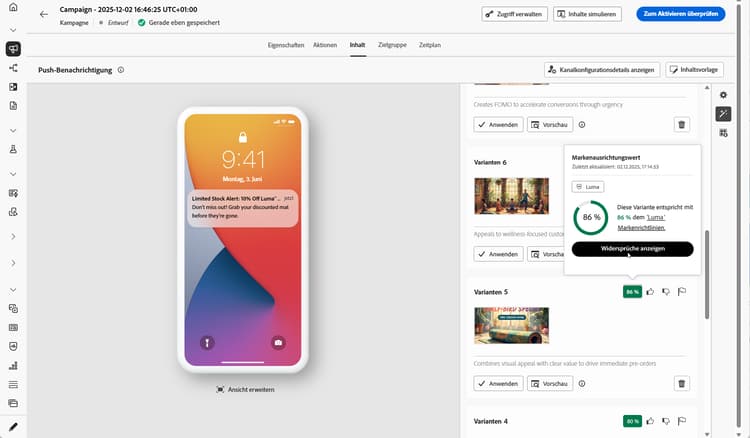
Klicken Sie auf das Prozentsymbol, um den Markenausrichtungswert anzuzeigen und Abweichungen von Ihrer Marke zu identifizieren.
Weitere Informationen finden Sie unter Markenausrichtungswert.
-
Klicken Sie auf Vorschau, um eine Vollbildversion der ausgewählten Variante anzuzeigen, oder auf Anwenden, um Ihren aktuellen Inhalt zu ersetzen.
-
Öffnen Sie die Registerkarte Markenausrichtung, um zu sehen, wie gut Ihr Inhalt mit Ihren Markenrichtlinien abgestimmt ist.
-
Klicken Sie auf Auswählen, sobald Sie den passenden Inhalt gefunden haben.
Wenn Sie Inhalt, Zielgruppe und Zeitplan definiert haben, können Sie Ihre Push-Benachrichtigungs-Kampagne vorbereiten. Weitere Informationen