Auf dieser Seite: Erfahren Sie, wie Sie mit „Inhalt generieren“ in Adobe Journey Optimizer Personalisierungsausdrücke aus natürlicher Sprache im Personalisierungseditor und im E-Mail-Designer generieren, korrigieren und erklären.
Übersicht where-available
Inhalt generieren hilft Ihnen, eine neue Personalisierung aus einfacher Sprache zu generieren, zu erklären, was vorhandene Ausdrücke tun, und Probleme im ausgewählten Code zu beheben, sodass Sie weniger Zeit mit Syntax- und manuellen Felderkennungen verbringen. Sie können auch eine Auswahl iterieren oder andere Änderungen in der Konversation anfordern. Er ist auf zwei Arten verfügbar:
- Personalisierungseditor – überall dort, wo der Editor kanalübergreifend verfügbar ist (Betreffzeile, Hauptteil und andere Felder, die ihn öffnen). Dies ist der allgemeine Pfad zur KI-gestützten Personalisierung. Informationen dazu, wo und wie der Editor geöffnet wird, finden Sie unter Hinzufügen von Personalisierung.
- E-Mail-Designer-Symbolleiste – wenn Sie E-Mails im E-Mail-Designer verfassen, wählen Sie eine Komponente aus und verwenden Sie Ausdruck hinzufügen in der kontextuellen Symbolleiste, um den Assistenten in einer Toolbox zu öffnen, ohne zuerst den vollständigen Editor zu öffnen. Dieser Einstiegspunkt ist außerhalb des E-Mail-Authorings nicht verfügbar. Siehe Generieren aus dem E-Mail-Designer.
Weitere Informationen zur Einrichtung und zu den Sprachen der Funktion „Inhalt generieren“ finden Sie unter Erste Schritte mit „Inhalt generieren“. Informationen zu Personalisierungskonzepten finden Sie unter Erste Schritte mit der Personalisierung. Informationen zum Schreiben von Prompts, die verwendbare Ausdrücke generieren, finden Sie unter Schreiben effektiver Prompts für Personalisierungsausdrücke. Ideen für Prompts zur Inhaltsgenerierung (Ton, Stil, Marke) finden Sie unter Best Practices zu Prompts für „Inhalt generieren“.
Je nach Kampagnen- oder Journey-Kontext kann die Funktion Inhalt generieren mit Daten und Konstrukten arbeiten, die der Personalisierungseditor bereits bereitstellt – z. B. Profilattribute, Segmentzugehörigkeit, Helper-Funktionen und zugehörige Personalisierungsquellen.
Generieren von Personalisierungsausdrücken generate
Diese Schritte umfassen die Erstellung von Personalisierungsausdrücken von Grund auf. Informationen zum Arbeiten mit Code, der sich bereits im Editor befindet, finden Sie unter Bearbeiten, Korrigieren oder Erklären von vorhandenem Code.
-
Öffnen Sie in Ihrer Nachricht oder Ihrem Inhalt den Personalisierungseditor.
-
Platzieren Sie den Cursor im Editor an der Stelle, an der der generierte Personalisierungs-Code eingefügt werden soll, und klicken Sie auf die Schaltfläche Inhalt generieren.
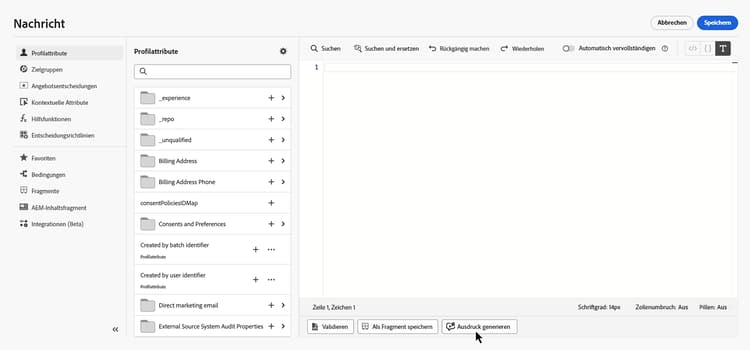
-
Beschreiben Sie im Textfeld den gewünschten Personalisierungsausdruck in einfacher Sprache – beispielsweise welche Profilattribute, Segmente oder Logik Sie benötigen – und klicken Sie dann auf Generieren.
Sie können auch einsatzbereite Prompts aus dem Abschnitt Schnell-Prompts verwenden, z. B. personalisierte Begrüßung, Erstellung von Promo-Code und mehr.
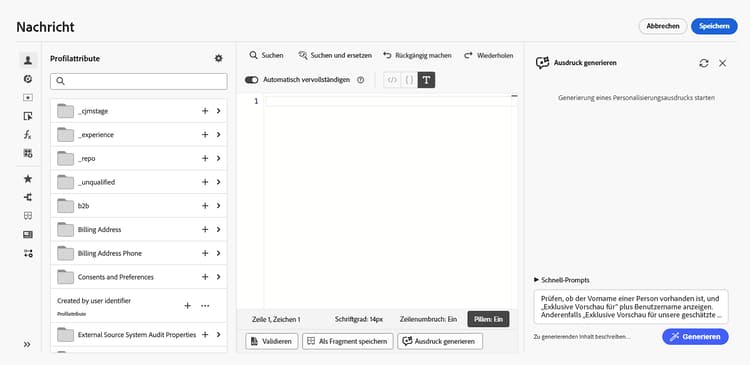
note NOTE Jeder nicht damit zusammenhängende Prompt oder jede nicht damit zusammenhängende Frage gibt einen Fehler zurück, der außerhalb des Bereichs liegt. Passen Sie Ihre Prompts an und stellen Sie eine relevante Frage zur benötigten Personalisierung. -
Sie können die Diskussion mit der Funktion Inhalt generieren in einem mehrstufigen Gespräch fortsetzen: Der Kontext aus Ihren Prompts wird beibehalten, sodass Sie denselben Ausdruck Schritt für Schritt verfeinern können. Klicken Sie auf die Schaltfläche Neue Sitzung, um von vorne zu beginnen.
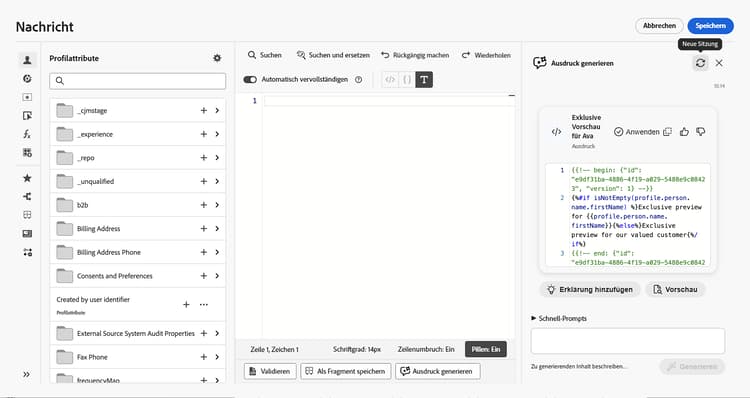
-
Verwenden Sie die Schaltfläche Erklärung hinzufügen, um eine Inline-Dokumentation hinzuzufügen, die erklärt, was der Ausdruck tut.
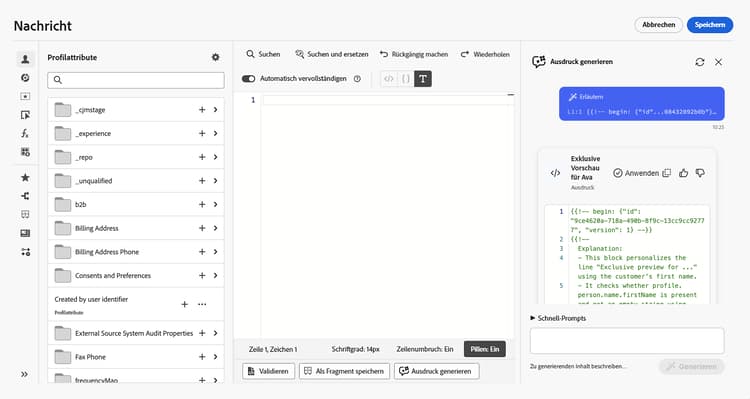
-
Klicken Sie auf die Schaltfläche Vorschau, um zu sehen, wie der Ausdruck anhand eines Beispielprofils ausgewertet wird, und um die zugehörige Payload als JSON anzuzeigen.
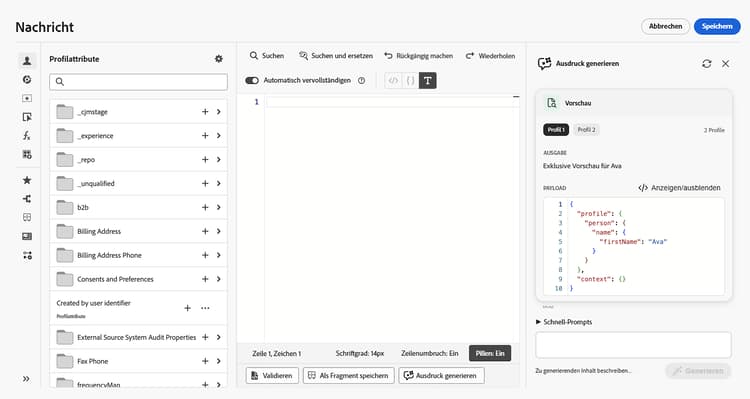
Mit dieser Steuerung können Sie Ihren Personalisierungs-Code im Editor schnell überprüfen, nicht aber die vollständige Nachrichtenvorschau Ihres Inhalts. Verwenden Sie für eine vollständige Validierung des Erlebnisses Ihren üblichen Simulationsfluss. Erfahren Sie, wie Sie eine Vorschau der Inhalte anzeigen und die Inhalte testen
Wenn Sie das Beispiel anpassen möchten (z. B. Hervorhebung verschiedener Attribute), beschreiben Sie in der Diskussion mit der Funktion Inhalt generieren, was Sie benötigen, und fügen Sie das Keyword Vorschau in Ihren Prompt ein.
note NOTE Erwarten Sie hier nicht mehrere Vorschauzeilen oder vollständige Szenarien. Die Kontrolle ist absichtlich auf eine Beispielauswertung zur schnellen Code-Prüfung beschränkt, nicht auf eine partielle Abdeckung vieler Profile. Die Anforderung eines unrealistisch großen Satzes von Vorschauen kann dazu führen, dass die Anfrage fehlschlägt. -
Um die Ausgabe in Ihrem Personalisierungsausdruck zu implementieren, klicken Sie auf Übernehmen. Die Ausgabe wird im Personalisierungseditor an der Cursor-Position eingefügt. Um stattdessen bereits vorhandenen Code zu ersetzen, wählen Sie diesen Code zuerst im Editor aus und verwenden Sie dann Mit „Inhalt generieren“ bearbeiten (siehe Bearbeiten, Korrigieren oder Erklären von vorhandenem Code).
Sie können die Ausgabe auch kopieren und über das Symbol

Bearbeiten, Korrigieren oder Erklären von vorhandenem Code edit-existing
Sie können einen vorhandenen Personalisierungsausdruck auswählen und „Inhalt generieren“ verwenden, um Personalisierungsprobleme zu beheben, zu erklären, was der Code tut, oder andere Änderungen anzufordern.
-
Wählen Sie den vorhandenen Personalisierungs-Code im Editor aus.
-
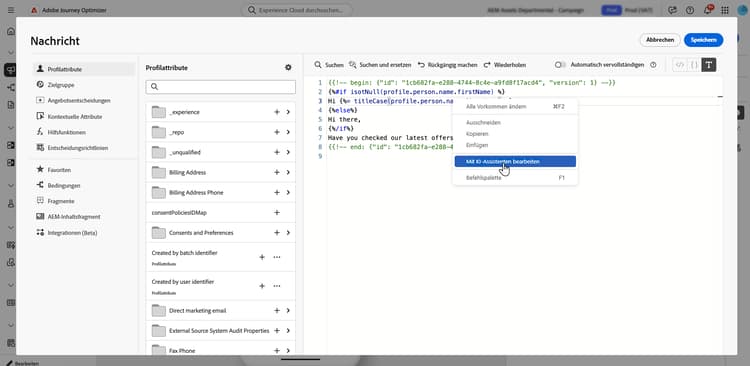
Klicken Sie mit der rechten Maustaste auf die Auswahl und wählen Sie Mit „Inhalt generieren“ bearbeiten, damit Inhalt generieren Ihre Auswahl als Kontext verwendet.
-
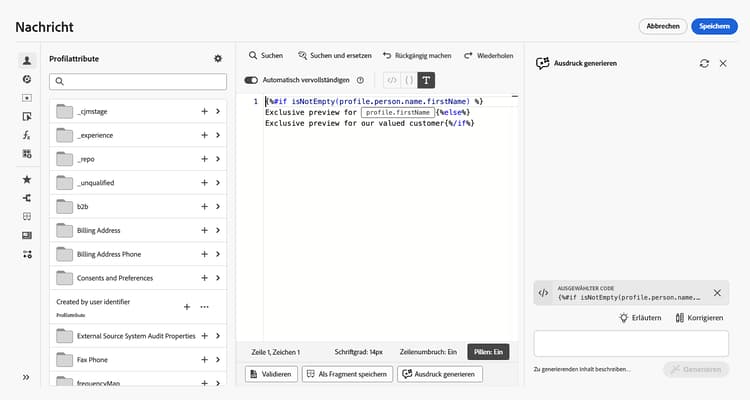
Inhalt generieren wird geöffnet. Klicken Sie auf die Schaltfläche Erläutern oder Korrigieren oder verwenden Sie das Textfeld, um andere Änderungen anzufordern und eine Konversation zu starten.
-
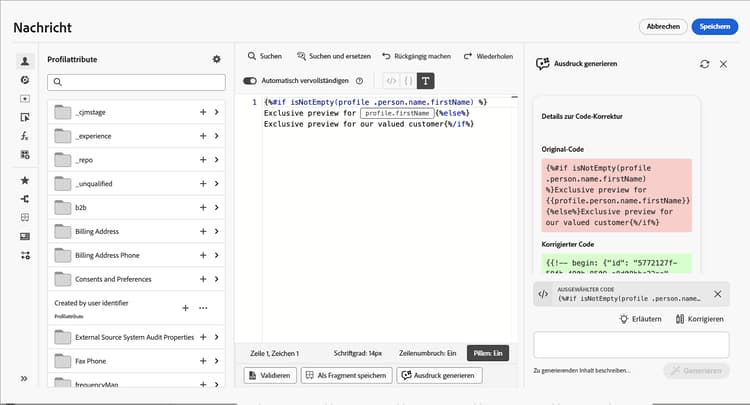
Wenn Sie Korrigieren verwenden, klicken Sie in der Diskussion auf Details zur Korrektur anzeigen, um eine Erklärung der Korrektur und einen zeilenweisen Vergleich vor und nach der Vorschau anzuzeigen.
-
Klicken Sie wie beim Generieren eines Personalisierungsausdrucks auf Anwenden, um die generierte Ausgabe zu implementieren. Sie ersetzt den Code, den Sie im Personalisierungseditor ausgewählt hatten. Wenn Sie beispielsweise nach einer Erklärung des Codes gefragt haben, fügt das Anwenden der Korrektur Kommentare zum Ausdruck hinzu, die beschreiben, was er tut.
Generieren aus der Symbolleiste des E-Mail-Designers generate-email-designer
Im E-Mail-Designer können Sie Inhalt generieren für Personalisierungsausdrücke von der kontextuellen Symbolleiste aus verwenden, ohne zuerst den vollständigen Personalisierungseditor zu öffnen.
-
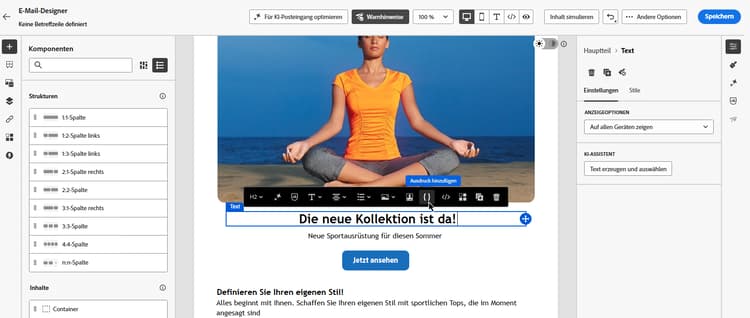
Wählen Sie im E-Mail-Designer die Komponente aus, die Sie personalisieren möchten, und klicken Sie auf die Stelle, an der Sie den Ausdruck einfügen möchten.
-
Klicken Sie in der kontextuellen Symbolleiste auf Ausdruck hinzufügen.
-
Daraufhin wird eine Toolbox geöffnet, in der Sie Prompts zur Personalisierung an „Inhalt generieren“ richten können. Geben Sie in natürlicher Sprache ein, was Sie benötigen. Inhalt generieren empfiehlt Profilfelder und andere Attribute, die Ihrem Prompt entsprechen, damit Sie den Ausdruck schneller erstellen können.
-
Inhalt generieren generiert den Ausdruck.
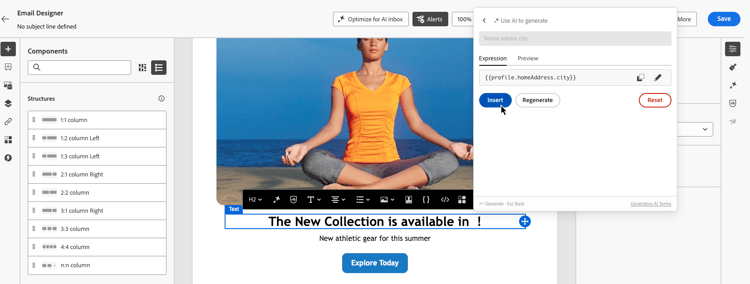
Sie haben folgende Möglichkeiten:
- Validieren der Ausgabe des Ausdrucks mit einem Beispielwert – verwenden Sie die Registerkarte Vorschau.
- Generieren eines weiteren Vorschlags aus demselben Prompt – verwenden Sie Erneut generieren.
- Löschen der Diskussion, um von vorne zu beginnen – verwenden Sie Zurücksetzen.
- Verfeinern des Ausdruck im vollständigen Editor – klicken Sie auf das Symbol

-
Wenn Sie mit dem Ergebnis zufrieden sind, klicken Sie auf Einfügen, um den Ausdruck Ihrem Inhalt hinzuzufügen.
Erstellen effektiver Prompts für Personalisierungsausdrücke prompt-best-practices
Prompts für Personalisierungsausdrücke unterscheiden sich von Prompts zur Inhaltserstellung, die sich auf Ton, Stil und Marke konzentrieren. Da Inhalt generieren eine Vorlagenlogik erstellt, die anhand von Profil- und kontextuellen Daten aufgelöst wird, sollte diese Logik im Prompt genau beschrieben werden. Beginnen Sie mit dem Kundenerlebnis, das Sie bereitstellen möchten, und formulieren Sie es so, dass Inhalt generieren es in einen Ausdruck übersetzen kann.
Ein effektiver Prompt definiert im Allgemeinen vier Elemente:
- Datenquelle: Das Profilattribut, die Kontextdaten, das Segment, das Angebot oder eine andere auszuwertende Ressource. Fügen Sie den genauen Feldpfad ein, wenn Sie ihn kennen, z. B.
profile.person.name.firstName. - Bedingung: Die anzuwendende Logik, z. B. ob ein Wert vorhanden ist oder einem bestimmten Kriterium entspricht.
- Ausgabe: Was angezeigt werden soll, wenn die Bedingung erfüllt ist, einschließlich des erforderlichen Formats.
- Fallback: Was angezeigt werden soll, wenn die Daten fehlen oder die Bedingung nicht erfüllt ist.
Beispielsweise stellt die Anfrage nimm das Verlängerungsdatum des Kunden, addiere ein Jahr, formatiere es als MM/TT/JJ und zeige nichts an, wenn das Verlängerungsdatum fehlt eine Datenquelle, eine Umwandlung, ein Ausgabeformat und ein Fallback bereit – also alles, was Inhalt generieren benötigt, um einen verwendbaren Ausdruck zu erzeugen.
Empfehlungen prompt-recommendations
So erhalten Sie die relevantesten Ergebnisse:
- Beschränken Sie jeden Prompt auf eine einzelne Personalisierungsregel, anstatt mehrere nicht verwandte Regeln in einer Anfrage zu kombinieren.
- Referenzieren Sie nur Felder, Fragmente, Angebote und Datensätze, die in Ihrer Umgebung vorhanden sind. Inhalt generieren arbeitet mit den Inhalten, die der Editor bereitstellt, und erstellt keine Datenquellen für Sie.
- Beschreiben Sie das Fallback-Verhalten für optionale oder möglicherweise fehlende Daten, sodass der Ausdruck für jedes Profil ordnungsgemäß aufgelöst wird.
- Geben Sie die erwartete Ausgabestruktur explizit an, wenn sie von Bedeutung ist – z. B. die Schlüssel, die eine Angebots-Payload als JSON zurückgeben muss.
- Wenn Sie vorhandenen Code bearbeiten, geben Sie nur den relevanten Ausdruck als Kontext anstelle einer ganzen Nachricht an und verwenden Sie Erläutern, um den Code zu verstehen, bevor Sie Korrigieren oder eine andere Änderung anwenden.
Anforderungen an Daten und Setup requirements
Inhalt generieren generiert Ausdrücke aus den Ressourcen, die vom Personalisierungseditor schon offengelegt sind. Daher müssen die zugrunde liegenden Daten konfiguriert und verfügbar sein. Wenn ein Prompt keinen verwendbaren Ausdruck zurückgibt, prüfen Sie Folgendes:
- Das referenzierte Feld gehört zu einem Schema, das in Ihrer Umgebung aktiv ist.
- Alle Fragmente, die Sie wiederverwenden möchten, sind veröffentlicht.
- Jeder Datensatz, der für eine Suche verwendet wird, ist für Suchen aktiviert.
- Ihre Anfrage bezieht sich auf die Vorlagenpersonalisierung und nicht auf eine andere Aufgabe.
Wenn die Einrichtung korrekt ist, verfeinern Sie den Prompt, indem Sie Datenquelle, Bedingung, Ausgabe und Fallback präzisieren und dann erneut generieren.