Auf dieser Seite: Erfahren Sie, wie Sie Adobe Experience Manager-Inhaltsfragmente in Journey Optimizer-Kampagnen und -Journeys mit Tags versehen, hinzufügen und personalisieren, einschließlich der Arbeit mit Varianten und Erlebnis-Entscheidungen.
Die vorhandenen Erlebnisse zur Auswahl von Assets und Inhaltsfragmenten in Adobe Journey Optimizer-Workflows werden durch die Content-Beratung ersetzt. Die Content-Beratung bietet eine KI-gestützte, einheitliche Oberfläche zur Entdeckung und Auswahl von Assets, Inhaltsfragmenten und Dynamic Media direkt in Ihren AJO-Authoring-Workflows. Bestehende Integrationen funktionieren während der Übergangszeit weiterhin.
- Fragmenten – wiederverwendbare Inhaltskomponenten, die in Journey Optimizer erstellt und in E-Mails in Kampagnen und Journeys verwendet werden.
- Journey-Fragmenten – wiederverwendbare Sets von Journey-Knoten, die in Journeys eingefügt wurden.
Die Integration zwischen Adobe Experience Manager und Journey Optimizer folgt diesem Datenfluss:
-
Konfigurieren des Dispatchers: Damit Journey Optimizer über die Inhaltsfragmentverwaltungs-API auf Adobe Experience Manager-Inhaltsfragmente zugreifen kann, müssen Sie zunächst den Dispatcher konfigurieren. Dies ist eine Voraussetzung für die Integration.
-
Erstellen und Verfassen: Inhalte werden in Adobe Experience Manager als Inhaltsfragmente erstellt und konfiguriert.
-
Tagging: Inhaltsfragmente müssen mit dem Journey Optimizer-spezifischen Tag (
ajo-enabled:{OrgId}/{SandboxName}) gekennzeichnet werden. -
Veröffentlichen: Inhaltsfragmente werden in Adobe Experience Manager veröffentlicht und stehen damit für Journey Optimizer zur Verfügung.
-
Zugreifen: Journey Optimizer ruft verfügbare Inhaltsfragmente aus der Adobe Experience Manager-Veröffentlichungsinstanz in Echtzeit ab und zeigt sie an.
-
Integrieren: Inhaltsfragmente werden ausgewählt und in Kampagnen oder Journeys integriert.
Wenn ein Inhaltsfragment in Adobe Experience Manager veröffentlicht wird, wird ein Ereignis gesendet, um den Inhalt in Journey Optimizer zu aktualisieren. Wenn die Aktualisierung erfolgreich ist, wird das Inhaltsfragment innerhalb von etwa 5 Minuten für unitäre Journeys und im nächsten Verarbeitungsstapel für Batch-Anwendungsfälle verfügbar. Sobald das Update in Journey Optimizer verfügbar ist, werden die zuletzt veröffentlichten Inhalte für alle relevanten Kampagnen und Journeys verwendet.
Erstellen und Zuweisen eines Tags in Experience Manager create-tag
Journey Optimizer zeigt ein Inhaltsfragment nur in der Inhaltsfragmentauswahl an, wenn es ein Tag für Ihr Unternehmen und Ihre Sandbox enthält. Diese Anforderung ist beabsichtigt: Nicht verwandte oder nicht genehmigte Experience Manager-Inhalte werden aus Journey Optimizer ferngehalten.
Weisen Sie ein Tag zu, dessen ID ajo-enabled:{AJO-OrgId}/{AJO-SandboxName} folgt, indem Sie Ihre Journey Optimizer-Organisations-ID und den Sandbox-Namen anstelle der Platzhalter verwenden, z. B. ajo-enabled:123A12A123A123A12A@AdobeOrg/prod.
So erstellen Sie das Tag in Experience Manager:
-
Navigieren Sie zu Tools > Tagging.
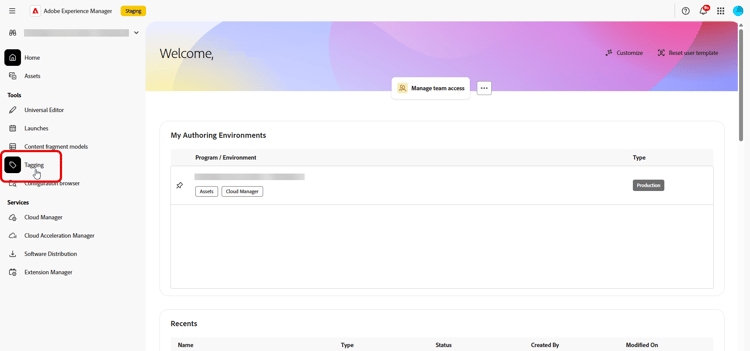
-
Erstellen Sie eine verschachtelte Tag-Struktur, sodass die vollständige Tag-ID dem oben genannten Format entspricht:
-
Erstellen Sie auf der Stammebene einen Ordner mit dem Namen
ajo-enabled. -
Erstellen Sie unter
ajo-enabledein Tag für Ihre Organisations-ID, z. B.123A12A123A123A12A@AdobeOrg. -
Erstellen Sie unter diesem Organisations-Tag ein Tag für Ihre Sandbox, z. B.
prod.
Der kombinierte Pfad ergibt eine Tag-ID wie
ajo-enabled:123A12A123A123A12A@AdobeOrg/prod. -
-
Um das Tag auf ein Inhaltsfragment anzuwenden, öffnen Sie das Inhaltsfragment im Editor.
-
Fügen Sie das erstellte Tag unter Eigenschaften hinzu.
-
Speichern Sie das Fragment.
➡️ Weitere Informationen über Tags finden Sie in der Dokumentation zu Adobe Experience Manager
Hinzufügen von Experience Manager-Inhaltsfragmenten aem-add
Nachdem Sie Ihre AEM-Inhaltsfragmente erstellt und personalisiert haben, können Sie sie in Ihre Journey Optimizer-Kampagne oder -Journey importieren.
-
Um auf Ihr AEM-Inhaltsfragment zuzugreifen, klicken Sie auf

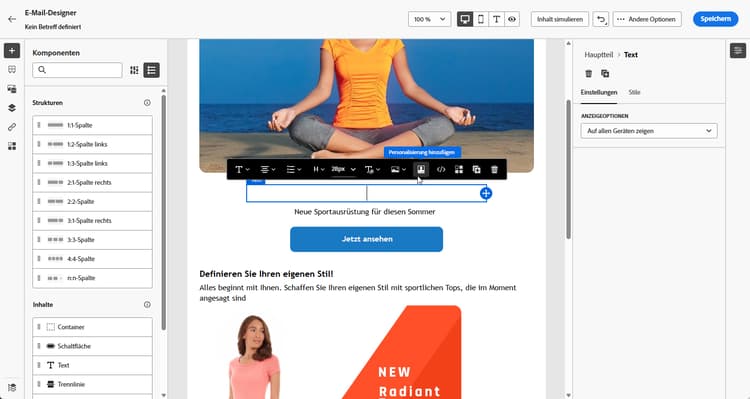
-
Klicken Sie im linken Bereich im Menü AEM-Inhaltsfragment auf AEM-Content-Beratung öffnen.
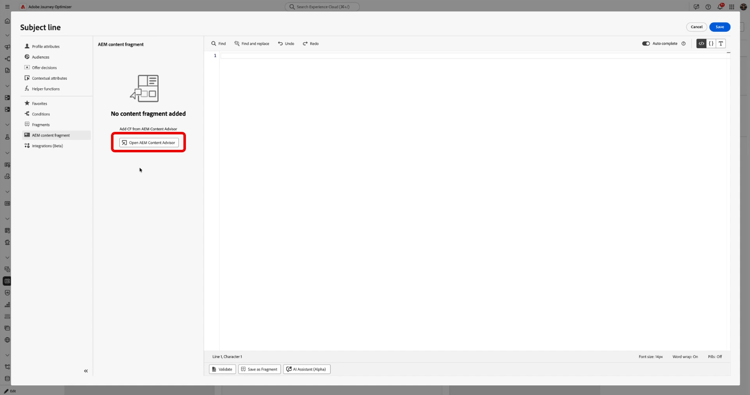
-
Durchsuchen Sie die Liste und wählen Sie ein Inhaltsfragment aus, das in Ihren Journey Optimizer-Inhalt importiert werden soll.
note NOTE Wenn das Fragment eine oder mehrere veröffentlichte Varianten aufweist, wird in der Auswahl ein Dropdown-Menü Variante angezeigt. Wenn keine Variante ausgewählt ist, wird automatisch die Hauptvariante verwendet. Weitere Informationen finden Sie unter Arbeiten mit Inhaltsfragmentvarianten. -
Klicken Sie auf Filter anzeigen, um Ihre Inhaltsfragmentliste zu optimieren.
Standardmäßig ist der Filter „Inhaltsfragment“ so voreingestellt, dass nur genehmigte Inhalte angezeigt werden.
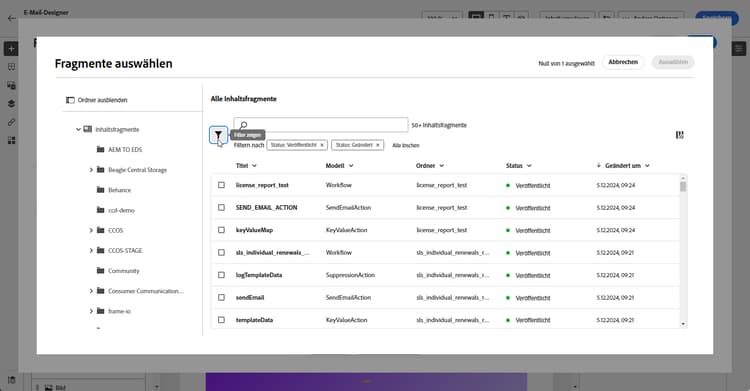
-
Nachdem Sie Ihr Inhaltsfragment ausgewählt haben, klicken Sie auf Auswählen, um es hinzuzufügen.
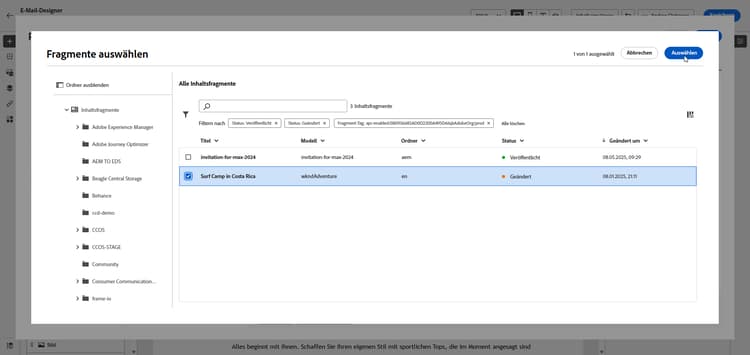
-
Klicken Sie auf Fragment anzeigen, um Ihre Fragmentinformationen anzuzeigen. Beachten Sie, dass durch Öffnen des Menüs Fragmentinformationen der Editor in den schreibgeschützten Modus versetzt wird.
Wählen Sie im Menü rechts Vorschau aus, um Ihr Fragment in Adobe Experience Manager anzuzeigen.
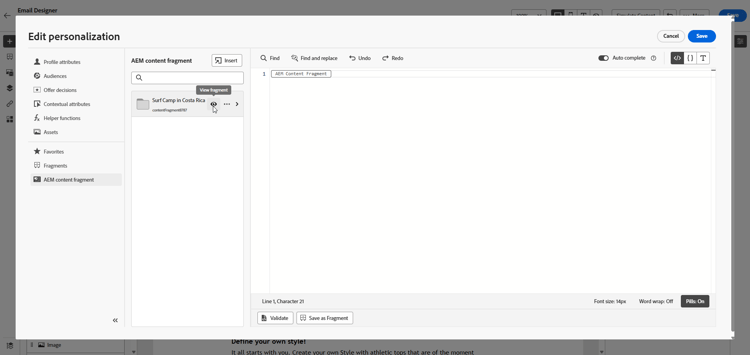
-
Klicken Sie auf

- Fragment austauschen
- Verweise durchsuchen
- In AEM öffnen
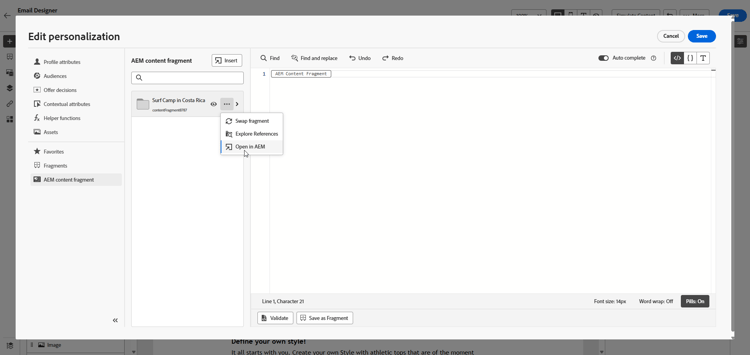
-
Wählen Sie die gewünschten Felder aus Ihrem Fragment aus, um sie zu Ihrem Inhalt hinzuzufügen.
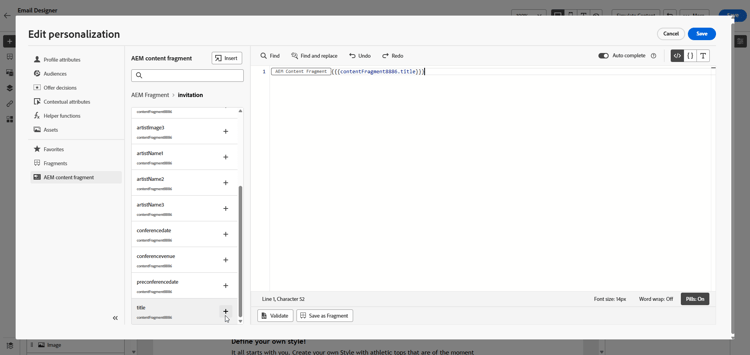
-
Um eine Bild-URL anzuzeigen, die in einem Inhaltsfragmentattribut gespeichert ist, z. B. einem Pfad oder einem URL-Feld aus dem Fragmentmodell, fügen Sie sie in Ihr HTML mit einem
<img>-Tag und dem Fragmentattribut als Quelle ein, z. B.:code language-html <img src="[insert your AEM Content Fragment attribute here]">note NOTE Relative Bild-URLs von Adobe Experience Manager werden nicht unterstützt. Verwenden Sie absolute URLs. -
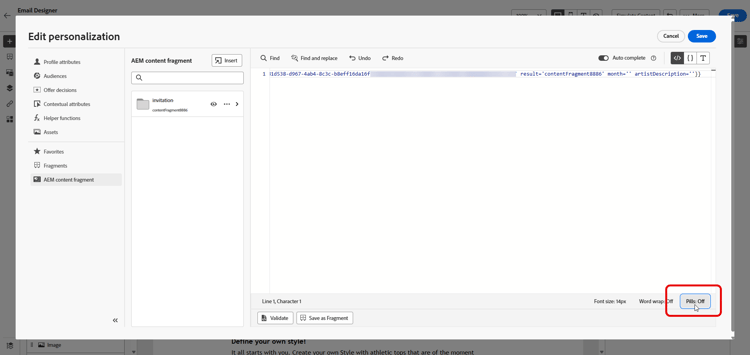
Wählen Sie Pillen: Aus, um das Pillenerlebnis zu aktivieren und die Lesbarkeit durch Ausblenden langer Attributpfade zu verbessern.
-
Um in Adobe Experience Manager erstellte Personalisierungs-Platzhalter in Ihrem Fragmenttext zu verwenden, definieren Sie sie im Inhaltsfragment in Adobe Experience Manager wie folgt:
{{name}}.In Journey Optimizer sind diese Token Platzhalter. Wenn das Pillen-Erlebnis aktiviert ist, werden sie in der rechten Leiste im Abschnitt AEM-Inhaltsfragment neben den Fragmentfeldern angezeigt.
-
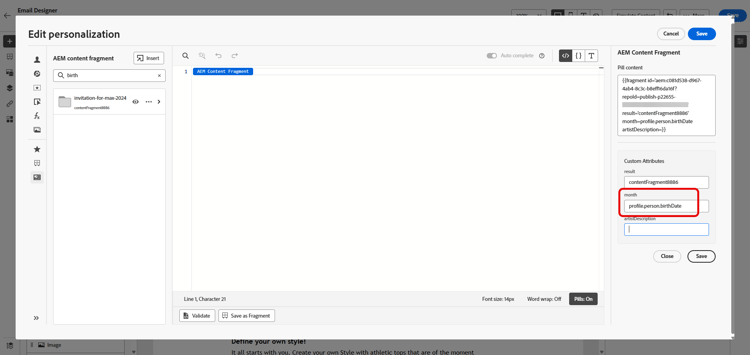
Um die Echtzeit-Personalisierung zu aktivieren, müssen alle in einem Inhaltsfragment verwendeten Platzhalter von der Benutzerin bzw. vom Benutzer explizit als Parameter im Fragment-Helfer-Tag deklariert werden. Ordnen Sie diese Platzhalter Profilattributen, kontextuellen Attributen, statischen Zeichenfolgen oder vordefinierten Variablen wie folgt zu:
-
Zuordnung zu Profilen oder kontextuellen Attributen: Weisen Sie den Platzhalter einem Profil oder einem kontextuellen Attribut zu, z. B. name = profile.person.name.firstName.
-
Statische Zeichenfolgenzuordnung: Weisen Sie einen festen Zeichenfolgenwert zu, indem Sie ihn in doppelte Anführungszeichen setzen, z. B. name = „John“.
-
Variablenzuordnung: Verweisen Sie auf eine Variable, die zuvor innerhalb derselben HTML deklariert wurde, z. B. name = ‘variableName’.
Stellen Sie in diesem Fall mit der folgenden Syntax sicher, dass variableName deklariert wird, bevor Sie die Fragment-ID hinzufügen:code language-html {% let variableName = attribute name %}
Im folgenden Beispiel wird der Platzhalter month dem Attribut profile.person.birthDate im Fragment zugeordnet.
-
-
Klicken Sie auf Speichern. Sie können nun den Inhalt Ihrer Nachricht testen und überprüfen, wie in diesem Abschnitt beschrieben.
Beachten Sie, dass das ausgewählte Inhaltsfragment für diese Nachricht aktiv bleibt. Wenn Sie den Personalisierungseditor in einem anderen Feld oder Inhaltsblock öffnen, können Sie weiterhin mit demselben Fragment aus dem Abschnitt AEM-Inhaltsfragment arbeiten und weitere Felder hinzufügen, ohne erneut AEM-Content-Beratung öffnen auszuwählen.
Sobald Sie Ihre Tests durchgeführt und den Inhalt validiert haben, können Sie Ihrer Zielgruppe Ihre Kampagne senden oder für sie Ihre Journey veröffentlichen.
Mit Adobe Experience Manager können die Journey Optimizer-Kampagnen oder -Journeys identifiziert werden, in denen ein Inhaltsfragment verwendet wird. Weitere Informationen hierzu sind in der Dokumentation zu Adobe Experience Manager verfügbar.
Verwenden von Experience Manager-Inhaltsfragmenten mit Erlebnis-Entscheidung aem-decisioning
AEM-Inhaltsfragmente können in der Erlebnis-Entscheidung auch als Attribute von Angebotselementen verwendet werden. Durch die Zuordnung von Inhaltsfragmentfeldern zu Attributen von Entscheidungselementen können Sie Journey Optimizer-Entscheidungsmodelle, -Formeln und -Rangfolgekriterien verwenden, um zu optimieren, welches Fragment den einzelnen Profilen bereitgestellt wird.
Voraussetzungen und Leitlinien
- Inhaltsfragmente müssen in Adobe Experience Manager mit dem Tag
ajo-enabled:{OrgId}/{SandboxName}versehen werden, bevor sie in der Entscheidungsauswahl angezeigt werden. Erfahren Sie, wie Sie ein Tag erstellen und zuweisen - Nur Inhaltsfragmente mit dem Status veröffentlicht sind verfügbar.
- Sie können einem einzelnen Entscheidungselement bis zu fünf AEM-Inhaltsfragmente hinzufügen.
Verwenden von AEM-Inhaltsfragmenten in der Entscheidungsfindung
Nachdem das AEM-Inhaltsfragment erstellt und veröffentlicht wurde, müssen Sie Folgendes tun:
- Binden Sie es an ein Entscheidungselement, indem Sie es in den Attributen des Entscheidungselements auswählen.
- Nutzen Sie sie es einer Entscheidungsrichtlinie, um der richtigen Person die richtigen Inhalte bereitzustellen.
➡️ Zuordnen eines AEM-Inhaltsfragments zu einem Entscheidungselement
➡️ Nutzen von AEM-Inhaltsfragmenten in einer Entscheidungsrichtlinie
Arbeiten mit Inhaltsfragmentvarianten aem-variations
In Adobe Experience Manager besteht jedes Inhaltsfragment aus Folgendem:
- Hauptfragment: Der Kerninhalt des Fragments, der immer vorhanden ist, nicht gelöscht werden kann und die Grundlage für alle Varianten ist.
- Varianten: Eine oder mehrere Permutationen des Hauptfragments, die für bestimmte Kanäle oder Szenarien erstellt werden. Varianten innerhalb des Fragments sind nicht als separate Assets vorhanden und können mit dem Hauptfragment verglichen und synchronisiert werden.
Beispiele für Anwendungsfälle von Varianten:
- Eine kurze Version eines Textes für eine Push-Benachrichtigung und eine längere Version für E-Mails.
- Regionale Tonanpassungen ohne Erstellen eines separaten Fragments.
- Kanalspezifisches Messaging (z. B. Web im Vergleich zu Mobile).
➡️ Weitere Informationen finden Sie in der Dokumentation zu Adobe Experience Manager
Mit Journey Optimizer können Sie auswählen, welche Variante beim Einfügen eines Fragments verwendet werden soll. So können verschiedene Kampagnen oder Journeys auf verschiedene Ausgabedarstellungen desselben Quellinhalts zurückgreifen, ohne dass Fragmente dupliziert werden müssen.
So wählen Sie eine Variante aus:
-
Klicken Sie in einem beliebigen Textfeld auf das
-
Klicken Sie unter AEM-Inhaltsfragment auf AEM-Content-Beratung öffnen.
-
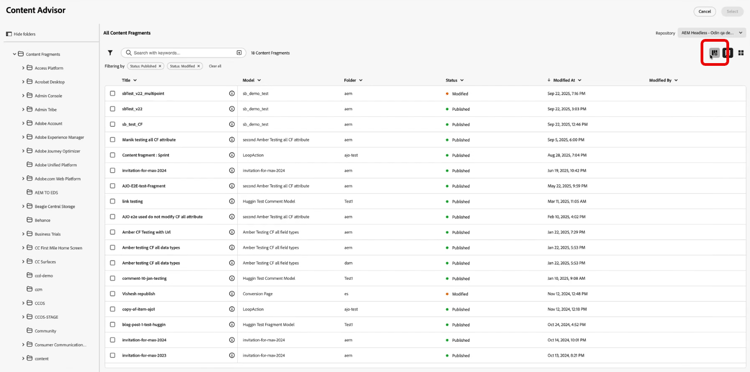
Um ein gebietsschemaspezifisches Adobe Experience Manager-Inhaltsfragment in der Tabellenansicht auszuwählen, verwenden Sie Tabelle anpassen, um die Spalte Sprache hinzuzufügen. Die Gebietsschemawerte werden in der Tabelle angezeigt, sodass Sie das entsprechende Fragment identifizieren und auswählen können.
-
Wählen Sie Ihr Inhaltsfragment aus.
-
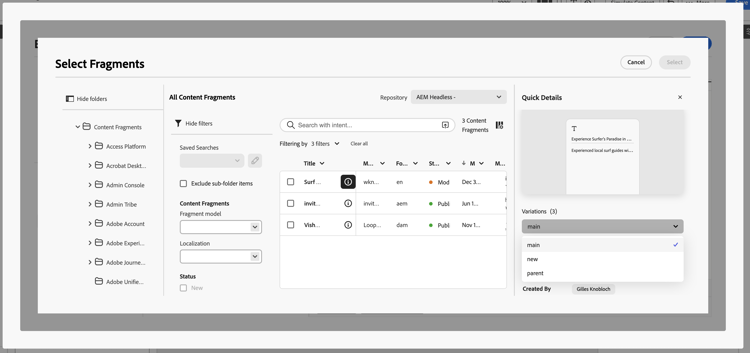
Klicken Sie auf das

-
Klicken Sie im Menü Kurzdetails auf Verweise durchsuchen, um verwandte Optionen in Adobe Experience Manager für Variantendetails, Vorschau und Testversand zu öffnen, sofern verfügbar.
-
Wählen Sie Ihre Variante aus und klicken Sie dann auf Auswählen.
note NOTE Wenn Sie keine Variante auswählen oder das Fragment hinzugefügt wurde, bevor die Unterstützung für Varianten verfügbar war, verwendet Journey Optimizer zur Versandzeit automatisch die Hauptvariante.
Nachdem Sie ein Fragment mit einer Variante eingefügt haben, wird jede referenzierte Variante bei der erneuten Veröffentlichung in Adobe Experience Manager in aktiven Kampagnen oder Journeys automatisch aktualisiert. Für Vorschau und Testversand wird weiterhin die ausgewählte Variante mit den zuletzt veröffentlichten Inhalten für diese Variante verwendet.
This section contains structured knowledge intended to support interpretation, retrieval, and question answering related to this topic.
For complete understanding, this information should be combined with the documentation on this page. Neither source is intended to stand alone; the page describes the feature, while this section provides additional context that helps disambiguate terminology, intent, applicability, and constraints.
- TL;DR: This page explains how to tag, add, and personalize Adobe Experience Manager Content Fragments in Journey Optimizer campaigns and journeys, how to work with variations, and how to use Content Fragments as offer item attributes in Experience Decisioning.
Intents:
- Understand the Experience Manager to Journey Optimizer data flow (configure Dispatcher, create and author, tag, publish, access, integrate)
- Create and assign the Journey Optimizer tag in Experience Manager so a Content Fragment appears in the selector
- Add and personalize an AEM Content Fragment in a campaign or journey using the AEM Content Advisor
- Declare placeholders as parameters and map them to profile attributes, contextual attributes, static strings, or variables
- Use AEM Content Fragments as offer item attributes in Experience Decisioning
- Choose and work with Content Fragment variations
Glossary:
- AEM Content Advisor: AI-powered, unified interface for discovering and selecting Assets, Content Fragments, and Dynamic Media directly within AJO authoring workflows; replaces the existing Asset Selector and Content Fragment selector experiences (product-specific)
- Main: The core content of a Content Fragment that always exists, cannot be deleted, and is the basis for all variations (product-specific)
- Variations: One or more permutations of Main that authors create for specific channels or scenarios, living inside the fragment rather than as separate assets (product-specific)
- Pills experience: An option that improves readability by hiding long attribute paths (product-specific)
- ajo-enabled tag: Tag with the ID format
ajo-enabled:{OrgId}/{SandboxName}that a Content Fragment must carry to appear in Journey Optimizer for your organization and sandbox (product-specific)
Guardrails:
- Configuring the Dispatcher is a prerequisite for Journey Optimizer to access Content Fragments via the Content Fragment Management API.
- A Content Fragment appears in the Content Fragment selector only when it carries a tag matching
ajo-enabled:{AJO-OrgId}/{AJO-SandboxName}for your organization and sandbox. - When a Content Fragment is published in Experience Manager, if the update is successful it becomes available in Journey Optimizer within approximately 5 minutes for Unitary journeys, and in the next processing batch for batch use cases.
- For Healthcare customers, the integration is enabled only upon licensing the Journey Optimizer Healthcare Shield and Adobe Experience Manager Extended Security for Healthcare add-on offerings.
- Relative image URLs from Experience Manager are not supported; use absolute URLs.
- All placeholders used within a Content Fragment must be explicitly declared by the user as parameters in the fragment helper tag.
- In Experience Decisioning, only Content Fragments in a published state are available, they must be tagged with
ajo-enabled:{OrgId}/{SandboxName}, and you can add up to five AEM Content Fragments to a single decision item. - Using AEM Content Fragments in Experience Decisioning is available for channels with Decisioning support.
Terminology:
- Canonical name: AEM Content Fragments — Acronym: n/a — variants: Content Fragment, AEM content fragment
- Synonyms: “AEM Content Advisor” = “Open AEM Content Advisor”
- Do not confuse: “AEM Content Fragments” (authored in Experience Manager, used in Journey Optimizer) ≠ “Fragments” (reusable content components created in Journey Optimizer) ≠ “Journey Fragments” (reusable sets of journey nodes inserted into journeys)
- Do not confuse: “Main” (core content, cannot be deleted) ≠ “Variations” (permutations of Main for specific channels or scenarios)
FAQ:
- Q: Why does my Content Fragment not appear in Journey Optimizer? — It must be tagged in Experience Manager with a tag matching
ajo-enabled:{OrgId}/{SandboxName}for your organization and sandbox, and the Dispatcher must be configured. - Q: What happens if I do not select a variation? — The Main variation is used automatically at delivery time.
- Q: How many AEM Content Fragments can I add to a single decision item? — Up to five, and only Content Fragments in a published state are available.
- Q: What happens when I republish a fragment used in active campaigns or journeys? — Republishing it in Experience Manager updates every referenced variation in active campaigns or journeys automatically.
- Q: How do I enable real-time personalization in a fragment? — Declare all placeholders as parameters in the fragment helper tag and map them to profile attributes, contextual attributes, static strings, or predefined variables.