Auf dieser Seite: Nutzen Sie Journey Optimizer-Inhaltsfragmente und AEM-Inhaltsfragmente innerhalb von Entscheidungsrichtlinien, um die Bereitstellung von Inhalten kanalübergreifend zu personalisieren und zu optimieren.
Entscheidungselemente unterstützen zwei Arten von Fragmentinhalten, die beim Verfassen von Nachrichten innerhalb einer Entscheidungsrichtlinie genutzt werden können:
- Journey Optimizer-Inhaltsfragmente – Wiederverwendbare Ausdrucksfragmente, die in Journey Optimizer erstellt und zum Abschnitt Fragmente des Entscheidungselements hinzugefügt werden. Weitere Informationen zu AJO-Inhaltsfragmenten
- AEM-Inhaltsfragmente – Inhalte, die in Adobe Experience Manager verfasst, den Attributen des Entscheidungselements zugeordnet und im Personalisierungseditor nach Schlüsselnamen ausgewählt werden. Informationen zum Verknüpfen eines AEM-Inhaltsfragments mit einem Entscheidungselement
Journey Optimizer-Inhaltsfragmente ajo-fragments
Wenn Ihre Entscheidungsrichtlinie Entscheidungselemente einschließlich AJO-Inhaltsfragmenten enthält, können Sie diese Fragmente beim Verfassen einer Nachricht innerhalb der Entscheidungsrichtlinie auf allen Kanälen nutzen, auf denen Decisioning verfügbar ist (Code-basiertes Erlebnis, E-Mail, Push, Mobile und Journey).
Angenommen, Sie möchten verschiedene Inhalte für mehrere Mobilgerätemodelle anzeigen. Fügen Sie die angegebenen Fragmente, die sich jeweils auf ein anderes Telefonmodell beziehen, zu dem Entscheidungselement hinzu, das Sie in der Entscheidungsrichtlinie verwenden. Erfahren Sie, wie Sie Fragmente zu einem Entscheidungselement hinzufügen.
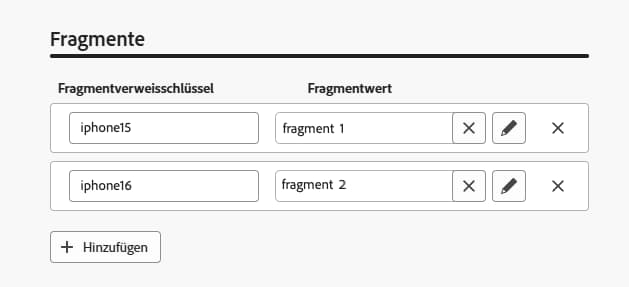
Anschließend können Sie eine der folgenden Methoden verwenden:
Kopieren Sie einfach den unten stehenden Code-Block in den Entscheidungsrichtlinien-Code. Ersetzen Sie variable durch die Fragment-ID und placement durch den Fragmentverweisschlüssel:
| code language-handlebars |
|---|
|
-
Navigieren Sie zu den Hilfsfunktionen und fügen Sie die Let-Funktion
{% let variable = expression %} {{variable}}zum Code-Bereich hinzu, in dem Sie die Variable für Ihr Fragment deklarieren können.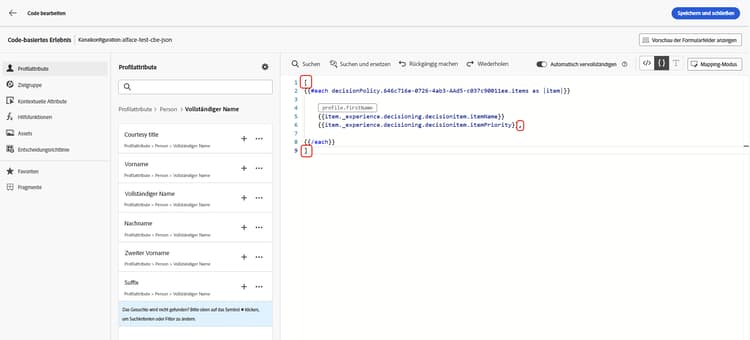
-
Verwenden Sie die auf Map > Get basierende Funktion
{%= get(map, string) %}, um Ihren Ausdruck zu erstellen. Die Zuordnung ist das Fragment, auf das im Entscheidungselement verwiesen wird. Die Zeichenfolge kann das Gerätemodell sein, das Sie im Entscheidungselement als Fragmentverweisschlüssel eingegeben haben.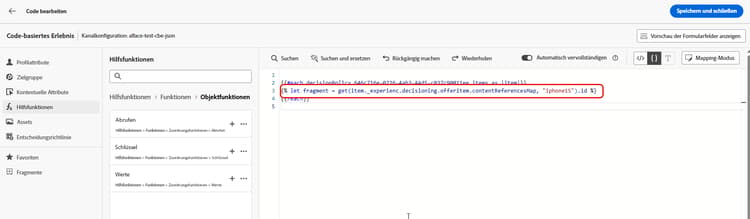
-
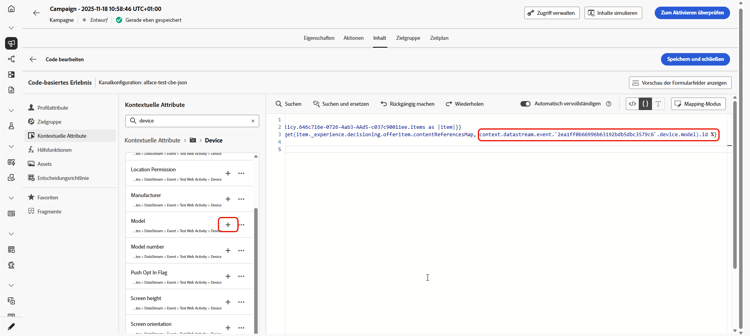
Sie können auch ein kontextuelles Attribut verwenden, das diese Gerätemodell-ID enthält.
-
Fügen Sie die Variable hinzu, die Sie für Ihr Fragment als Fragment-ID ausgewählt haben.

Die Fragment-ID und der Referenzschlüssel werden später im Abschnitt Fragmente des Entscheidungselements ausgewählt.
required=false-Flag verwendet, sodass das Fragment stattdessen übersprungen wird. Weitere Informationen zu vorübergehend nicht verfügbaren FragmentenVerwendung und Schutzmechanismen fragments-guardrails
Die folgenden Schutzmechanismen gelten speziell für AJO-Inhaltsfragmente, die in Entscheidungselementen verwendet werden.
Entscheidungselement- und Kontextattribute werden in Journey Optimizer-Fragmenten standardmäßig nicht unterstützt. Sie können jedoch stattdessen globale Variablen verwenden, wie unten beschrieben.
Angenommen, Sie möchten die Variable sport in Ihrem Fragment verwenden.
-
Verweisen Sie auf diese Variable im Fragment, z. B.:
code language-text Elevate your practice with new {{sport}} gear! -
Definieren Sie die Variable mit der Funktion Let im Entscheidungsrichtlinienblock. Im folgenden Beispiel wird sport mit dem Entscheidungsattribut definiert:
code language-handlebars {#each decisionPolicy.13e1d23d-b8a7-4f71-a32e-d833c51361e0.items as |item|}} {% let sport = item._cjmstage.value %} {{fragment id = get(item._experience.decisioning.offeritem.contentReferencesMap, "placement1").id }} {{/each}}
-
Aufgrund der Dynamik dieser Fragmente wird bei Verwendung in einer Kampagne die Nachrichtenvalidierung während der Erstellung des Kampagneninhalts für Fragmente übersprungen, auf die in Entscheidungselementen verwiesen wird.
-
Die Validierung des Fragmentinhalts erfolgt nur während der Erstellung und Veröffentlichung des Fragments.
-
Bei Ausdrucksfragmenten vom Typ JSON wird der Inhalt beim Speichern des Fragments syntaktisch validiert. Validierungsfehler werden als Warnhinweise angezeigt.
Zur Laufzeit wird der Kampagneninhalt (einschließlich des Fragmentinhalts aus Entscheidungselementen) validiert. Im Falle eines Validierungsfehlers wird die Kampagne nicht gerendert.
Wenn Journeys oder Kampagnen auf Fragmente verweisen, die an Entscheidungselemente angehängt sind, kann es zu kurzen Synchronisierungsverzögerungen kommen, bevor aktualisierte Fragmente am Edge verfügbar sind.
Um Fehler zu vermeiden, wenn ein Fragment vorübergehend nicht verfügbar ist, ist für Fragmente jetzt das required-Flag standardmäßig auf false eingestellt, sodass sie übersprungen werden, anstatt einen Journey- oder Kampagnenfehler zu verursachen.
Das bedeutet, dass ein Fragment einfach ignoriert wird, wenn es am Edge vorübergehend nicht verfügbar ist. Wenn das Fragment verfügbar ist, wird es normal dargestellt.
Beispiel
Wenn Ihre Entscheidungsrichtlinie für zwei Angebote qualifiziert ist und jedes ein Fragment hat – z. B. „20 % Rabatt“ und „30 % Rabatt“ – und das zweite Fragment vorübergehend nicht verfügbar ist, zeigt das System mit required=false das verfügbare Angebot (20 % Rabatt) an und überspringt das andere Fragment (30 % Rabatt), anstatt die Journey oder Kampagne fehlschlagen zu lassen. Dies erhöht die Zuverlässigkeit bei der Synchronisierung von Inhalten.
required-Flag auf true setzen. Wenn ein Fragment jedoch vorübergehend fehlt, kann dies dazu führen, dass die Journey- oder Kampagnendarstellung fehlschlägt.AEM-Inhaltsfragmente aem-fragments-decisioning
Bevor Sie AEM-Inhaltsfragmente in einer Entscheidungsrichtlinie nutzen, stellen Sie Folgendes sicher:
- Ihr Inhaltsfragment wurde in Adobe Experience Manager erstellt und mit dem Tag
ajo-enabled:{OrgId}/{SandboxName}gekennzeichnet, damit es von Journey Optimizer gefunden werden kann. Erfahren Sie, wie Sie ein Tag erstellen und zuweisen - Das Fragment wurde mit dem Abschnitt AEM-Fragmente des Angebotselements verknüpft, indem ihm ein eindeutiger Verweisname zugewiesen wurde. Erfahren Sie, wie Sie ein AEM-Inhaltsfragment mit einem Entscheidungselement verknüpfen
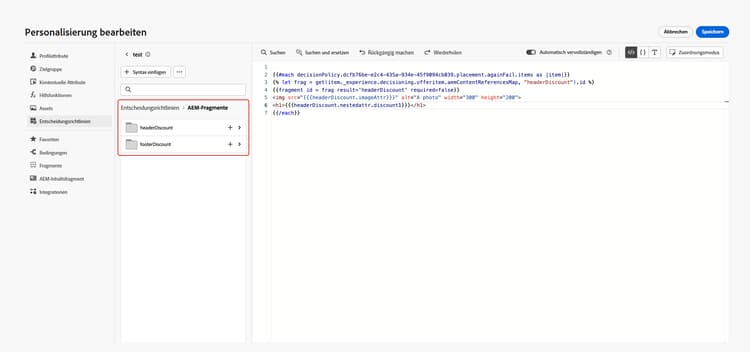
Im Personalisierungseditor sind alle AEM-Inhaltsfragmente verfügbar, die mit den von der Richtlinie ausgewählten Entscheidungselementen verknüpft sind. Pro Fragmentschlüsselname wird ein Ordner angezeigt.
In diesem Beispiel enthält die Entscheidungsrichtlinie zwei Entscheidungselemente, an die AEM-Fragmente mit ihren Verweisnamen verknüpft sind.
-
Klicken Sie auf die Schaltfläche „+“, um Ihrem Ausdruck das gewünschte Fragment hinzuzufügen.
Da mit einem einzelnen Verweisnamen mehrere Fragmente über verschiedene Angebotselemente hinweg verknüpft sein können, bestimmt die Entscheidungsfindung anhand der Ranking-Kriterien der Entscheidungsrichtlinie das beste Element für jede Kundin und jeden Kunden.
-
Nachdem das Fragment ausgewählt wurde, können Sie seine Attribute wie Bild-URLs, Textfelder oder andere Inhalte nutzen und mithilfe von Entscheidungsfindung den richtigen Inhalt zum richtigen Zeitpunkt der richtigen Person anzeigen.

-
Bevor Sie eine Kampagne oder Journey aktivieren, verwenden Sie eine der Simulationsmethoden, um eine Vorschau der Darstellung von Feldwerten für AEM-Inhaltsfragmente anzuzeigen. Erfahren Sie mehr über die Simulation von Inhalten
Verwenden von AEM-Inhaltsfragmenten über mehrere Kanäle hinweg aem-fragments-channels
Wie Sie AEM-Inhaltsfragmentattribute aus einer Entscheidungsrichtlinie einfügen, hängt vom Kanal ab, in dem Sie arbeiten.
So fügen Sie AEM-Inhaltsfragmentattribute mithilfe einer Entscheidungsrichtlinie in Ihre E-Mail ein:
-
Öffnen Sie Ihren E-Mail-Entwurf im E-Mail-Designer und klicken Sie in der rechten Leiste auf das Symbol Entscheidungsfindung, um das Panel „Entscheidungsrichtlinie“ zu öffnen.
-
Wählen Sie die zusammengestellte Auswahlstrategie aus und geben Sie eine Platzierung an, um den Bereich der E-Mail zu definieren, in den das Angebot eingefügt werden soll.
-
Klicken Sie auf das Symbol + und wählen Sie das spezifische Feld aus dem AEM-Inhaltsfragment aus, das in diesem Bereich angezeigt werden soll, z. B. das Feld mit der URL des Hero-Bilds.
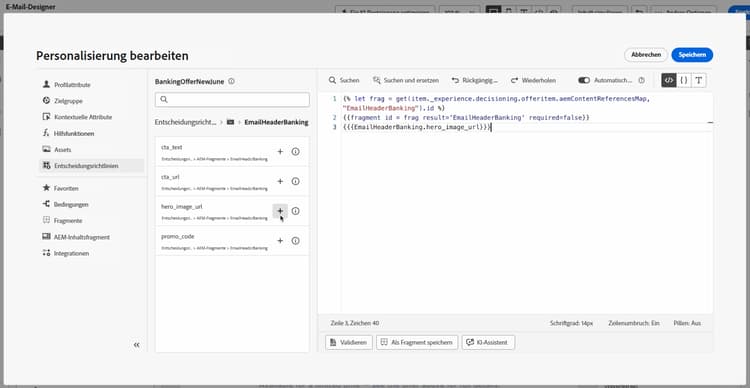
-
Klicken Sie vor der Veröffentlichung auf Inhalte simulieren, um das Ergebnis in der Vorschau anzuzeigen und sicherzustellen, dass das Angebot mit der höchsten Priorität und sein Inhaltsfragment wie erwartet für ein Testprofil gerendert werden.
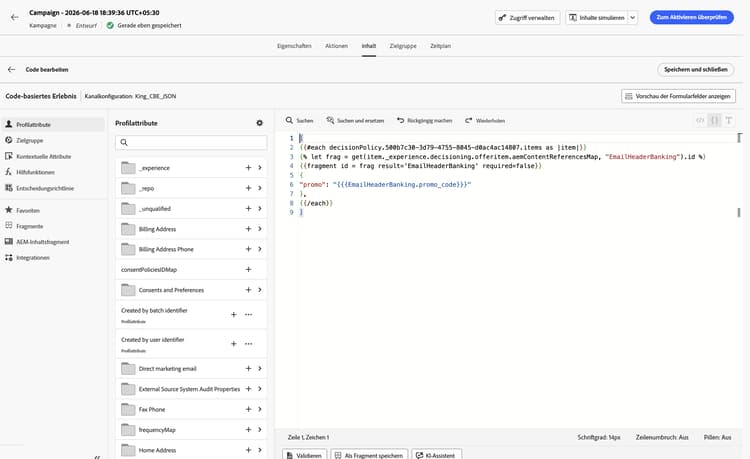
Verwenden Sie beim Erstellen eines auf JSON beruhenden Code-basierten Erlebnisses die folgende Struktur, um AEM-Inhaltsfragmentattribute aus einer Entscheidungsrichtlinie darzustellen.
| code language-handlebars |
|---|
|
| note |
|---|
| NOTE |
AEM-Inhaltsfragmente verwenden aemContentReferencesMap, um Fragmente nach Verweisschlüssel nachzuschlagen. Dies unterscheidet sich von contentReferencesMap, das für Journey Optimizer-Inhaltsfragmente verwendet wird. |
Beachten Sie beim Erstellen Ihrer JSON-Payload Folgendes:
- Platzieren Sie die Klammern des JSON-Arrays
[und]außerhalb der#each-Schleife. - Verwenden Sie dreifache Klammern
{{{ }}}für Feldwerte in JSON-Zeichenfolgen, um zu verhindern, dass HTML Sonderzeichen maskiert, und um eine gültige JSON-Ausgabe sicherzustellen. - Der Parameter
result='YOUR_REFERENCE_KEY'erfasst den aufgelösten Fragmentinhalt unter diesem Namen, damit Sie auf dessen Felder mitYOUR_REFERENCE_KEY.fieldNameverweisen können.
Verwenden Sie für HTML-basierte Code-basierte Erlebnisse standardmäßige doppelte geschweifte Klammern für das Feld-Rendering:
| code language-handlebars |
|---|
|
Verwenden von Assets aus AEM-Inhaltsfragmenten aem-cf-assets
AEM-Inhaltsfragmente können Bildfelder enthalten, die auf in AEM gespeicherte Assets verweisen. Da Journey Optimizer nur den relativen Pfad dieser Assets erhält, werden Bilder möglicherweise erst geladen, wenn die vollständige Veröffentlichungs-URL vorangestellt wird.
-
Ermitteln Sie anhand Ihrer AEM-Instanz-URL die Autoren-Domain, z. B.
author-p12345-e67890.adobeaemcloud.com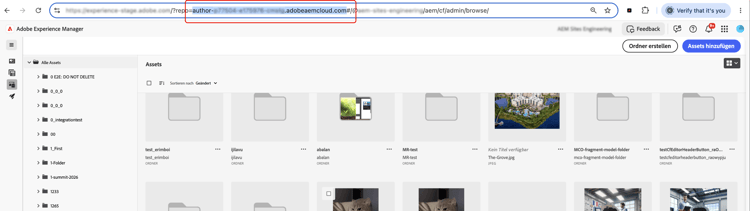
-
Ersetzen Sie
authordurchpublish, um die Veröffentlichungs-Domain zu erhalten:publish-p12345-e67890.adobeaemcloud.com -
Stellen Sie im Personalisierungseditor von Journey Optimizer diese Veröffentlichungs-Domain dem Asset-Verweisfeld des Inhaltsfragments voran.

Das Bild wird nun zur Versandzeit mit seiner vollständigen Veröffentlichungs-URL aufgelöst.
-
Öffnen Sie Ihr Inhaltsfragment in AEM.
-
Navigieren Sie zur JSON-Vorschau und überprüfen Sie den Abschnitt Referenzen, um die Veröffentlichungs-URL des Assets zu finden.

-
Kopieren Sie die Veröffentlichungs-URL und fügen Sie sie in ein dafür vorgesehenes Textfeld innerhalb des Inhaltsfragments ein.
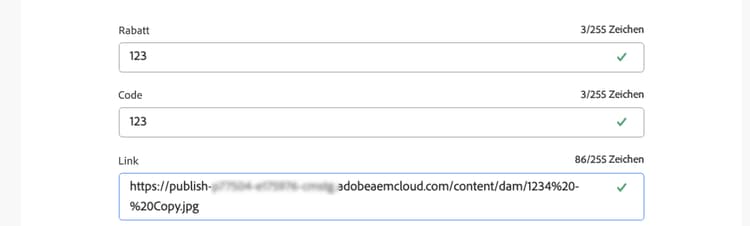
-
Verwenden Sie in Journey Optimizer dieses Textfeld direkt als Bildquelle in Ihrem Personalisierungsausdruck.
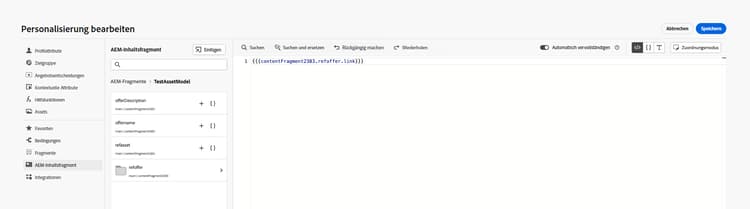
Mit diesem Ansatz wird die URL nicht manuell erstellt, und die Veröffentlichungs-URL bleibt im Inhaltsfragment selbst.
Anleitungsvideo video
Erfahren Sie, wie Sie Adobe Experience Manager-Inhaltsfragmente mit Journey Optimizer-Entscheidungsfindung verwenden, um Inhalte zu personalisieren und zu optimieren.