Auf dieser Seite: Erfahren Sie, wie Sie mit Aktionen und benutzerdefinierten Aktionen personalisierte Erlebnisse bereitstellen und Drittanbietersysteme über REST-API-Aufrufe verbinden können, damit Sie Journeys über das integrierte Messaging hinaus erweitern können.
Aktionen sind Verbindungen, über die Sie personalisierte Erlebnisse in Echtzeit für Kundinnen und Kunden bereitstellen, wie z. B. Push-Benachrichtigungen, E-Mails, Mobilnachrichten oder andere Formen der digitalen Interaktion, die Sie in Ihrem Unternehmen einsetzen.
➡️ Funktion im Video kennenlernen
Journey Optimizer verfügt über integrierte Nachrichtenfunktionen. Mit benutzerdefinierten Aktionen können Sie die Verbindung eines Drittanbietersystems konfigurieren, um Nachrichten oder API-Aufrufe zu senden. Eine Aktion kann mit jedem Dienst eines beliebigen Anbieters konfiguriert werden, der über eine REST-API mit einer JSON-formatierten Payload aufgerufen werden kann.
-
Wenn Sie Adobe Campaign v7 oder v8 verwenden, ist auf Anfrage eine Integration verfügbar. Mehr dazu erfahren Sie auf dieser Seite.
-
Wenn Sie zum Senden von Nachrichten ein Drittanbietersystem (z. B. Epsilon, Facebook, Adobe Developer, Firebase usw.) verwenden, müssen Sie eine benutzerdefinierte Aktion erstellen und konfigurieren. Mehr dazu erfahren Sie auf dieser Seite.
Benutzerdefinierte Aktionen sind zusätzliche Aktionen, die von technischen Benutzenden definiert und Marketing-Fachleuten zur Verfügung gestellt werden: Nach der Konfiguration erscheinen sie in der linken Palette Ihrer Journey in der Kategorie Aktion. Weitere Informationen finden Sie auf dieser Seite.
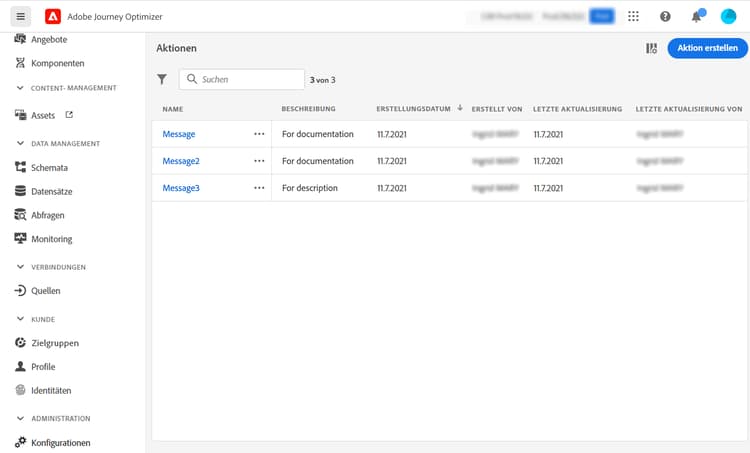
Um die Aktionsliste anzuzeigen oder eine neue Aktion zu konfigurieren, wählen Sie im Menüabschnitt ADMINISTRATION Konfigurationen aus. Klicken Sie im Abschnitt Aktionen auf Verwalten. Die Liste der Aktionen wird angezeigt. Weitere Informationen zur Schnittstelle finden Sie auf dieser Seite.
Erfahren Sie auf dieser speziellen Seite wie Sie Fehler bei einer benutzerdefinierten Aktion beheben.
Anleitungsvideo video
Erfahren Sie, wie Sie benutzerdefinierte Aktionen konfigurieren können.
Weitere Ressourcen
In den folgenden Abschnitten erfahren Sie mehr über die Konfiguration und Verwendung Ihrer benutzerdefinierten Aktionen:
- Konfigurieren benutzerdefinierter Aktionen: Erfahren Sie, wie Sie eine benutzerdefinierte Aktion erstellen und konfigurieren
- Verwenden benutzerdefinierter Aktionen: Erfahren Sie, wie Sie benutzerdefinierte Aktionen in Ihren Journeys verwenden
- Übergeben von Sammlungen in Parameter benutzerdefinierter Aktionen: Erfahren Sie, wie Sie eine Sammlung in Parameter benutzerdefinierter Aktionen übergeben, die zur Laufzeit dynamisch gefüllt werden
- Fehlerbehebung bei benutzerdefinierten Aktionen: Erfahren Sie, wie Sie Fehler bei einer benutzerdefinierten Aktion beheben
This section contains structured knowledge intended to support interpretation, retrieval, and question answering related to this topic.
For complete understanding, this information should be combined with the documentation on this page. Neither source is intended to stand alone; the page describes the feature, while this section provides additional context that helps disambiguate terminology, intent, applicability, and constraints.
- TL;DR: This page introduces actions and custom actions in Journey Optimizer, which let you deliver personalized real-time experiences and connect third-party systems through REST API calls.
Intents:
- Understand what actions and custom actions are and how they extend journeys
- Distinguish built-in message capability from third-party custom actions
- Identify when to use the Adobe Campaign v7/v8 integration versus a custom action
- Access the action list from the Configurations Actions area
- Learn who is responsible for configuring custom actions
Glossary:
- Action: A connection through which you deliver personalized, real-time experiences to customers, such as push notifications, email, mobile messages, or other digital engagement (product-specific)
- Custom action: A configured connection to a third-party system that sends messages or API calls, defined by technical users and made available to marketers (product-specific)
- Built-in message capability: The messaging capability that comes with Journey Optimizer, distinct from custom actions (product-specific)
Guardrails:
- The configuration of custom actions must be performed by a technical user.
- An action can be configured with any service from any provider that can be called through a REST API with a JSON-formatted payload.
- Once configured, custom actions appear in the left palette of your journey, in the Action category.
Terminology:
- Canonical name: Custom action — Acronym: n/a — variants: action, custom actions
- Do not confuse: “built-in message capability” (native Journey Optimizer messaging) ≠ “custom action” (third-party connection through a REST API)
- Do not confuse: “action” (the general connection concept) ≠ “custom action” (the configured third-party connection)
FAQ:
- Q: What is a custom action? — A configured connection of a third-party system to send messages or API calls, usable with any provider callable through a REST API with a JSON-formatted payload.
- Q: Who must configure custom actions? — The configuration of custom actions must be performed by a technical user.
- Q: How do I connect Adobe Campaign v7 or v8? — An integration is available upon request; refer to the Adobe Campaign v7/v8 integration page.
- Q: Where do custom actions appear after configuration? — In the left palette of your journey, in the Action category.
- Q: Where is the action list found? — Select Configurations in the ADMINISTRATION menu section, then click Manage in the Actions section.