Auf dieser Seite: Senden Sie echte Test-API-Aufrufe, um Ihre benutzerdefinierten Aktionskonfigurationen zu validieren, damit Sie Fehler erkennen können, bevor Sie die Konfigurationen in Live-Journeys einsetzen.
Sie können Ihre benutzerdefinierten Aktionen testen, indem Sie API-Aufrufe aus dem Abschnitt „Administration“ der Benutzeroberfläche von Journey Optimizer senden. Mit dieser Funktion können Sie Fehler bei benutzerdefinierten Aktionen beheben, bevor oder nachdem diese in einer Journey verwendet werden.
Verwenden Sie als Admin die Funktion Testanfrage senden, um die Konfigurationen der benutzerdefinierten Aktion zu validieren, indem Sie echte API-Aufrufe direkt von Adobe Journey Optimizer aus durchführen. Durch diese Funktion wird sichergestellt, dass Anfragestruktur, Header, Authentifizierung und Payload korrekt formatiert sind, bevor sie in einer Journey verwendet werden.
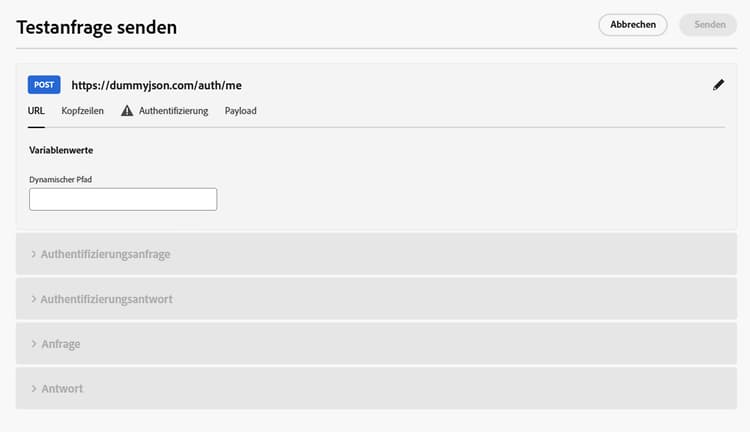
Diese Funktion optimiert den Test- und Validierungsprozess und stellt sicher, dass benutzerdefinierte Aktionen in Live-Journey ordnungsgemäß funktionieren.
Voraussetzungen troubleshoot-custom-action-prereq
Um die Funktion Testanfrage senden verwenden zu können, muss eine benutzerdefinierte Aktion mit einer URL, Headern und Authentifizierungseinstellungen vorkonfiguriert werden.
Damit Admins diese Funktion verwenden können, sind die folgenden Berechtigungen erforderlich:
- Benutzerinnen und Benutzer müssen über die Berechtigung Manage journeys events, data sources and actions verfügen.
- Diese Berechtigung ist in der Rolle Journey-Administratoren enthalten.
- Die Berechtigung View journeys events allein reicht nicht aus.
Weitere Informationen zu Journey-Berechtigungen finden Sie in diesem Abschnitt.
Verwendung der Funktion „Testanfrage senden“ troubleshoot-custom-action-use
Gehen Sie wie folgt vor, um eine benutzerdefinierte Aktion zu testen:
-
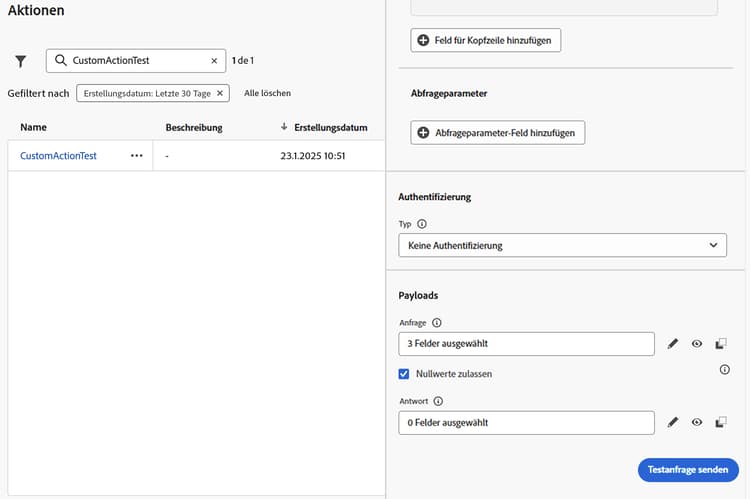
Navigieren Sie zum Bildschirm Aktionskonfiguration und wählen Sie eine benutzerdefinierte Aktion aus.
-
Klicken Sie auf die Schaltfläche Testanfrage senden unten am Bildschirm „Aktionskonfiguration“.
-
Im Popup-Fenster können Sie Anfrageparameter angeben:
-
Wenn die benutzerdefinierte Aktionsmethode GET ist, ist keine Payload erforderlich.
-
Wenn die benutzerdefinierte Aktionsmethode POST ist, müssen Sie eine JSON-Payload angeben.
note NOTE Adobe Journey Optimizer löst einen Fehler aus, wenn die Struktur dieser JSON falsch ist, aber nicht, wenn keine Übereinstimmung mit einem Datentyp vorliegt. Beispielsweise tritt kein Fehler auf, wenn ein ganzzahliger Parameter dort verwendet wird, wo es eine Zeichenfolge sein sollte. -
Wenn die Authentifizierung definiert ist, werden Sie aufgefordert, Authentifizierungsdetails einzugeben.
-
-
Klicken Sie auf Senden, um die Anfrage auszuführen.
-
Die Antwort der API, einschließlich Header und Status-Codes, wird in der Benutzeroberfläche angezeigt.
Authentifizierungsverarbeitung troubleshoot-custom-action-auth
Wenn eine benutzerdefinierte Aktion eine Authentifizierung enthält, verlangt Adobe Journey Optimizer, dass die Benutzerin bzw. der Benutzer Authentifizierungsdetails für jede Testanfrage eingibt:
- Einfache Authentifizierung: Die Benutzerin bzw. der Benutzer muss das Kennwort eingeben.
- API-Schlüsselauthentifizierung: Die Benutzerin bzw. der Benutzer muss den Wert des API-Schlüssels eingeben.
- Benutzerdefinierte Authentifizierung: Die Benutzerin bzw. der Benutzer muss die Authentifizierungsparameter im bodyParam der Anfrage angeben. In diesem Fall werden zwei Abschnitte hinzugefügt: Authentifizierungsanfrage und Authentifizierungsantwort.
Wichtigste Vorteile troubleshoot-custom-action-benefits
Als Journey Optimizer-Admin können Sie auch externe Tools (z. B. Postman) verwenden, um die benutzerdefinierten Aktionen zu testen. Die wichtigsten Vorteile der produktinternen Fehlerbehebungsfunktion im Vergleich zu einem externen Test sind unten aufgeführt:
-
Die Testanfrage wird von AJO Journey ausgeführt, was bedeutet:
- Die exakte Anfragestruktur (einschließlich der für Adobe Journey Optimizer spezifischen Header) wird verwendet.
- Die Quell-IP und -Header stimmen mit denen überein, die in Live-Journeys verwendet werden.
-
Die Funktion Testanfrage senden kann zur Fehlerbehebung von Live-Journeys verwendet werden, da die benutzerdefinierte Aktion bereits bereitgestellt ist.
-
Durch diese produktinterne Testfunktion entfällt die Notwendigkeit, Konfigurationsdetails manuell zwischen Tools zu kopieren, wodurch das Fehlerrisiko reduziert wird.
Fehlerbehebung troubleshoot-custom-action-check
Wenn die Anfrage fehlschlägt, können Sie Folgendes überprüfen:
- Die im Test eingegebenen Anmeldeinformationen.
- Die Anfragemethode (GET vs. POST) und die entsprechende Payload.
- Der API-Endpunkt und die Header, die in der benutzerdefinierten Aktion definiert sind.
- Verwenden Sie die Antwortdaten, um potenzielle Fehlkonfigurationen zu identifizieren.
Verarbeiten von Verwerfen-Ereignissen und Leerlauf-Zeitüberschreitungen handling-discard-events-and-idle-timeouts
Wenn eine benutzerdefinierte Aktion in einer Journey ein Ereignis zum Starten einer zweiten Journey auslöst, stellen Sie sicher, dass sich die zweite Journey in einem gültigen Status befindet und das Ereignis erkannt wird. Wenn das Ereignis die Eintrittsbedingungen für die zweite Journey nicht erfüllt, kann das Ereignis verworfen und in Protokollen mit Codes wie notSuitableInitialEvent angezeigt werden. Leerlauf-Zeitüberschreitungen können auftreten, wenn die zweite Journey nicht bereit ist, was zu Verwerfen-Ereignissen in den Protokollen führt.
Häufige Ursachen:
-
Ereignisqualifikation nicht erfüllt – Die zweite Journey verwendet ein regelbasiertes Ereignis mit einer Qualifikationsbedingung (ein erforderliches Feld darf beispielsweise nicht leer sein, wie
isNotEmptyfür ein bestimmtes Feld). Wenn die Ereignis-Payload diese Bedingung nicht erfüllt (z. B. wenn das Feld leer ist oder fehlt), wird das Ereignis empfangen, aber verworfen und die zweite Journey wird nicht ausgelöst. Dies ist das erwartete Verhalten. Die Dokumentation und die Protokolle bestätigen, dass das Ereignis verworfen und die Journey für dieses Profil nicht ausgelöst wird, wenn die Qualifikationsbedingung nicht erfüllt ist. Stellen Sie sicher, dass die von der benutzerdefinierten Aktion gesendete Payload alle Felder und Werte enthält, die gemäß der Ereigniskonfiguration der zweiten Journey erforderlich sind. Erfahren Sie, wie Sie regelbasierte Ereignisse konfigurieren und Fehlerbehebung beim Ereignisempfang bei der Journey-Ausführung durchführen. -
Zweite Journey nicht bereit – Leerlauf-Zeitüberschreitungen können auftreten, wenn die zweite Journey noch nicht aktiv ist (z. B. nicht im Testmodus oder nicht live) oder wenn eine zeitliche Lücke zwischen der Auslösung der benutzerdefinierten Aktion und dem Zeitpunkt besteht, an dem die zweite Journey bereit zum Empfang ist. Stellen Sie sicher, dass die Ziel-Journey veröffentlicht wurde oder sich im Testmodus befindet, bevor die benutzerdefinierte Aktion ausgelöst wird.
-
Diagnose von Verwerfen-Ereignissen – Wenn Verwerfen-Ereignisse in Protokollen angezeigt werden, überprüfen Sie die Journey-Protokolle und Splunk-Pfade, um zu bestätigen, ob das Ereignis empfangen, aber aufgrund der Qualifikation (Payload entsprach nicht der Regel) oder des Timings verworfen wurde. Stellen Sie sicher, dass das Startdatum und die Konfiguration der zweiten Journey korrekt sind und dass sich die Journey im aktiven Datumsfenster befindet.
Um zu vermeiden, dass Ereignisse verworfen werden, wenn Journeys über benutzerdefinierte Aktionen verkettet werden, überprüfen Sie die Ereignis-Payload anhand der Ereignisregel der zweiten Journey und bestätigen Sie, dass die Ziel-Journey live oder im Testmodus und innerhalb ihres aktiven Datumsfensters ist.
Verwandte Themen related
In den folgenden Abschnitten erfahren Sie mehr über die Konfiguration und Verwendung Ihrer benutzerdefinierten Aktionen:
- Erste Schritte mit benutzerdefinierten Aktionen: Erfahren Sie, was eine benutzerdefinierte Aktion ist und wie Sie damit eine Verbindung zu Ihren Drittanbietersystemen herstellen können
- Konfigurieren benutzerdefinierter Aktionen: Erfahren Sie, wie Sie eine benutzerdefinierte Aktion erstellen und konfigurieren
- Verwenden benutzerdefinierter Aktionen: Erfahren Sie, wie Sie benutzerdefinierte Aktionen in Ihren Journeys verwenden
- Übergeben von Sammlungen in Parameter benutzerdefinierter Aktionen: Erfahren Sie, wie Sie eine Sammlung in Parameter benutzerdefinierter Aktionen übergeben, die zur Laufzeit dynamisch gefüllt werden
This section contains structured knowledge intended to support interpretation, retrieval, and question answering related to this topic.
For complete understanding, this information should be combined with the documentation on this page. Neither source is intended to stand alone; the page describes the feature, while this section provides additional context that helps disambiguate terminology, intent, applicability, and constraints.
- TL;DR: This page explains how administrators use the Send test request capability to validate custom action configurations by making real API calls directly from Journey Optimizer, before or after using them in a journey.
Intents:
- Send a real test API call to validate a custom action configuration
- Provide the correct payload depending on whether the method is GET or POST
- Enter the authentication details required for each test request
- Understand the benefits of in-product testing compared to external tools
- Check what to verify when a test request fails
- Diagnose discard events and idle timeouts when a custom action in one journey triggers an event meant to start a second journey
Glossary:
- Send test request: The capability administrators use to validate custom action configurations by making real API calls directly from Adobe Journey Optimizer, checking the request structure, headers, authentication, and payload (product-specific)
- AJO Journey: The executor of the test request; the exact request structure (including Adobe Journey Optimizer specific headers) is used, and the source IP and headers match those used in live journeys (product-specific)
- Discard event: An event that is received but discarded when it does not meet the second journey’s entry conditions, appearing in logs with codes such as
notSuitableInitialEvent(product-specific) - Idle timeout: A timeout that may occur if the second journey is not ready, leading to discard events in the logs (product-specific)
- IP (egress) proxy: When enabled for your organization, it is bypassed by the Send test request call (product-specific)
Guardrails:
- If the custom action method is GET, no payload is required; if the method is POST, you must provide a JSON payload.
- Adobe Journey Optimizer raises an error if the structure of the JSON is incorrect, but not if there is a mismatch with a data type; for instance, no error is raised if an integer parameter is used for what should be a string.
- The Send test request call bypasses the IP (egress) proxy if your organization has it enabled; to confirm proxy routing, run a test or live journey.
- For each test request, Adobe Journey Optimizer requires the user to enter authentication details if the custom action includes authentication.
- For chained journeys, ensure the second journey is published or in test mode before the custom action is triggered, and within its active date window.
Prerequisites and permissions:
- A custom action pre-configured with a URL, headers, and authentication settings.
- The Manage journeys events, data sources and actions permission, which is included in the Journey Administrators role; the View journeys events permission alone is not sufficient.
Terminology:
- Canonical name: Send test request — variants: test request, in-product troubleshooting capability
- Do not confuse: “Basic Authentication” (the user provides the password) ≠ “API Key Authentication” (the user enters the API key value) ≠ “Custom Authentication” (the user supplies the authentication parameters in the request bodyParam, and the sections Authentication request and Authentication response are added)
- Do not confuse: “GET” method (no payload required) ≠ “POST” method (JSON payload required)
FAQ:
- Q: What does the Send test request capability do? — It validates custom action configurations by making real API calls directly from Adobe Journey Optimizer, ensuring the request structure, headers, authentication, and payload are correctly formatted before being used in a journey.
- Q: What permissions are required? — The Manage journeys events, data sources and actions permission, included in the Journey Administrators role; the View journeys events permission alone is not sufficient.
- Q: Do I need a payload for the test request? — If the custom action method is GET, no payload is required; if the method is POST, you must provide a JSON payload.
- Q: Does Journey Optimizer validate the payload data types? — It raises an error if the JSON structure is incorrect, but not if there is a data type mismatch, so an integer used where a string is expected does not raise an error.
- Q: Can I use this capability for live journeys? — Yes, the Send test request capability can be used for troubleshooting live journeys, as the custom action is already deployed.
- Q: Why is an event discarded when a custom action triggers a second journey? — If the event does not meet the second journey’s entry conditions, it can be discarded and appear in logs with codes such as
notSuitableInitialEvent; idle timeouts may occur if the second journey is not ready, leading to discard events in the logs.
Troubleshooting:
- A test request fails: check the authentication credentials entered in the test, the request method (GET vs. POST) and corresponding payload, and the API endpoint and headers defined in the custom action; use the response data to identify potential misconfigurations.
- Event discarded (
notSuitableInitialEvent), event qualification not met: the second journey uses a rule-based event with a qualification condition (for example,isNotEmptyon a specific field) and the event payload does not satisfy it, so the event is received but discarded and the second journey is not triggered; the page describes this as expected behavior. Verify that the payload sent by the custom action includes all fields and values required by the second journey’s event configuration. - Idle timeout, second journey not ready: the second journey is not yet active (for example, not in test mode or not live), or there is a timing gap between the custom action firing and the second journey being ready to receive. Ensure the target journey is published or in test mode before the custom action is triggered.
- Discard events in logs: check journey logs and Splunk traces to confirm whether the event was received but discarded due to qualification or timing; ensure the second journey’s start date and configuration are correct and that the journey is within its active date window.
Related pages:
- Learning what a custom action is: Get started with custom actions (action/action.md)
- Creating and configuring a custom action: Configure your custom actions (action/about-custom-action-configuration.md)
- Using custom actions in journeys: Use custom actions (building-journeys/using-custom-actions.md)
- Passing a collection in custom action parameters: Pass collections into custom action parameters (building-journeys/collections.md)
- IP (egress) proxy and enablement: Integrate with external systems (configuration/external-systems.md)
- Configuring rule-based events: Configure rule-based events (event/about-creating.md)
- Troubleshooting event reception in journey execution: Troubleshoot your live journey execution (building-journeys/troubleshooting-execution.md)
- Journey permissions: Permission levels (administration/high-low-permissions.md)