Auf dieser Seite: Erfahren Sie, wie Sie eine Journey mithilfe benutzerdefinierter Aktionen über einen REST-API-Aufruf mit einer JSON-Payload mit einem Drittanbietersystem verbinden und dabei Data-Governance- und Einverständnisrichtlinien anwenden.
Verwenden Sie benutzerdefinierte Aktionen zum Konfigurieren der Verbindung zu einem Drittanbietersystem, um Nachrichten oder API-Aufrufe zu senden. Eine Aktion kann mit jedem Dienst eines beliebigen Anbieters konfiguriert werden, der über eine REST-API mit einer JSON-formatierten Payload aufgerufen werden kann.
Weitere Informationen zu benutzerdefinierten Aktionen finden Sie in diesem Abschnitt.
Weitere Informationen zum Erstellen und Konfigurieren einer benutzerdefinierten Aktion finden Sie auf dieser Seite.
Auf dieser Seite erfahren Sie, wie Sie API-Aufrufantworten aus benutzerdefinierten Aktionen zur Personalisierung verwenden können.
Einverständnis und Data Governance privacy
In Journey Optimizer können Sie Data Governance- und Einverständnisrichtlinien auf Ihre benutzerdefinierten Aktionen anwenden, um zu verhindern, dass bestimmte Felder in Drittanbietersysteme exportiert werden, oder um Kunden auszuschließen, die dem Empfang von E-Mails, Push-Benachrichtigungen oder Mobilkommunikation nicht zugestimmt haben. Weitere Informationen finden Sie auf den folgenden Seiten:
URL-Konfiguration
Der Konfigurationsbereich der Aktivität Benutzerdefinierte Aktion zeigt die URL-Konfigurationsparameter und die Authentifizierungsparameter an, die für die benutzerdefinierte Aktion konfiguriert sind. Sie können den statischen Teil der URL nicht in der Journey, sondern müssen ihn in der globalen Konfiguration der benutzerdefinierten Aktion einrichten. Weitere Informationen.
Dynamischer Pfad
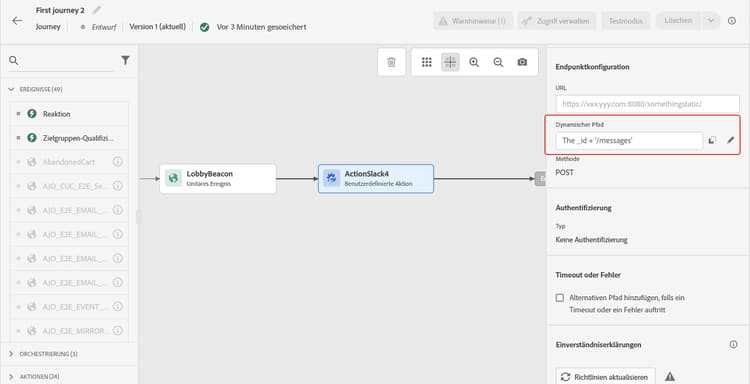
Wenn die URL einen dynamischen Pfad enthält, geben Sie den Pfad im Feld Pfad an.
Verwenden Sie zum Verketten von Feldern und Nur-Text-Zeichenfolgen die Zeichenfolgen-Funktionen oder das Pluszeichen (+) im erweiterten Ausdruckseditor. Schließen Sie Nur-Text-Zeichenfolgen in einfachen Anführungszeichen (') oder in doppelten Anführungszeichen (") ein. Weitere Informationen.
Die folgende Tabelle zeigt ein Beispiel für die Konfiguration:
https://xxx.yyy.com:8080/somethingstatic/The _id + '/messages'Die verkettete URL sieht folgendermaßen aus:
https://xxx.yyy.com:8080/somethingstatic/<ID>/messages
Kopfzeilen und Abfrageparameter headers
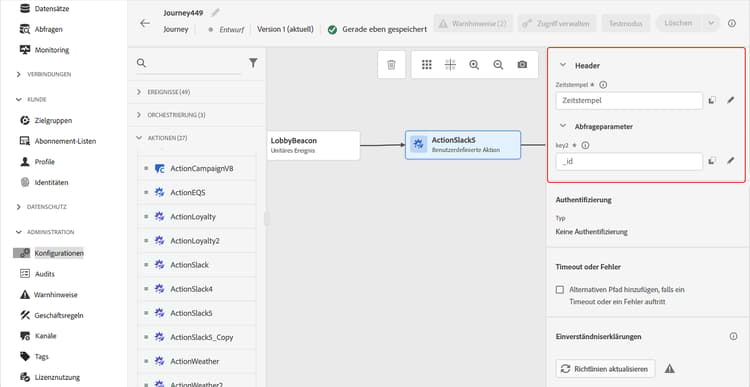
Im Abschnitt URL-Konfiguration werden die dynamischen, jedoch nicht die konstanten Header- und Abfrageparameter-Felder angezeigt. Dynamische Header- und Abfrageparameter-Felder werden im Aktionskonfigurationsbildschirm als Variable definiert. Weitere Informationen
Um den Wert der dynamischen Header- und Abfrageparameter-Felder anzugeben, klicken Sie in das Feld oder auf das Stiftsymbol und wählen Sie das gewünschte Feld aus.
Aktionsparameter
Im Abschnitt Aktionsparameter sehen Sie die Nachrichtenparameter, die als Variable definiert sind. Für diese Parameter können Sie festlegen, wo diese Informationen abgerufen werden sollen (Beispiel: Ereignisse, Datenquellen), Werte manuell übergeben oder den erweiterten Ausdruckseditor für erweiterte Anwendungsfälle verwenden. Erweiterte Anwendungsfälle können Datenmanipulationen und andere Funktionen sein. Mehr dazu erfahren Sie auf dieser Seite.
This section contains structured knowledge intended to support interpretation, retrieval, and question answering related to this topic.
For complete understanding, this information should be combined with the documentation on this page. Neither source is intended to stand alone; the page describes the feature, while this section provides additional context that helps disambiguate terminology, intent, applicability, and constraints.
- TL;DR: This page explains how to add and configure a custom action activity in a journey to call a third-party REST API with a JSON payload, including URL configuration, header/query parameter mapping, action parameter mapping, and applying data governance and consent policies.
Intents:
- Add a custom action activity to a journey to send data to a third-party system via REST API
- Configure a dynamic URL path by concatenating fields and static text in the expression editor
- Map dynamic header and query parameter values from journey events or datasources
- Map action parameters (defined as Variable) to event fields, datasource fields, or static values
- Apply data governance and consent policies to control what data is exported via custom actions
Glossary:
- Custom action: A journey action activity that calls an external REST API endpoint with a JSON-formatted payload to integrate third-party systems (product-specific)
- Dynamic path: The variable portion of the custom action URL that is defined per-execution using fields from the journey context (product-specific)
- Action parameters: Message payload fields defined as “Variable” in the custom action configuration, mapped to journey data at the journey level (product-specific)
Guardrails:
- The static part of the URL cannot be modified in the journey; it must be set in the global custom action configuration.
- Dynamic header and query parameter fields are defined as variable in the action configuration screen, not in the journey.
- Data governance and consent policies can be applied to prevent specific fields from being exported or to exclude non-consented customers.
Terminology:
- Canonical name: Custom action — Acronym: none — variants: custom actions, third-party action
- Synonyms: “action parameters” = “message parameters defined as Variable”
- Do not confuse: “static URL part” (set in global action config, not editable in journey) ≠ “dynamic path” (set in the journey per-execution)
FAQ:
- Q: Can I change the base URL of a custom action inside the journey? — No, only the dynamic path portion can be set in the journey; the static part of the URL is configured in the global custom action configuration.
- Q: How do I build a dynamic URL path that includes a profile ID? — Use the Path field with the advanced expression editor to concatenate the ID field with static strings, for example:
_id + '/messages'. - Q: How do I apply consent rules to a custom action? — Configure consent policies on the custom action to exclude customers who have not consented to receive the relevant communication; refer to the Consent page for details.
- Q: Where do I map the values for dynamic headers? — In the URL Configuration section of the activity pane, click inside the dynamic header field or use the pencil icon to select the desired field from events or datasources.
- Q: What types of values can I assign to action parameters? — You can map parameters to event fields, datasource fields, pass values manually, or use the advanced expression editor for data manipulation.