[AEM Assets]{class="badge positive" title="Gilt für AEM Assets)."}
Verwenden von Content Advisor für den Zugriff auf AEM-Inhalte in Adobe und anderen Programmen als Adobe content-advisor-aem-assets-adobe-non-Adobe-applications
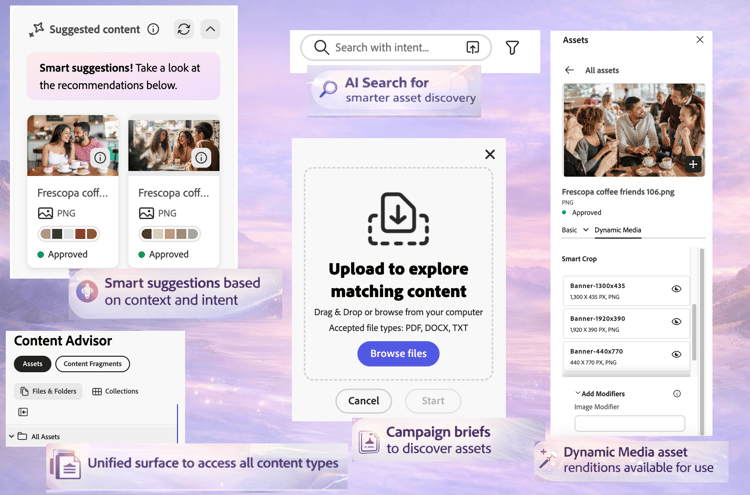
Der Content Advisor bietet ein einheitliches Erlebnis zur Inhaltserkennung für Adobe- und Nicht-Adobe-Anwendungen. Nativ in Anwendungen wie Adobe Workfront, AJO B2C (in Kürze verfügbar), AEM Sites und Nicht-Adobe-Anwendungen integriert, führt Content Advisor Inhalte (Assets und Inhaltsfragmente) in einer einzigen, intelligenten Benutzeroberfläche zusammen. Damit können Sie mühelos die relevantesten Inhalte direkt in Ihrem Workflow entdecken, durchsuchen und wiederverwenden, sodass Sie schneller arbeiten können, ohne den Kontext zu beschädigen.
Content Advisor integriert intelligente, kontextbezogene Erkennung direkt in das Authoring-Erlebnis, sodass Sie schnell relevante, genehmigte Inhalte finden können, die auf Ihrer Absicht basieren. Mit Funktionen wie intelligenten Vorschlägen, Dynamic Media-Ausgabedarstellungen und detaillierten Asset-Metadaten können Sie Inhalte effizient bewerten und wiederverwenden, ohne die Benutzeroberfläche des Programms verlassen zu müssen, was die Inhaltserstellung beschleunigt und gleichzeitig die Markenkonsistenz wahrt.
Adobe Experience Manager (AEM) Assets lässt sich auch nativ mit Adobe Express integrieren, sodass Sie Assets aus AEM Assets mithilfe von Content Advisor direkt in der Express-Oberfläche identifizieren, darauf zugreifen und sie verwenden können. Weitere Informationen finden Sie unter Verwenden von Content Advisor für den Zugriff auf AEM Assets in Adobe Express.
Voraussetzungen prerequisites
-
Zugriff auf eine AEM Assets as a Cloud Service-Umgebung.
-
Zugriff auf eine AEM Sites-Umgebung mit erstellten Inhaltsfragmenten (nur für die Arbeit mit Inhaltsfragmenten erforderlich). Dies ist für den Zugriff auf binäre Assets oder AEM Assets nicht erforderlich.
Intelligente Asset-Erkennung mit Content Advisor intelligent-asset-discovery-content-advisor
Der Content Advisor hilft Ihnen, relevante Inhalte mithilfe intelligenter, kontextbezogener Empfehlungen zu ermitteln, die auf den Inhalten oder der Kampagnenbeschreibung Ihrer Adobe-Hostanwendung basieren. Darüber hinaus können Sie kanalfertige Dynamic Media-Ausgabedarstellungen auswählen, die für Ihren Anwendungsfall optimiert sind.
Content Advisor bietet die folgenden zentralen Funktionen:
KI-Suchen für die intelligentere Asset-Erkennung content-advisor-ai-search
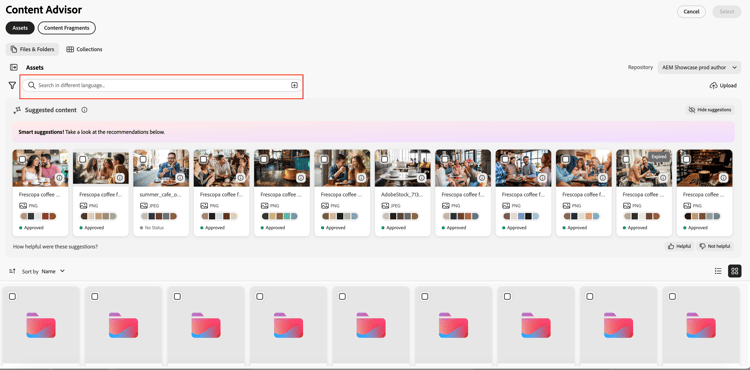
Content Advisor verwendet eine erweiterte Suchfunktion, die die Bedeutung und den Zweck hinter der Abfrage eines Benutzers versteht, anstatt sich auf exakte Keyword-Übereinstimmungen zu verlassen. Es nutzt künstliche Intelligenz (KI) und maschinelles Lernen, um genauere und kontextbezogene Ergebnisse zu liefern.
Im Gegensatz zur herkömmlichen schlüsselwortbasierten Suche, die nach exakten Begriffen sucht, interpretiert die KI-Suche die Beziehungen zwischen Wörtern, Konzepten und der Absicht der Benutzenden. Dadurch wird sichergestellt, dass Benutzende das Gesuchte finden – selbst wenn die Abfrage anders formuliert ist, Tippfehler enthält oder in einer anderen Sprache verfasst ist.
find me approved jpeg assets about coffee die Verwendung des Content Discovery-Agenten. Weitere Informationen zum Zugriff auf den Agenten, Beispielaufforderungen usw. finden Sie unter Content Discovery Agent.
Zu den wichtigsten Vorteilen zählen:
-
Mehrsprachige Unterstützung: Suchen Sie über mehrere Sprachen hinweg, ohne dass genaue Übersetzungen erforderlich sind. Benutzende können relevante Inhalte unabhängig von ihrer Abfragesprache finden.
-
Verarbeitet Rechtschreibfehler: Interpretiert Tippfehler und Rechtschreibfehler, sodass auch bei unvollständiger Eingabe korrekte Ergebnisse erzielt werden.
-
Versteht Synonyme: Liefert Ergebnisse für verwandte Begriffe und Ausdrücke, sodass Benutzende nicht das richtige Keyword erraten müssen.
-
Kontextabhängige Suche: Erkennt den Zweck einer Abfrage, nicht nur die genauen Wörter.
- Die mindestens erforderliche AEM-Versionsversion für den Zugriff auf KI-Suchen in Content Advisor ist
21994 - Die Unterstützung von KI-Suchen für Inhaltsfragmente wird in Kürze verfügbar sein.
Intelligente Vorschläge basierend auf Kontext und Absicht smart-suggestions-content-advisor
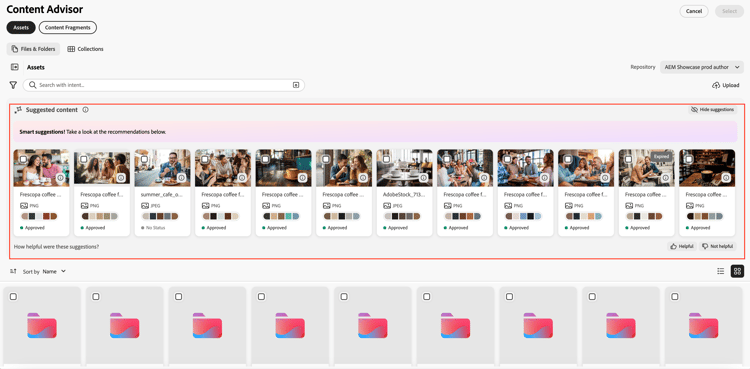
Der Inhaltsratgeber zeigt intelligente Vorschläge basierend auf dem Kontext der Adobe-Hostanwendung an. So können Sie schnell Assets erkennen und verwenden, die Ihren Inhaltsanforderungen entsprechen, ohne die zeitaufwendige manuelle Suche durchführen zu müssen.
- Sie müssen einen GenAI-Treiber signieren, um in Content Advisor auf diese Funktion zugreifen zu können. Um GenAI Rider zu unterzeichnen, kontaktieren Sie Ihren Adobe-Support-Mitarbeiter.
- Die mindestens erforderliche AEM-Release-Version für den Zugriff auf diese Funktion ist
21994. - Der Inhaltsratgeber zeigt intelligente Vorschläge basierend auf dem Kontext und der Absicht der Inhalte an, die in der Adobe-Hostanwendung verfügbar sind. Es werden keine Ergebnisse basierend auf Bildern angezeigt. Unter Unterstützung von Content Advisor-Funktionen in allen Adobe finden Sie eine Liste der unterstützten Adobe-Anwendungen, die diese Funktion unterstützen.
Informationen zu Campaign, um relevante Assets zu finden campaign-briefs-content-advisor
Mit Content Advisor können Sie ein Kampagnenübersichtsdokument hochladen, um relevante Assets zu ermitteln, ohne Suchbegriffe manuell eingeben zu müssen. Der Content Advisor analysiert die Informationen in der Kampagnenbeschreibung, um die Kampagnenzielsetzung zu verstehen, und empfiehlt relevante Assets, die in AEM Assets verfügbar sind.
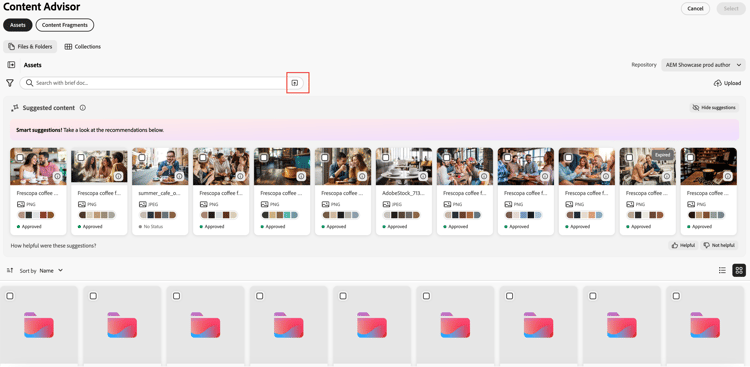
- Content Advisor analysiert die Informationen, die als Text in der Kampagnenbeschreibung verfügbar sind, um relevante Assets zu empfehlen. Die Informationen, die als Bilder in der Kampagnenbeschreibung verfügbar sind, werden nicht analysiert.
- Zu den unterstützten Dateitypen, die Sie als Kampagnenübersicht hochladen können, gehören PDF-, DOCX- und TXT-Dokumente.
- Sie müssen einen GenAI-Treiber signieren, um in Content Advisor auf diese Funktion zugreifen zu können. Um GenAI Rider zu unterzeichnen, kontaktieren Sie Ihren Adobe-Support-Mitarbeiter.
- Die mindestens erforderliche AEM-Release-Version für den Zugriff auf diese Funktion ist
21994. - Hochladen der Campaign-Kurzunterstützung wird bald für Inhaltsfragmente verfügbar sein.
Für Dynamic Media verfügbare Asset-Ausgabedarstellungen dynamic-media-renditions-content-advisor
Dynamic Media-Ausgabedarstellungen bieten einsatzbereite, kanaloptimierte Versionen von Assets, einschließlich Bildvorgaben, Smartes Zuschneiden, Formattypen und Farbprofilen. Mit diesen Ausgabedarstellungen können Sie sicherstellen, dass das ausgewählte Asset den Kanal- und Design-Anforderungen entspricht, ohne dass eine manuelle Bearbeitung oder Duplizierung des Assets erforderlich ist.
Sie können Dynamic Media-Modifikatoren auch anwenden, um Anpassungen in Echtzeit anzuzeigen, bevor Sie die Ausgabedarstellung für das Adobe-Host-Programm auswählen, was eine schnellere Auswahl der am besten geeigneten Ausgabedarstellung ermöglicht und dabei die Konsistenz und Qualität des Assets wahrt.
Klicken Sie auf das Symbol

Sie müssen über eine gültige AEM Dynamic Media-Lizenz verfügen, um die Registerkarte „Dynamic Media“ anzeigen zu können.
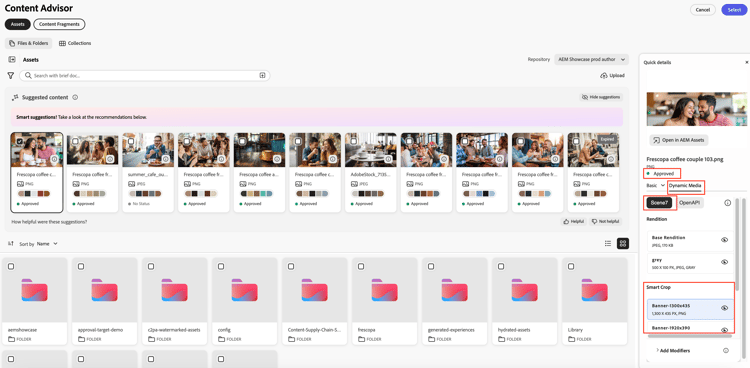
Klicken Sie auf das

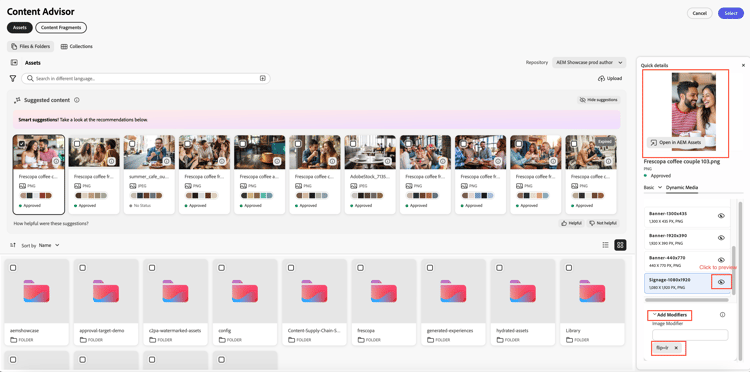
Klicken Sie auf Modifikatoren hinzufügen, geben Sie einen Modifikator im Textfeld an und drücken Sie die Eingabetaste , um die Umwandlung in Echtzeit auf alle Asset-Ausgabedarstellungen anzuwenden. Auf ähnliche Weise können Sie mehrere Modifikatoren zu Ausgabedarstellungen hinzufügen und eine Vorschau dieser Umwandlungen anzeigen. Klicken Sie auf den Namen der Ausgabedarstellung und anschließend auf Auswählen, um die Ausgabedarstellung in der Hostanwendung verfügbar zu machen. Die Ausgabedarstellung nach Anwendung dieser Modifikatoren wird nicht gespeichert. Eine Liste der unterstützten Modifikatoren für Dynamic Media Scene7 und Dynamic Media mit OpenAPI finden Sie.
Informationen zum Integrieren des Dynamic Media-Bedienfelds mit dem Inhaltsratgeber finden Sie unter Integration mit Dynamic Media.
Auffinden von Inhaltsfragmenten content-fragments-discovery-content-advisor
Der Inhaltsratgeber bietet die Erkennung von Inhaltsfragmenten, sodass Sie Fragmente einfach durchsuchen und in unterstützte Adobe-Programme integrieren können. Durchsuchen Sie eine Liste von Inhaltsfragmenten und wählen Sie die relevantesten Inhalte aus, ohne den aktuellen Workflow verlassen zu müssen.
Jedes Inhaltsfragment wird als Karte mit einer Live-Miniaturansicht dargestellt, die aus seinem Inhalt generiert wird, sodass Sie das richtige Fragment schnell identifizieren können. Die Karte zeigt auch wichtige Details wie den Titel und den Status (Entwurf, geändert oder veröffentlicht) an. Um tiefere Einblicke zu erhalten, klicken Sie auf das Symbol
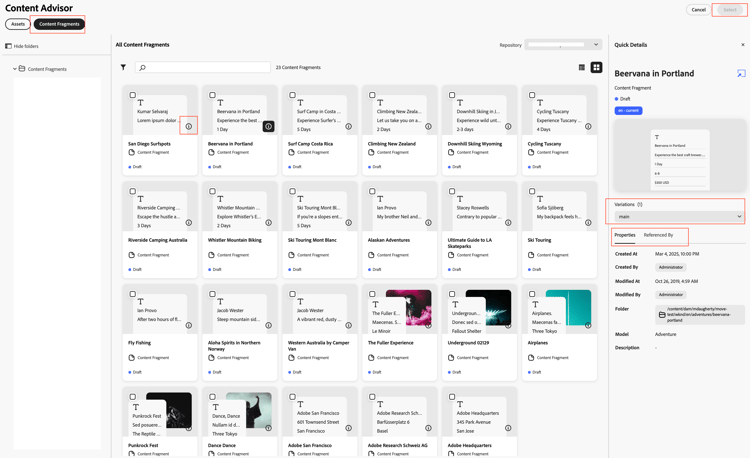
- KI-Suchen, Smart Suggestions, Upload-Kampagnenbeschreibungen und Vorschau-Funktionen werden für Inhaltsfragmente in Content Advisor noch nicht unterstützt.
Zugriff auf Asset-Metadaten in Übereinstimmung mit der Assets-Ansicht asset-metadata-content-advisor
Der Content Advisor bietet Zugriff auf Asset-Eigenschaften, die in AEM Assets definiert sind, einschließlich der in der Assets-Ansicht verfügbaren Metadaten. Content Advisor verwendet dieselbe Metadatenkonfiguration wie in der Assets-Ansicht und repliziert so die Liste der Metadaten-Registerkarten und Inhalte auf der Detailseite für Assets-Asset anzeigen . Auf diese Weise können Sie wichtige Asset-Details wie Titel, Beschreibung, Format, Größe und andere Metadaten überprüfen, bevor Sie ein Asset auswählen. Durch den Zugriff auf Asset-Eigenschaften können Sie sicherstellen, dass Sie das richtige und genehmigte Asset für Ihren Inhalt auswählen.
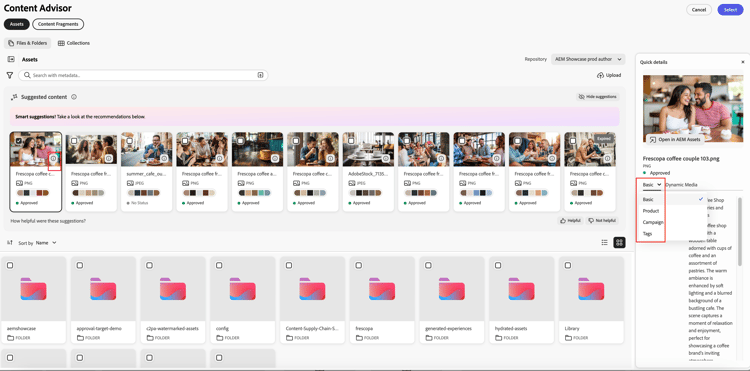
Klicken Sie auf das Symbol
Content Advisor zeigt Eigenschaften (Metadaten) für Dateien in einer schreibgeschützten Ansicht an. Die Eigenschaften werden für Sammlungen und Ordner nicht angezeigt.
Zugriff auf Filter, die der Assets-Ansicht entsprechen filters-content-advisor
Content Advisor bietet dieselben Filterfunktionen innerhalb Ihrer Adobe-Hostanwendung, die auch in der Assets-Ansicht verfügbar sind, sodass Sie Assets mithilfe vordefinierter Filter einschränken können. Die gleichen Filterfunktionen, die in der Assets-Ansicht verfügbar sind, gelten auch für die Filter, die speziell für Inhaltstypen wie Dateien, Ordner und Sammlungen gelten. Dadurch wird ein konsistentes Asset-Erkennungserlebnis sichergestellt und Sie können relevante Assets in Ihrer Adobe-Hostanwendung effizient finden.
Wenn Sie in der Assets-Ansicht keine Filter über das Filterschema eingerichtet haben, zeigt Content Advisor vordefinierte Filter an, darunter Dateityp, Dateiformat, Asset-Status, Dateigröße, Bildbreite, Bildhöhe, Änderungsdatum und Erstellungsdatum.
Benutzerdefiniertes Filterschema wird für Assets (Dateien) unterstützt, aber noch nicht für Ordner und Sammlungen.
Zugreifen auf und Wiederverwenden von zuletzt verwendeten und gespeicherten Suchvorgängen saved-searches-content-advisor
Gespeicherte Suchvorgänge, die in der Assets-Ansicht erstellt wurden, sind ebenfalls verfügbar, sodass Sie vordefinierte Suchkriterien wiederverwenden können. Gespeicherte Suchen funktionieren browserübergreifend konsistent zwischen Assets-Ansicht und Inhaltsratgeber. Auf diese Weise können Sie Assets mithilfe konsistenter Suchmuster in AEM Assets und anderen Adobe-Programmen effizient finden.
So speichern Sie Ihre häufig verwendete Suche mit Content Advisor:
-
Geben Sie einen Suchbegriff an (optional), klicken Sie auf das Symbol Filter und wählen Sie die Optionen entsprechend Ihren Anforderungen aus, um eine Suchabfrage zu erstellen.
-
Klicken Sie Gespeicherte Suchen verwalten > Neue gespeicherte Suche erstellen.
-
Geben Sie den Namen der Suche an und klicken Sie auf


Um eines der gespeicherten Suchelemente anzuwenden, wählen Sie das Suchelement aus der Dropdown-Liste Gespeicherte Suchen aus. Content Advisor zeigt die Ergebnisse basierend auf der Suchabfrage an.
Der Content Advisor speichert Ihre letzten Suchvorgänge und ermöglicht Ihnen auch, häufig verwendete Suchvorgänge für den späteren Schnellzugriff zu speichern. Die Liste der letzten Suchvorgänge ist zwischen der Assets-Ansicht und dem Inhaltsratgeber nicht konsistent. Derselbe Benutzer kann in der Ansicht “Assets” und im Inhaltsratgeber über verschiedene kürzlich durchgeführte Suchvorgänge verfügen. Wenn Sie den Inkognito-Modus verwenden, um auf den Inhaltsratgeber zuzugreifen, ist die Liste der letzten Suchvorgänge nicht verfügbar. Außerdem werden aktuelle Suchvorgänge nicht in verschiedenen Browsern für denselben Benutzer freigegeben und sind AEM-umgebungsspezifisch.
Die in der Assets-Ansicht verfügbare Standardfunktion für die Suche nach gespeicherten Daten ist noch nicht in Content Advisor verfügbar.
Suchen nach Assets in und innerhalb von Sammlungen search-collections-content-advisor
Mit Content Advisor können Sie über alle Sammlungen hinweg nach Assets oder Sammlungen suchen oder Ihre Suche auf eine bestimmte Sammlung beschränken. Auf diese Weise können Sie Assets aus kuratierten Sammlungen schnell finden und verwenden und gleichzeitig den beabsichtigten Organisationskontext beibehalten.
Unterstützung von Content Advisor-Funktionen in allen Adobe-Anwendungen content-advisor-feature-support-adobe-applications
Die folgende Tabelle zeigt die Unterstützung der Content Advisor-Funktionen in allen Adobe-Programmen.
Unterstützung von Content Advisor-Funktionen in Nicht-Adobe-Anwendungen content-advisor-feature-support-non-adobe-applications
Content Advisor ist auch für die Integration mit Anwendungen anderer Anbieter als Adobe verfügbar, wodurch die intelligente Asset-Erkennung über Adobe-Anwendungen hinaus erweitert werden kann. Derselbe umfangreiche Funktionssatz, einschließlich KI-gestützter Suche, kontextabhängiger Empfehlungen, kurzbasierter Erkennung in Campaign, Zugriff auf Dynamic Media-Ausgabedarstellungen, Erkennung von Inhaltsfragmenten, Filtern und Asset-Metadaten, wird in Integrationen von Drittanbietern unterstützt.
Auf diese Weise können Sie genehmigte Assets aus AEM Assets direkt in Ihren externen Programmen erkennen, auswerten und verwenden und gleichzeitig die Konsistenz mit den in Adobe Express und anderen Adobe-Programmen verfügbaren Erlebnissen wahren.
Weitere Informationen zu Integrationen, Eigenschaften und Anpassungen finden Sie in den folgenden Artikeln:
Siehe auch
- Assets übersetzen
- Assets-HTTP-API
- Von AEM Assets unterstützte Dateiformate
- Suchen von Assets
- Connected Assets
- Asset-Berichte
- Metadatenschemata
- Herunterladen von Assets
- Verwalten von Metadaten
- Verwalten von Dynamic Media-Vorlagen
- Verwalten von Berichten in Assets-Ansicht
- Suchfacetten
- Verwalten von Sammlungen
- Massenimport von Metadaten
- Veröffentlichen von Assets in AEM und Dynamic Media