Forms Agent-Funktionen forms-agentic-capabilites
Die Forms-Agentenfunktion von Adobe Experience Manager (AEM) as a Cloud Service ist eine KI-gestützte Funktion, die mit Coworker Chat) zusammenarbeitet, um Formulare für die Datenerfassung durch natürliche, konversative Eingabeaufforderungen erstellen. Sie beschreiben das adaptive Formular oder die von Ihnen benötigte Änderung, und die KI erstellt oder aktualisiert es direkt in Ihrer Experience Manager-Umgebung und gibt dann einen Link zurück, damit Sie es überprüfen oder weiter anpassen können. Dadurch können Sie adaptive Forms erstellen, bearbeiten und konfigurieren, ohne die Hilfe eines Formularautors oder -entwicklers für routinemäßige Änderungen zu benötigen, während Sie gleichzeitig die Formulare mit den Marken- und Compliance-Anforderungen konsistent halten.
Diese Funktion ist Teil von Erlebnisproduktion die auch Anwendungsfälle für Sites und Inhaltsfragmente abdeckt. Sie unterscheidet sich von Forms Experience Builder, einem separaten KI-Tool, das direkt in die Editor-Symbolleiste von Adaptive Forms integriert ist, anstatt über den Coworker Chat aufgerufen zu werden.
Zu den wichtigsten Vorteilen der Forms Agent-Funktion gehören:
-
Schnelleres Formular-Authoring: Erstellen Sie ein adaptives Formular über eine Eingabeaufforderung in natürlicher Sprache, einen Kurzbericht, einen Screenshot oder PDF. Importieren Sie PDF- und XDP-Dateien, die im DAM-Repository (Digital Assets Management) von AEM gespeichert sind.
-
Geschäftsregeln und Validierung: Beschreiben Sie die Bedingungen, Berechnungen oder Validierungen, die Sie benötigen. Ein Mitarbeiter erstellt oder aktualisiert Geschäftsregeln, die das dynamische Verhalten von adaptivem Forms steuern.
-
Geringere Abhängigkeit von Formularautoren/-entwicklern: Business-Anwender können Formulare im Gespräch erstellen, bearbeiten und konfigurieren, ohne dass sie für routinemäßige Änderungen praktische Design- oder Entwicklungsunterstützung benötigen.
-
Konsistenz über Marken- und Compliance-Regeln hinweg: Wenden Sie Richtlinien, Dokumente und Organisationsstandards direkt auf Formulare an, um die Abweichung zwischen dem, was erstellt wurde, und dem, was erforderlich ist, zu reduzieren.
-
Service-Aufrufe und -: Aufrufen von Services aus Formularregeln und Erstellen oder Aktualisieren von REST-API-Integrationen. Wählen Sie aus, wohin übermittelte Daten gesendet werden, z. B. Cloud-Speicher, E-Mail oder unterstützte Backend-Systeme wie Adobe Experience Platform und Marketo.
-
Funktioniert bei allen Formulartypen: Eine Dialogschnittstelle für Formulare mit Edge Delivery Services und Kernkomponenten, sodass Sie nicht wissen müssen, auf welchem Stack ein Formular basiert.
Der Rest dieses Artikels behandelt, was Sie vor dem Start benötigen werden, die verfügbaren Fähigkeiten, Beispielaufforderungen für jede Version und aktuelle Einschränkungen.
Voraussetzungen prerequisites-forms-agentic-capability
Um die Agentenfunktion von Forms verwenden zu können, müssen Sie über Folgendes verfügen:
-
Eine gültige Experience Manager Forms-Lizenz.
-
Experience Manager Forms-Onboarding abgeschlossen in Ihrer Experience Manager as a Cloud Service-Umgebung. Weitere Informationen Sie unter „Einführung in AEM Forms ".
Kompetenzen skills-forms-agentic-capability
Die Forms Agent-Funktion bietet die folgenden Schlüsselqualifikationen:
-
Formularerstellung in natürlicher Sprache
Erstellen Sie ein neues adaptives Formular aus einer Nur-Sprache-Beschreibung, einer angehängten Kurzbeschreibung, einem angehängten Bild oder Screenshot oder einer angehängten PDF. Siehe Häufige Anwendungsfälle und Beispielaufforderungen für die vollständige Liste.
-
PDF- und XDP-Import
Konvertieren eines im AEM DAM gespeicherten PDF oder XDP in ein adaptives Formular.
-
Formularfeld- und Layout-Bearbeitung
Felder hinzufügen, bearbeiten, entfernen oder neu anordnen; ein Feld mit einer vorhandenen benutzerdefinierten Komponente erstellen; Feldeigenschaften wie Platzhaltertext, Validierungsformate und Dateityp-/Größenbeschränkungen konfigurieren; den Typ eines Felds ändern (z. B. Konvertieren eines Textfelds in eine Optionsfeldgruppe); wissensbasierte Felder hinzufügen (z. B. Länderlisten oder Branchencodes); das Spaltenlayout anpassen und ein angehängtes Richtliniendokument auf ein vorhandenes Formular anwenden.
-
Business-Logik und Validierungs-Authoring
Beschreiben Sie Bedingungen, Berechnungen, Validierungen oder ereignisgesteuerte Aktionen zum Ein-/Ausblenden in einfacher Sprache. Fügen Sie eine Geschäftsregel hinzu oder ändern Sie eine vorhandene, um das dynamische Verhalten eines adaptiven Formulars zu steuern, und überprüfen Sie sie dann im Regeleditor für Kernkomponenten oder Regeln für Edge Delivery Services. Die Fähigkeiten können vorhandene benutzerdefinierte Funktionen verwenden, die von Entwicklerinnen und Entwicklern erstellt wurden, erstellen jedoch keine benutzerdefinierten Funktionen.
-
Aufrufen von Diensten über Formularregeln
Aufrufen eines konfigurierten Formulardatenmodell(FDM)-Service oder einer REST-API-Integration aus einem Formularereignis. Verwenden Sie die Antwort, um Formularfelder auszufüllen und Aktionen für einen erfolgreichen oder fehlgeschlagenen Aufruf festzulegen.
-
REST-API-Integrationen
Erstellen Sie eine Integration aus API-Details oder bearbeiten Sie den Endpunkt, die HTTP-Methode, die Header und die Eingabe- oder Ausgabezuordnungen einer vorhandenen Integration. Siehe Häufige Anwendungsfälle und Beispielaufforderungen für Anforderungen und Beispiele.
-
Konfiguration der Formularübermittlung
Konfigurieren Sie, wohin Formulardaten beim Senden gesendet werden. Zu den unterstützten Zielen gehören der Cloud-Speicher (Azure Blob, OneDrive, SharePoint-Dokumentbibliothek, SharePoint-Liste), CRM-/Marketing-Plattformen (Marketo), Adobe Experience Platform, generische Web-Protokolle (REST, OData, SOAP), E-Mail oder ein benutzerdefiniertes Sende-Aktionspaket für Kernkomponenten oder Edge Delivery Services-Formulare. Der Connector muss bereits in Experience Manager konfiguriert sein, bevor die Fähigkeit zur Formularübermittlungskonfiguration ihn auswählen und festlegen kann.
-
Formulareinbettung
Platzieren Sie ein vorhandenes oder neu erstelltes Formular auf einer vorgesehenen Experience Manager Sites-Seite. Wird nur auf Edge Delivery Services-Seiten unterstützt.
Personen personas-forms
Formularautoren und Geschäftsbenutzer form-authors-business-users
Mit der Funktion "Forms-Agent“ können Formularautoren und Geschäftsbenutzer adaptive Forms im Gespräch erstellen und aktualisieren, ohne von einem Designer oder Entwickler für routinemäßige Änderungen abhängig zu sein.
Forms-Entwickler forms-developers
Forms-Entwicklerinnen und -Entwickler können die Agentenfunktion von Forms verwenden, um routinemäßige Erstellungsaufgaben wie Feldkonfiguration, Layout und Geschäftslogik zu beschleunigen und Zeit für komplexe oder benutzerdefinierte Anforderungen zu schaffen.
Marketing-Vorgänge marketing-operations
Marketing-Teams können Kampagnenformulare schnell einrichten und Übermittlungsziele konfigurieren, ohne auf eine Anfrage-Warteschlange zu warten.
Compliance und rechtliche Prüfer compliance-legal-reviewers
Compliance- und rechtliche Prüfer können Richtlinien und Dokumente auf Formulare anwenden, um die erforderlichen Offenlegungen, Validierungsregeln und Markenstandards konsequent durchzusetzen.
HR- und Onboarding-Teams hr-onboarding-teams
HR- und Onboarding-Teams können Mitarbeiter-Onboarding und interne Anfrageformulare direkt aus einer Beschreibung oder einer vorhandenen Vorlage erstellen.
Vertriebs- und Finanzdienstleistungsteams sales-financial-services-teams
Vertriebs- und Finanzdienstleistungs-Teams können Formulare im Anwendungsstil, wie z. B. Darlehens- oder Kontoanträge, erstellen und aktualisieren, ohne das Formular manuell erstellen zu müssen.
Support-Teams customer-support-teams
Support-Teams von Kunden können Kontakt- und Service-Anfrage-Formulare erstellen und verwalten, um die Aufnahmeprozesse auf dem neuesten Stand zu halten.
IT- und Forms-Administratoren it-forms-administrators
IT- und Forms-Admins können Übermittlungsintegrationen wie SharePoint-, Adobe Experience Platform- oder Webhook-Ziele konfigurieren und verwalten, auf die andere Personas beim Einrichten von Formularübermittlungen angewiesen sind.
Zugriff access
Sie können über den -Chat auf die Agentenfunktion von Forms .
Bevor Sie beginnen before-you-start-forms
Wenn Sie die Forms Agent-Funktion bitten, ein neues Formular zu erstellen, werden Sie vorab um einige Details gebeten:
- AEM-Autoren URL: Die Autoreninstanz, in der das Formular erstellt werden soll.
- Formulartyp: Edge Delivery Services oder Kernkomponenten. Wenn Sie sich nicht sicher sind, was für Sie gilt, lesen Sie Adaptive Forms-Kernkomponenten vs. Edge Delivery Services Forms vs. Foundation-Komponenten.
- Formularfelder: Beschreiben Sie die benötigten Felder in einfacher Sprache. Eine vollständige Liste der verfügbaren Feldtypen finden Sie unter Komponenten von adaptiven Formularblöcken und ihre Eigenschaften für Edge Delivery Services oder Formular-Builder: Erstellen von Formularen mit Kernkomponenten für Kernkomponenten.
Die Agentenfunktion erkennt automatisch die auf Ihrer Instanz verfügbaren Vorlagen und Designs und wählt eine für Sie aus. Sie brauchen keine zu nennen. Hintergrundinformationen zur Funktionsweise von Vorlagen und Designs finden Sie unter Abrufen von Referenz-Designs und Vorlagen für AEM Forms? für Kernkomponenten oder " und Stile für Edge Delivery Services für AEM Forms anpassen für Edge Delivery Services.
Um eine PDF oder XDP zu importieren, geben Sie ihren /content/dam/... Asset-Pfad, den Namen des neuen Formulars und seinen Zielordner an. Edge Delivery Services-Importe benötigen außerdem die GitHub-Repository-URL Ihres Forms-Projekts. Kernkomponenten-Importe verwenden Vorlagen und Designs aus der Autoreninstanz.
Um ein vorhandenes Formular zu aktualisieren, geben Sie dessen URL oder Pfad und die AEM-Autoren-URL an. Erstellen Sie die Felder, die eine Regel benötigt, bevor Sie sie hinzufügen.
FDM-Services müssen bereits konfiguriert sein. Für eine neue REST-API-Integration müssen die API-Details bereit sein.
Häufige Anwendungsfälle und Beispielaufforderungen use-cases-prompts
Formularerstellung in natürlicher Sprache
Die Forms-Agentenfunktion kann ein neues adaptives Formular aus einer einfachen Beschreibung, einer angehängten Zusammenfassung, einem angehängten Bild oder Screenshot oder einer angehängten PDF generieren.
Wenn sowohl Edge Delivery Services als auch Kernkomponenten-Formulare in Ihrer Umgebung verfügbar sind, werden Sie vor der Generierung von der Agent-Funktion gefragt, welcher Formulartyp erstellt werden soll.
Eingabeaufforderungen im Beispiel:
- Erstellen aus einer einfachen Beschreibung: Erstellen eines adaptiven Formulars zum Onboarding von Mitarbeitern.
- Erstellen aus einem beschriebenen: Erstellen eines
<form type>adaptiven Formulars. - Erstellen aus einer angehängten: Erstellen eines Formulars mit der angehängten Zusammenfassung.
- Erstellen aus einem angehängten Bild oder Screenshot: Erstellen Sie ein Formular gemäß dem angehängten Bild.
- Erstellen aus einer angehängten PDF: Erstellen Sie ein Formular aus dieser angehängten PDF.
PDF- und XDP-Import
Importieren Sie eine PDF oder XDP aus AEM DAM, indem Sie ihren Asset-Pfad im Chat angeben. Wählen Sie Kernkomponenten oder Edge Delivery Services für das neue Formular aus.
Eingabeaufforderungen im Beispiel:
- Konvertieren Sie die PDF-
/content/dam/formsanddocuments/application.pdfin ein adaptives Formular mit dem Namen „Programm“ als Kernkomponenten. - Importieren Sie die XDP-Datei unter
/content/dam/formsanddocuments/application.xdpin ein adaptives Formular.
Formularfeld- und Layout-Bearbeitung
Die Forms-Agentenfunktion kann Felder hinzufügen, bearbeiten oder entfernen, Eigenschaften auf Feldebene konfigurieren, wissensbasierte Felder hinzufügen und das Layout eines vorhandenen Formulars anpassen. Wenn Sie nicht angeben, wohin ein neues Feld gehen soll, wird es an das Ende des Formulars angehängt, und die agentische Funktion fragt, ob es in ein bestimmtes Bedienfeld oder eine bestimmte Position verschoben werden soll.
Eingabeaufforderungen im Beispiel:
-
Feld hinzufügen: Das Feld „Zweiter Vorname“ unterhalb des Felds „Vorname“ wird hinzugefügt.
-
Vorhandene benutzerdefinierte Komponente verwenden: Erstellen Sie ein
<field>Feld mithilfe der<component>. -
Feld entfernen: Das Feld „Faxnummer“ entfernen.
-
Feld umbenennen: Das Feld „Kommentare“ wird in „Zusätzliche Hinweise“ umbenannt.
-
Felder als erforderlich markieren: Markieren Sie alle Felder in
<panel>als erforderlich. -
Feldeigenschaften konfigurieren: Ein Texteingabefeld für den Firmennamen mit dem Platzhalter „Geben Sie Ihren Firmennamen ein“ wird hinzugefügt. Konfigurieren Sie das Feld Telefonnummer mit dem Format (XXX) XXX-XXXX und der Validierung.
-
Feldtyp ändern: Ändern Sie das
<field>Feld in eine Optionsfeldgruppe. -
Konfigurieren von Einschränkungen für den Datei Upload: Fügen Sie ein Feld für den Datei-Upload für die Wiederaufnahme mit PDF- und DOC-Einschränkungen hinzu, maximal 5 MB.
-
Ein intelligentes/wissensbasiertes Feld hinzufügen: Füllen Sie die Optionen eines Felds aus dem integrierten Wissen aus, anstatt jeden Wert selbst aufzulisten.
- Fügen Sie eine Dropdown-Liste für Abflughäfen mit allen wichtigen internationalen Flughäfen hinzu.
- Eine vollständige Liste der US-Bundesstaaten mit Abkürzungen hinzufügen.
- Fügen Sie ein Feld für die Branchenklassifizierung mit NAICS-Codes hinzu.
-
Layout aktualisieren: Die Felder „Vorname“ und „Nachname“ werden in ein Layout mit zwei Spalten eingefügt, 50/50.
-
Angehängtes Dokument der Richtlinien anwenden: Aktualisieren Sie dieses Formular so, dass es dem angehängten Dokument der Richtlinien entspricht.
Business-Logik und Validierungs-Authoring
Beschreiben Sie die gewünschten Bedingungen, Berechnungen oder Validierungen. Ein Mitarbeiter erstellt die Regeln, die Sie im Regeleditor des Formulars überprüfen können.
Um eine vorhandene Regel zu ändern, benennen Sie ihr Feld und beschreiben Sie das neue Verhalten. Andere Regeln für dieses Feld bleiben unverändert. Ein Mitarbeiter bittet um Klarstellung, wenn ein Feld oder Wert mehrdeutig ist. Aktualisieren Sie den Formulareditor nach einer Bearbeitung, um die gespeicherte Regel anzuzeigen.
Eingabeaufforderungen im Beispiel:
- Das Feld „Firma“ nur anzeigen, wenn „Mitarbeiter“ „Lieferant“ ist.
- Machen Sie das Feld E-Mail erforderlich und validieren Sie es als E-Mail-Adresse.
- Abschnitt „Lieferadresse“ ausblenden, wenn „Wie Rechnungsadresse“ aktiviert ist.
- Berechnen Sie die Summe als Menge multipliziert mit dem Stückpreis.
- Ändern Sie die Regel für Firma so, dass sie angezeigt wird, wenn „Mitarbeitertyp“ „Lieferant“ oder „Partner“ ist.
Aufrufen von Diensten über Formularregeln
Rufen Sie einen Service auf, wenn jemand auf eine Schaltfläche klickt oder einen Feldwert ändert. Regeln können Services auch bei Initialisierung oder nach erfolgreicher oder fehlgeschlagener Übermittlung aufrufen. Konfigurieren Sie die Übermittlungsaktion des Formulars separat, um den Ort auszuwählen, an den die ausgefüllten Formulardaten gesendet werden.
Verwenden Sie einen vorhandenen FDM-Service oder eine REST-API-Integration. FDM-Services können eine Verbindung zu REST-, SOAP-, OData- oder datenbankgestützten Systemen herstellen. Für einen Nicht-REST-Service konfigurieren die Datenquelle konfigurieren und den FDM erstellen bevor Coworker gebeten wird, die Regel hinzuzufügen. Um eine REST-API-Integration zu erstellen, geben Sie die unten beschriebenen API-Details an.
Benennen Sie den Dienstvorgang und das Ereignis, das ihn aufrufen soll. Geben Sie für jede erforderliche Eingabe das Formularfeld oder den zu sendenden Wert an, einschließlich aller Berechnungen. Identifizieren Sie die Antwortwerte, die Formularfelder ausfüllen sollen. Festlegen, was zu tun ist, wenn der Aufruf erfolgreich ist oder fehlschlägt, einschließlich der Bedingungen für diese Aktionen. Weitere zu Zuordnungen und Handlern finden Sie unter " im Regeleditor aufrufen“.
Ein Mitarbeiter bittet Sie, fehlende erforderliche Eingaben zu klären oder zwischen übereinstimmenden Vorgängen zu wählen. Wenn der -Vorgang Daten schreibt oder löscht, benennen oder bestätigen Sie den vorgeschlagenen Vorgang explizit, bevor der Kollege die Regel hinzufügt.
Eingabeaufforderungen im Beispiel:
- Wenn Sie auf „Suche“ klicken, rufen Sie den Kundensuch-Service mit Kunden-ID als Eingabe auf. Bei Erfolg geben Sie Kundennamen und E-Mail aus der Antwort ein. Löschen Sie diese Felder bei einem Fehler und zeigen Sie eine Fehlermeldung an.
- Wenn sich der Produkt-Code ändert, verwenden Sie die konfigurierte Produkt-REST-API-Integration, um diesen Code nachzuschlagen und den Produktnamen und den Einheitspreis aus der Antwort zu füllen.
- Wenn Sie auf „Lagerbestand prüfen“ klicken, rufen Sie den Inventar-Suchdienst in unserem FDM mit Produkt-Code als Eingabe auf. Füllen Sie die verfügbare Menge aus der Antwort.
- Ändern Sie die vorhandene Regel der Lookup-Schaltfläche so, dass stattdessen der Kundenverzeichnisdienst verwendet wird, wobei die anderen Aktionen unverändert bleiben.
- Aktualisieren Sie die Regel der Lookup-Schaltfläche, um Kundenname zu löschen und eine Fehlermeldung anzuzeigen, wenn der Service-Aufruf fehlschlägt.
REST-API-Integrationen
Erstellen Sie eine REST-API-Integration aus der API-Dokumentation, einem cURL-Befehl, einer OpenAPI- oder Swagger-Spezifikation oder einer Beispielantwort. Geben Sie die Endpunkt-URL, die HTTP-Methode sowie die Ein- und Ausgaben an, die die Regel benötigt. Wenn eine Spezifikation mehrere Vorgänge auflistet, benennen Sie den zu verwendenden. Der Kollege fragt nach fehlenden Details.
Neue Integrationen, die durch Coworker erstellt wurden, werden im Browser ausgeführt. Die API muss ohne Authentifizierung funktionieren und Cross-Origin Resource Sharing (CORS) vom Host des Formulars ermöglichen. Passwörter, Token und API-Schlüssel aus dem Chat nehmen. Konfigurieren Sie authentifizierte APIs mit der API-Integrationskonfiguration im Regeleditor.
Sie können die URL, HTTP-Methode, den Inhaltstyp oder Eingabe- und Ausgabezuordnungen einer vorhandenen Integration ändern, einschließlich Abfrageparametern, Kopfzeilen, Pfadparametern und Werten für den Anfragetext. Geben Sie an, ob die Antwort ein Array ist. Die vorhandenen Authentifizierungseinstellungen werden von Coworker beibehalten. Verwenden Sie den Regeleditor, um die Authentifizierung, Verschlüsselung, den Namen der Integration oder ob Aufrufe im Browser oder auf dem Server ausgeführt werden, zu ändern.
Eingabeaufforderungen im Beispiel:
- Erstellen Sie eine REST-API-Integration aus der angehängten OpenAPI-Spezifikation für den
<operation>. - Erstellen Sie eine Integration mit diesem cURL-Befehl und einer JSON-Beispielantwort.
- Fügen Sie einen optionalen lang -Abfrageparameter zum
<integration name>mit dem Standardwert en hinzu. - Ändern Sie die Endpunkt-URL von
<integration name>in<API URL>.
Konfiguration der Formularübermittlung
Die Forms-Agentenfunktion kann konfigurieren, wohin die Daten eines Formulars beim Senden gesendet werden, vorausgesetzt, der Connector ist bereits in Experience Manager konfiguriert. Wenn für das angeforderte Ziel kein Connector konfiguriert ist, werden Sie darüber informiert und erhalten die manuellen Einrichtungsschritte, anstatt im Hintergrund zu fehlschlagen. Unter Von adaptiven Forms unterstützte Übermittlungsaktionen finden Sie Informationen zum Einrichten der einzelnen Connectoren. Wenn für ein Ziel zusätzliche Details erforderlich sind, z. B. eine Endpunkt-URL oder ein E-Mail-Empfänger, werden sie vor dem Anwenden der Konfiguration gefragt. Für einen REST-Endpunkt werden Formulardaten als JSON-Payload über POST übermittelt.
Ein Formular unterstützt jeweils nur eine aktive Übermittlungsaktion: Die Konfiguration einer neuen ersetzt die aktuelle, anstatt sie hinzuzufügen. Um Daten an mehrere Ziele zu senden, verwenden Sie ein benutzerdefiniertes Bundle mit Übermittlungsaktionen , das Daten an jedes Ziel sendet.
Eingabeaufforderungen im Beispiel:
- Konfigurieren des Formulars zum Senden von Daten an einen REST-Endpunkt.
- An Azure Blob senden.
- An SharePoint-Dokumentbibliothek senden.
- An Adobe Experience Platform senden.
- E-Mail beim Senden senden.
- Meine benutzerdefinierte Übermittlungsaktion verwenden.
Formulareinbettung
Die Forms Agent-Funktion kann ein bestehendes oder neu erstelltes Formular auf einer festgelegten Experience Manager Sites-Seite platzieren. Dies wird nur auf Edge Delivery Services-Seiten unterstützt.
Eingabeaufforderungen im Beispiel:
- Betten Sie dieses Formular auf der Homepage unserer Seite ein.
- Einbetten dieses Formulars in
<page path>.
Nächste beste Aktionsvorschläge
Nach dem Erstellen eines Formulars schlägt die Forms Agent-Funktion normalerweise relevante Folgeaktionen vor, z. B. das Hinzufügen von Geschäftslogik, das Konfigurieren einer Übermittlungsaktion, das Einbetten des Formulars auf einer Seite oder das Bereinigen eines früheren Zwischenformulars. Sie können einen Vorschlag direkt bearbeiten, anstatt eine neue Eingabeaufforderung von Grund auf neu zu erstellen. Routinemäßige Bearbeitungen an einem vorhandenen Formular, z. B. das Hinzufügen eines Felds oder das Anpassen des Layouts, werden in der Regel direkt und ohne zusätzliche Vorschläge bestätigt.
Eingabeaufforderungen im Beispiel:
- Fügen Sie eine Regel hinzu, um das Feld Firma nur anzuzeigen, wenn „Mitarbeiter“ die Option „Lieferant“ ist.
- Konfigurieren Sie dieses Formular so, dass es an einen REST-Endpunkt gesendet wird.
- Betten Sie dieses Formular auf der Homepage unserer Seite ein.
- Löschen Sie das frühere unvollständige Formular.
Ergebnisse forms-agentic-capability-results
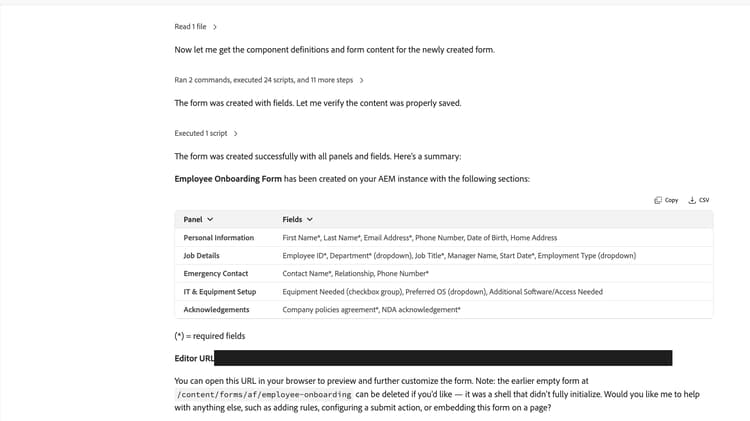
Wenn Sie die Forms Agent-Funktion bitten, ein neues Formular zu erstellen, wird Folgendes zurückgegeben:
- Eine zusammenfassende Tabelle der von ihr erstellten Bedienfelder und Felder mit den erforderlichen Feldern, die mit einem Sternchen (*) gekennzeichnet sind.
- Eine Editor-URL können Sie öffnen, um das Formular in der Vorschau anzuzeigen oder mit der Anpassung im Formulareditor fortzufahren.
- Eine Reihe von empfohlenen nächsten Schritten, z. B. das Hinzufügen von Regeln, das Konfigurieren einer Übermittlungsaktion oder das Einbetten des Formulars. Siehe Beispiele für nächste beste Aktionsvorschläge oben unter Häufige Anwendungsfälle und Beispielaufforderungen.
Wenn Sie es auffordern, ein vorhandenes Formular zu bearbeiten, wendet es die angeforderten Änderungen direkt auf dieses Formular an und bestätigt, was geändert wurde. Das Bestätigungserlebnis ist in allen Anwendungsfällen konsistent, einschließlich Erstellung, Bearbeitung, Geschäftslogik, Übermittlungskonfiguration und Einbettung.
Best Practices bei der Eingabeaufforderung prompting-best-practices-forms
Beachten Sie diese Tipps bei der Aufforderung an die Forms Agent-Funktion:
-
Führen Sie pro Eingabeaufforderung einen Vorgang aus anstatt mehrere Vorgänge miteinander zu verketten. Bitten Sie beispielsweise, ein Feld in einer Eingabeaufforderung hinzuzufügen und dann seine Validierung in einer Folgeaufforderung zu konfigurieren, anstatt beide Anfragen in einer einzigen Eingabeaufforderung zu kombinieren.
-
Erstellen von Formularen inkrementell. Beginnen Sie mit einer Basisversion des Formulars und fügen Sie dann Validierung, Layout-Änderungen und Business-Logik in separaten Follow-up-Eingabeaufforderungen hinzu. Beispiel: Erstellen Sie zuerst das Formular mit den Kernfeldern, fügen Sie dann in einer Folgeaufforderung die Validierung der erforderlichen Felder hinzu und fügen Sie dann in einer weiteren Aktion eine bedingte Regel zum Ein-/Ausblenden hinzu.
-
Referenzieren Sie Felder und Bereiche anhand ihrer genauen Beschriftung und geben Sie die Position an, wenn es darauf ankommt. Zum Beispiel: „Benennen Sie das Feld Kommentare in Zusätzliche Hinweise um“ anstelle von „Benennen Sie dieses Feld unten um“ und „Fügen Sie einen zweiten Namen unter dem Vornamen hinzu“ anstelle von „Fügen Sie ein zweites Feld mit dem zweiten Namen hinzu“. Siehe den Anwendungsfall Formularfeld- und Layout-Bearbeitung unter Häufige Anwendungsfälle und Beispielaufforderungen für den Fall, dass Sie die Position überspringen.
Einschränkungen limitations-forms-agentic-capability
-
Das Konvertieren eines vorhandenen flachen Formulars in eine Assistenten-, Akkordeon- oder Registerkartenstruktur fügt eine neue, leere Struktur neben dem vorhandenen Inhalt hinzu, anstatt vorhandene Felder darin zu migrieren. Nach der Generierung ist eine manuelle Migration erforderlich. Verwenden Sie als Problemumgehung das Assistentenlayout im Editor für adaptive Forms, um das Layout direkt zu ändern, oder verwenden Sie Forms Experience Builder im Editor für adaptive Forms, um das Layout mithilfe natürlicher Sprache in einen Assistenten zu ändern.
-
Das Einbetten eines Formulars auf einer Seite wird nur für Edge Delivery Services-Seiten unterstützt. Kernkomponentenseiten werden für das Einbetten nicht unterstützt, obwohl die Formularerstellung und -bearbeitung in beiden Bereichen funktioniert. Um dieses Problem zu umgehen, fügen Sie einer Sites-Seite mithilfe der „Einbettungskomponente“ manuell ein Formular .
-
Felder, die sich in einem referenzierten Formularfragment befinden, werden beim Umbenennen, bei Geschäftslogikregeln, bei Layout- oder Stiländerungen oder bei Abfragen zur Feldanzahl nicht erkannt. Als Problemumgehung können Sie diese Änderungen im Forms-Editor manuell vornehmen. Siehe Adaptive Formularfragmente (Kernkomponenten) oder Formularfragmente (Edge Delivery Services).
-
Das Formulardesign (Markenfarbe, Schriftart, Logo) kann nur zum Zeitpunkt der Erstellung festgelegt werden. Es gibt derzeit keine unterstützte Möglichkeit, das Design zu ändern, nachdem ein Formular erstellt wurde. Wenden Sie direkt im Forms-Editor ein anderes Design an oder bearbeiten Sie das aktuelle. Siehe Designs für Kernkomponenten oder Design- und Stilanpassung für Edge Delivery Services.
-
Die Aktion „Weitere Instanz hinzufügen“ für wiederholbare Felder oder Bereiche verhält sich in der Vorschau möglicherweise nicht zuverlässig.
-
Bei der Erstellung von Kontrollkästchen-Feldern kann es gelegentlich zu Fehlern kommen, wenn die aktivierten/nicht aktivierten Werte korrekt festgelegt werden. Um dieses Problem zu umgehen, konfigurieren Sie im Editor für adaptive Forms im Eigenschaftenbereich der Komponente Kontrollkästchen manuell den Standardwert aktiviert/deaktiviert.
-
Ein Mitarbeiter kann keine Regeln löschen und nur die Regel eines Felds gleichzeitig bearbeiten. Um eine Regel zu löschen, verwenden Sie den Regeleditor.
Häufig gestellte Fragen faq-forms-agentic-capability
Ist die Forms Agent-Funktion jetzt verfügbar?
Ja. Es ist Teil der Experience-Produktionsfunktion, die über den Coworker Chat verfügbar ist.
Kann ich vorhandene Dokumente importieren?
Ja. Hängen Sie eine Kurzbeschreibung, ein Bild, einen Screenshot oder PDF an den Chat an oder geben Sie den Asset-Pfad zu einer PDF oder XDP in AEM DAM an. Siehe Häufige Anwendungsfälle und Beispielaufforderungen für Beispielaufforderungen.
Werden durch die Anwendung eines Dokuments mit Richtlinien Felder entfernt, die ich bereits hinzugefügt habe?
Ja, das kann es. Ein Dokument mit Richtlinien wird als vollständige Spezifikation des Formulars behandelt und nicht als inkrementelle Änderung, sodass Felder oder Inhalte, die es nicht abdeckt, entfernt werden können.
Kann ich Formulardaten an mehr als ein Ziel senden?
Nicht mit einer einzigen Sendeaktion. Ein Formular unterstützt jeweils nur eine aktive Übermittlungsaktion. Verwenden Sie ein benutzerdefiniertes Bundle für eine Übermittlungsaktion, um Daten an mehrere Ziele zu senden.
Funktioniert dies sowohl für Edge Delivery Services- als auch für Kernkomponenten-Formulare?
Ja, für die Erstellung, Bearbeitung, Business-Logik und Übermittlungskonfiguration. Das Einbetten eines Formulars in eine Seite erfolgt nur in Edge Delivery Services.
Mit den oben genannten Kenntnissen, Beispielaufforderungen und Einschränkungen haben Sie alles, was Sie benötigen, um Formulare im Gespräch über den Coworker Chat zu erstellen und zu aktualisieren.