Erste Schritte
Installieren und konfigurieren Sie die Adobe Commerce Optimizer Connector, um Ihre Adobe Commerce mit Adobe Commerce Optimizer zu synchronisieren, und überwachen Sie dann den Datensynchronisierungsstatus, um sicherzustellen, dass Ihre Storefront auf dem neuesten Stand ist.
Voraussetzungen für die Verwendung der Integration requirements-to-use-the-integration
-
Adobe Commerce 2.4.7+. Detaillierte Anforderungen finden Sie unter Systemanforderungen.
-
Commerce Optimizer Lizenz mit einer bereitgestellten Sandbox-Instanz.
-
Authentifizierungsschlüssel zum Herunterladen des Connector-Metapakets mit Composer.
-
Administratorzugriff auf eine Commerce Optimizer Sandbox-Instanz.
Der Adobe Commerce Benutzer, der die Integration konfiguriert, muss über Folgendes verfügen:
-
Administratorzugriff auf den Commerce Admin.
-
Entwicklerzugriff auf die IMS-Organisation, in der das Commerce Optimizer bereitgestellt wird.
Konfliktende Erweiterungen entfernen remove-conflicting-extensions
Wenn Sie eine der folgenden Erweiterungen installiert haben, deinstallieren Sie diese, bevor Sie die Adobe Commerce Optimizer Connector installieren:
- Adobe Commerce Live Search (
magento/live-search) - Adobe Commerce Product Recommendations (
magento/product-recommendations) - Adobe Commerce Catalog Service (
magento/catalog-service,magento/catalog-service-installer) - Data Management Dashboard (
magento-catalog-sync-admin)
Daten, die mit diesen Erweiterungen verknüpft sind, sind weiterhin in der Commerce-Datenbank verfügbar. Er wird jedoch nicht nach Commerce Optimizer exportiert, wenn der Connector aktiviert ist. Um die Adobe Commerce-Such- und Merchandising-Funktionen zu implementieren, die von diesen Erweiterungen nach der Aktivierung des Connectors bereitgestellt werden, konfigurieren Sie sie über die Commerce Optimizer Admin-Benutzeroberfläche.
Konfigurationsschritte configuration-steps
Gehen Sie wie folgt vor, um die Adobe Commerce Optimizer Connector zu aktivieren und mit der Synchronisierung von Daten aus Adobe Commerce mit Ihrer Commerce Optimizer-Instanz zu beginnen.
-
Installieren Sie das Adobe Commerce Optimizer Connector -Paket mithilfe von Composer, um Ihre Adobe Commerce-Instanz mit Commerce Optimizer zu verbinden.
-
Anpassen der Exportkonfiguration für Commerce-Bereiche vom Administrator.
Installieren des Adobe Commerce Optimizer Connector install-the-adobe-commerce-optimizer-connector-package
Das Adobe Commerce Optimizer Connector wird als Composer-Metapaket bereitgestellt, das für alle Commerce-Händler mit einer aktiven Lizenz für Commerce Optimizer verfügbar ist.
Installationsschritte
-
Fügen Sie das Modul
adobe-commerce/commerce-data-export-aco-adaptermit dem Composer hinzu:code language-shell composer require adobe-commerce/commerce-data-export-aco-adapter -
Stellen Sie die Änderungen in Ihrer Adobe Commerce Staging-Umgebung bereit.
Nach Abschluss der Bereitstellung ist die Option Commerce Optimizer im Commerce Admin-Menü verfügbar. Wählen Sie Commerce Optimizer aus, um Ihre Commerce Optimizer-Instanz direkt über die Commerce-Admin zu öffnen.
Anpassen der Exportkonfiguration für Commerce-Bereiche customize-the-commerce-scopes-export-configuration
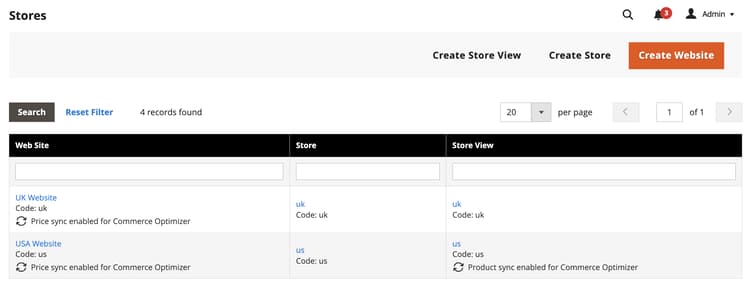
Standardmäßig ist die Synchronisierung von Katalogdaten für alle Commerce-Bereiche (Websites, Kundengruppen und Store-Ansichten) aktiviert. Sie können die Exporteinstellungen so anpassen, dass Daten nur für bestimmte Bereiche entsprechend Ihren Geschäftsanforderungen synchronisiert werden. Wenn mehrere Store-Ansichten beispielsweise dieselbe Sprache verwenden, können Sie Daten für eine Store-Ansicht exportieren und als Katalogquelle für mehrere Catalog-Ansichten in Commerce Optimizer verwenden.
In der folgenden Tabelle wird beschrieben, welche Daten auf jeder Bereichsebene exportiert werden:
<website>::<SHA1 of customer group ID> verwendet wird. Alle Kundengruppen für die Website sind enthalten.
So ändern Sie die Exporteinstellungen für Bereiche
-
Wechseln Sie in Commerce Admin zu Stores > Settings > All Stores.
-
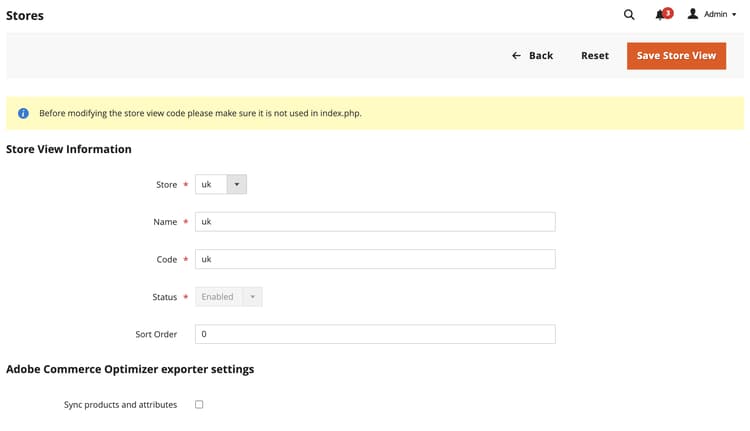
Wählen Sie die Website- oder Store-Ansicht aus, die Sie konfigurieren möchten.
-
Aktivieren Sie in den Commerce Optimizer- das Kontrollkästchen, um die Datensynchronisierung nach Bedarf zu aktivieren oder zu deaktivieren.
-
Speichern Sie Ihre Änderungen.
Aktivieren und Deaktivieren des Verhaltens
Commerce Optimizer aktivieren enable-the-adobe-commerce-optimizer-integration
Sie aktivieren die Integration und initiieren die Datensynchronisation, indem Sie den aco:config:init CLI-Befehl ausführen. Dieser Befehl führt die folgenden Schritte aus:
- Ruft ein IMS-Zugriffstoken mit den als Befehlszeilenargumente bereitgestellten Anmeldeinformationen ab.
- Ruft den Commerce Cloud Manager-Service (CCM) unter
https://ccm.api.commerce.adobe.com/api/v1/tenants/{tenantId}/owner/{orgId}auf, um den Mandanten zu validieren und die Aufnahme-URL und die Commerce Optimizer Studio-URL zu extrahieren. - Speichert alle Konfigurationen (Client-Geheimnis verschlüsselt) in
core_config_data. - Plant die anfängliche vollständige Synchronisierung durch Invalidierung aller Commerce Optimizer-Indexer.
Erforderliche Verbindungsdetails abrufen
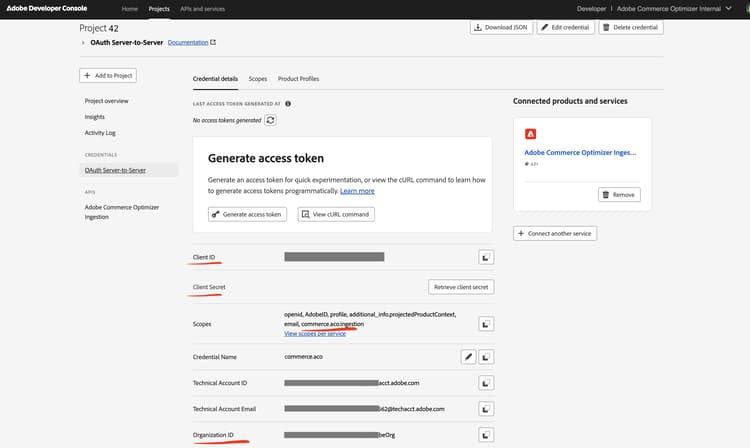
Erstellen Sie in der Adobe Developer Console ein neues Projekt, das für den Commerce Optimizer-Aufnahme-Service aktiviert ist, und generieren Sie OAuth-Server-zu-Server-Anmeldeinformationen. Detaillierte Anweisungen finden Sie unter Abrufen von IMS im Merchandising-Entwicklerhandbuch für Adobe Commerce Optimizer.
Speichern Sie die folgenden Werte auf der Seite mit den Anmeldedaten:
- Organisations-ID (
org_id) - Client-ID (
client_id) - Client-Geheimnis (
client_secret)
Commerce Optimizer-Instanzdetails abrufen
Rufen Sie die Mandanten ID) aus dem Feld Instance Idauf der Commerce Optimizer-Instanz Instance details Seite oder aus der URL ab, die für den Zugriff auf die Instanz verwendet wird. Zum Beispiel in https://experience.adobe.com/#/@<your organization>/in:<tenant ID>/commerce-optimizer-studio/home.
-
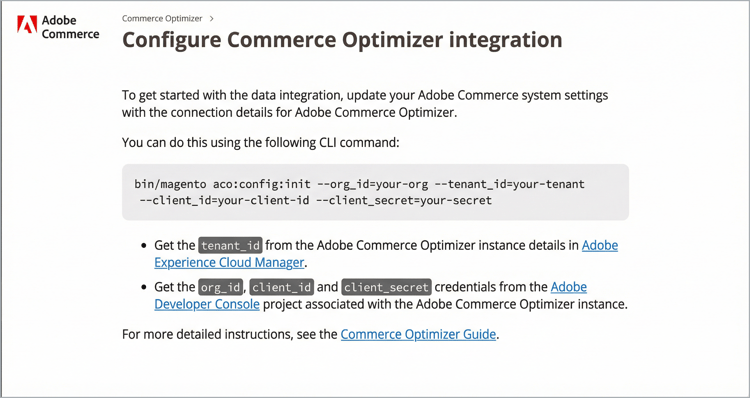
Wählen Sie in Commerce Admin die Option Adobe Commerce Optimizer aus, um die Konfigurationsseite mit Anweisungen anzuzeigen.
-
Verwenden Sie in der Befehlszeile SSH, um eine Verbindung zur Adobe Commerce Staging-Umgebung herzustellen.
-
Um die Integration zu konfigurieren, führen Sie den folgenden Adobe Commerce CLI-Befehl aus. Ersetzen Sie dabei die Platzhalterwerte durch die Werte für Ihr Commerce Optimizer:
code language-shell bin/magento aco:config:init --org_id=your-org --tenant_id=your-tenant --client_id=your-client-id --client_secret=your-secret -
Überprüfen Sie die Verbindung, indem Sie zum Commerce-Administrator zurückkehren und die Option Adobe Commerce Optimizer auswählen.
Wenn Sie die Option auswählen, wird die Commerce Optimizer-Benutzeroberfläche auf einer neuen Registerkarte geöffnet.
Überprüfen, ob die Datensynchronisation funktioniert verify-that-the-data-sync-is-working
Vergewissern Sie sich, dass die Daten erfolgreich von Commerce Admin exportiert und erfolgreich an Commerce Optimizer übermittelt wurden. Beginnen Sie im Commerce-Admin mit dem Export und bestätigen Sie dann den Versand in Commerce Optimizer.
-
Überprüfen Sie den Synchronisierungsstatus im Commerce Admin-:
Navigieren Sie zu System > Data Transfer > Data Feed Sync Status.
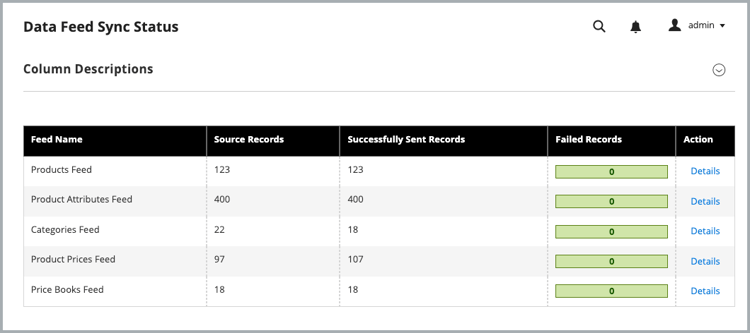
Wenn die Synchronisierung ausgeführt wird, zeigen die Feed-Daten erfolgreich gesendete Datensätze an. Feed auswählen, um Details anzuzeigen oder Synchronisierungsprobleme zu beheben.
-
Bestätigen Sie, dass Daten an Commerce Optimizer gesendet wurden:
Wählen Sie im Commerce Optimizer Menü Data Sync aus.
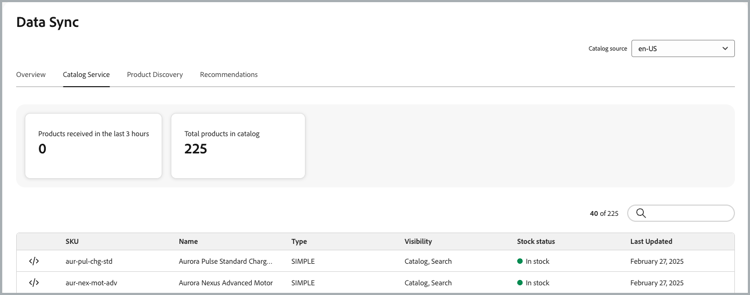
Überprüfen Sie, ob die erwarteten Produkte, Preise und Attribute angezeigt werden.
Wenn die Synchronisierung erwartungsgemäß funktioniert:
- Data Feed Sync Status zeigt erfolgreich gesendete Datensätze für Connector-Feeds ohne nicht behobene Fehler auf Elementebene an.
- Data Sync in Commerce Optimizer listet die erwarteten Katalogquellen, Produkte, Preise und Attribute auf.
Nächste Schritte
-
Konfigurieren Commerce Optimizer Katalogansichten und Richtlinien
Erstellen Sie Katalogansichten und Richtlinien in der Commerce Optimizer-Benutzeroberfläche. Beachten Sie, dass Preislisten automatisch aus Adobe Commerce Kundengruppen erstellt werden. Anweisungen finden Sie in der Katalogansichten und Richtlinien im Commerce Optimizer-Benutzerhandbuch. Informationen zum Beschränken des Zugriffs auf eine Katalogansicht finden Sie Private Katalogansichten.
-
Einrichten einer Commerce-Storefront aufEdge Delivery Services
Um Ihre Storefront mit der Commerce Optimizer-Instanz zu verbinden und personalisierte Commerce-Erlebnisse bereitzustellen, folgen Sie der Storefront-Setup-Dokumentation.