Erste Schritte
Diese Anleitung führt Sie durch die Einrichtung von Adobe Commerce Optimizer von Anfang bis Ende. Dieses Handbuch deckt zwar alle Rollen ab, doch finden in der für Entwickler detaillierte Informationen zu den jeweiligen Inhalten.
Instanztypen und Umgebungsisolierung
Adobe Commerce Optimizer verwendet separate Instanzen für verschiedene Umgebungen wie Sandbox und Produktion. Jede Instanz verfügt über eine eigene Instanz-ID und eigene isolierte Daten, einschließlich Katalogansichten, Richtlinien, Suchkonfiguration und Produktempfehlungen.
Bei der Integration mit Adobe Commerce as a Cloud Service stimmen Commerce-Plattformen von Drittanbietern oder Edge Delivery Services-Storefronts immer mit den Umgebungen überein:
- Verbinden Sie Sandbox Optimizer-) mit Nicht-Produktions-Commerce- und Storefront-Umgebungen.
- Verbinden Produktions-Optimizer-Instanzen mit Produktions-Commerce- und Storefront-Umgebungen.
Das Mischen von Sandbox-Umgebungen mit Produktionsumgebungen führt zu inkonsistenten Katalogdaten, unerwartetem Such- und Merchandising-Verhalten und unzuverlässigen Metriken. Verwenden Sie bei der Konfiguration von Integrationen den Instanztyp und die Instanz-ID in Commerce Cloud Manager als Informationsquelle.
Voraussetzungen
Bevor Sie beginnen, stellen Sie Folgendes sicher:
- Adobe Experience Cloud- mit Adobe Commerce Optimizer Berechtigungen
- Organisations-Administratorzugriff um Instanzen zu erstellen und Benutzer zu verwalten
- GitHub-Konto zum Laden von Beispieldaten und für die Storefront-Entwicklung
- Grundlegendes E-Commerce-Konzepte
Schnellstartanleitung
Führen Sie die folgenden Schritte aus, um Ihre Adobe Commerce Optimizer-Umgebung zum Laufen zu bringen:
Schritt 1. Instanz erstellen
-
Melden Sie sich bei Adobe Experience Cloud an.
-
Navigieren Sie zu Commerce > Commerce Cloud Manager.
-
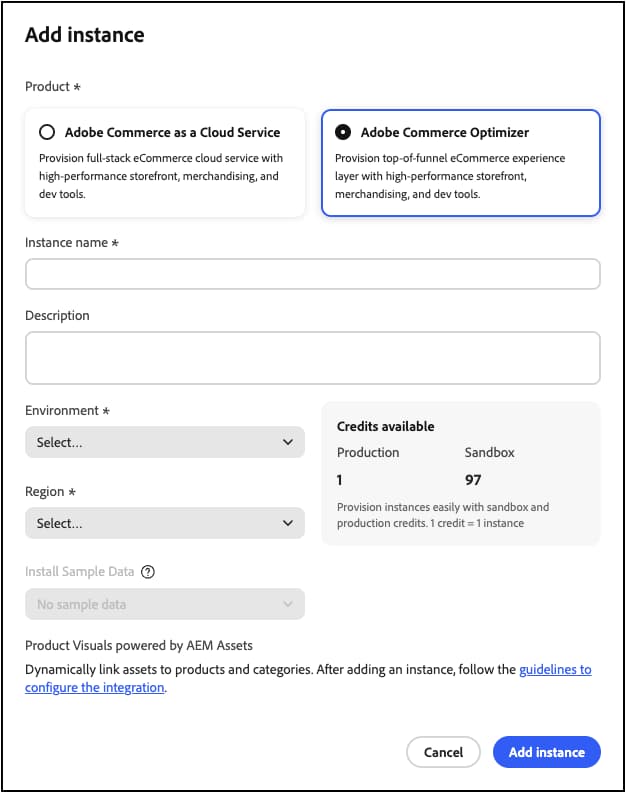
Klicken Sie auf Add Instance > Commerce Optimizer.
-
Instanzeinstellungen konfigurieren:
- Instance Name: Beschreibender Name (z. B. „My Company Sandbox„)
- Beschreibung: Kurze Beschreibung des Zwecks
- Umgebungstyp: Beginnen Sie zum Testen mit Sandbox-Umgebung
- Region: Wählen Sie Ihre bevorzugte Region aus
-
Klicken Sie auf Add Instance.
Die Cloud Manager wird aktualisiert und enthält jetzt auch Ihre neue Instanz. Weitere Informationen zum Zugriff und zur Verwaltung finden Sie unter Verwalten einer Instanz.
Schritt 2. Einrichten der Umgebung
Nach dem Erstellen der Instanz:
- Instanz verwalten über Commerce Cloud Manager.
- Konfigurieren Sie den Benutzerzugriff mithilfe des Benutzerhandbuchs für die "
Schritt 3. Beispieldaten hinzufügen (optional)
Zum Testen und Lernen folgen Sie den Anweisungen Beispieldaten laden.
Rollenbasierte Workflows
Die Einrichtung und Verwaltung von Adobe Commerce Optimizer beruht auf drei Schlüsselrollen. Jede Rolle hat bestimmte Aufgaben und Zuständigkeiten:
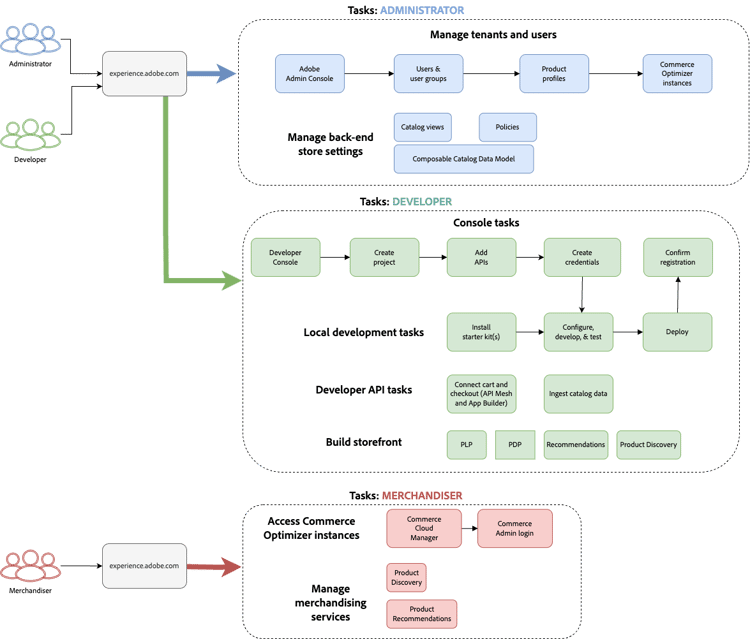
Administratoraufgaben
Administratoren verwalten Instanzen, Benutzer und Unternehmenseinstellungen.
Entwickleraufgaben
Entwickler übernehmen die technische Implementierung und Datenintegration, einschließlich der Aufgaben der Plattformarchitektur.
Informationen zum Aufnehmen von Daten aus Commerce in Cloud- oder lokalen Umgebungen oder anderen Drittanbietersystemen finden Sie unter Integrationen.
Merchandiser-Aufgaben
Merchandiser optimieren und personalisieren das Einkaufserlebnis durch Produkterkennung und Empfehlungen. Sie verwenden auch Kundendaten und Analysen, um strategische Entscheidungen über Produktplatzierung, Preise und Werbeaktionen in der Storefront zu treffen.
Verwalten von Instanzen
Verwalten von Instanzen über Commerce Cloud Manager.
-
Melden Sie sich bei Adobe Experience Cloud an.
-
Öffnen Sie Commerce Cloud Manager:
- Klicken Sie unter Quick access auf Commerce.
- Verfügbare Instanzen anzeigen.
Instanzen suchen und filtern
Nach der Anmeldung zeigt das Dashboard alle in der Organisation verfügbaren Commerce-Produktinstanzen an.
Die Spalte Produkt gibt an, für welche Commerce-Anwendung die Instanz bereitgestellt wird.
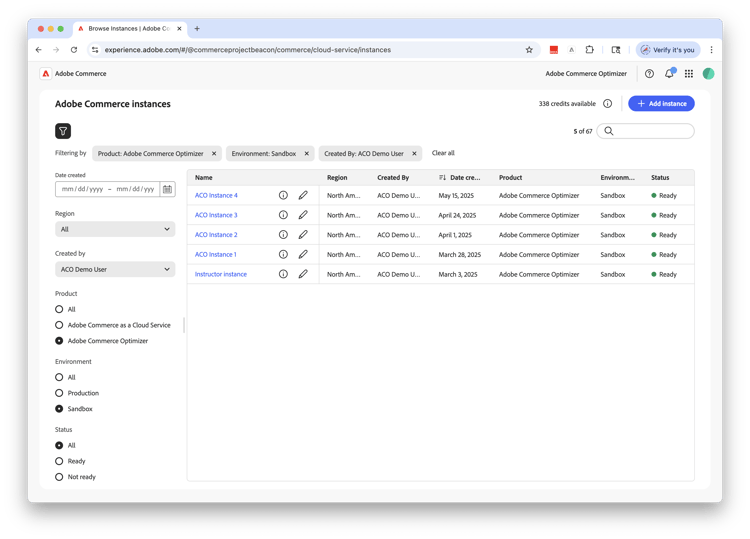
Verwenden Sie die Filter- und Suchwerkzeuge, um bestimmte Instanzen schnell nach Erstellungsdatum, Region, Ersteller, Produkttyp, Umgebung oder Status zu finden.
Zugriff auf die Adobe Commerce Optimizer Studio Admin-Benutzeroberfläche
Sobald die App geöffnet ist, können Sie einfach zwischen Umgebungen wie Sandbox und Produktion wechseln, um Daten und Einstellungen für jede Umgebung anzuzeigen, ohne zum Commerce Cloud Manager zurückzukehren.
-
Klicken Sie in Commerce Cloud Manager auf den Instanznamen, um Adobe Commerce Optimizer Studio zu öffnen.
-
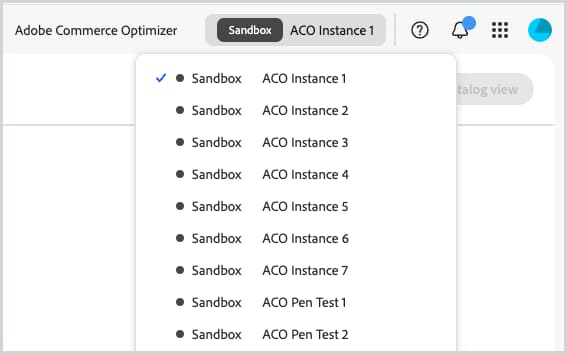
Wechseln Sie zwischen Adobe Commerce Optimizer Instanzen, ohne die Anwendung zu verlassen.
-
Klicken Sie auf die Dropdown-Liste Instanz , um alle in der Organisation verfügbaren Optimizer-Instanzen anzuzeigen.
-
- Anzuzeigende Instanz auswählen.

Instanzdetails abrufen
Zeigen Sie die Details der Instanz an, indem Sie auf das Informationssymbol neben Ihrem Instanznamen klicken.
Bedienfeld mit Details zur
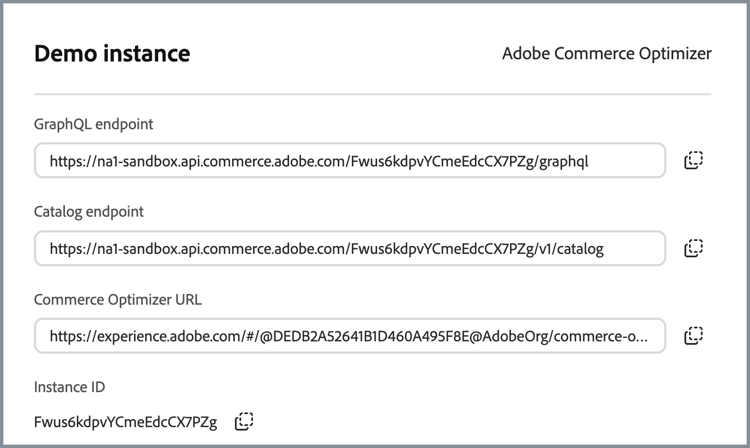
Beachten Sie die folgenden wichtigen Informationen:
- GraphQL-Endpunkt GraphQL-Endpunkt, den Ihre Storefront verwendet, um Katalog- und Merchandising-Daten aus dieser Instanz mithilfe der Merchandising Service-API abzufragen
- Katalog-Endpunkt REST-API-Endpunkt, mit dem Sie Produkte und Preise aus Ihrem Commerce- oder PIM-System in Adobe Commerce Optimizer aufnehmen. Siehe Datenaufnahme-API
- Commerce Optimizer-URL Öffnet die Admin-Benutzeroberfläche von Adobe Commerce Optimizer Studio} zum Konfigurieren und Verwalten von Katalogansichten, Richtlinien und Merchandising.
- Instanz-ID: Eindeutiger Bezeichner (Mandanten-ID) für diese Adobe Commerce Optimizer-Instanz, der von Storefronts, APIs und Tools zur Verbindung mit der richtigen Umgebung verwendet wird.
Wenn Sie Entwickler sind, benötigen Sie diese Details, um Ihre Entwicklungsumgebung einzurichten und eine Verbindung zu den Adobe Commerce Optimizer-APIs herzustellen.
Instanznamen und Beschreibung bearbeiten
Aktualisieren Sie den Instanznamen und die Beschreibung nach Bedarf.
- Klicken Sie auf das Symbol Edit neben einem Instanznamen.
- Aktualisieren Sie die Instance name und Description nach Bedarf.
- Klicken Sie auf Save.
Beispieldaten hinzufügen
Adobe bietet ein GitHub-Repository mit Beispieldaten und Tools, mit denen Sie Adobe Commerce Optimizer Funktionen erlernen und testen können.
Die Beispieldaten basieren auf dem Carvelo-Geschäftsszenario und umfassen:
- Produktkatalog mit Kfz-Teilen
- Mehrere Preisbücher und Preisszenarien
- Katalogansichten und Richtlinien für verschiedene Händler
- Vollständige Beispiele für End-to-End-Workflow
Beispieldaten laden:
-
GitHubRepository für die Datenaufnahme Beispielkatalogs.
-
Befolgen Sie die Setup-Anweisungen in der README-Datei des Repositorys, um die folgenden Aufgaben auszuführen:
- Einrichten der Umgebung
- Abschließen des Datenerfassungsprozesses
- Erstellen von Katalogansichten und Richtlinien mithilfe der Beispieldaten
- Überprüfen Sie die Datenaufnahme, indem Sie die Daten des Katalog-Service auf der Seite Datensynchronisierung überprüfen
Nächste Schritte
Nach Abschluss der Einrichtung:
-
Einrichten der Storefront:
- Edge Delivery Services-Storefront konfigurieren
- Herstellen einer Verbindung zu Ihren Katalogdaten
-
Erkunden Sie den Anwendungsfall Carvelo:
- Befolgen Sie End-to-End-Workflow
- Üben mit realen Szenarien
-
Merchandising konfigurieren:
- Einrichten Produkterkennung
- Erstellen Recommendations
-
Überwachen der Leistung:
- Erfolgsmetriken
- Analysieren Suchleistung
Fehlerbehebung
Häufige Probleme
Hilfe erhalten
- Entwicklerressourcen: Entwicklerdokumentation
- Storefront-Ressourcen: Dokumentation zur Commerce-Storefront
- Tutorials: Commerce Optimizer-Tutorials
- Support: Adobe Commerce-Support-Ressourcen