Einstellungen
Verwenden Sie den Arbeitsbereich Einstellungen, um die Suche und Produktsuche für Ihre Storefront zu konfigurieren. Die folgenden Registerkarten sind verfügbar:
- Preisfacetten - Konfigurieren Sie Preisbereichsgruppen und -intervalle, die als Suchfilter verwendet werden.
- Language - Legt die Katalogsprache für die Indizierung und Suche fest.
- Erweiterte Suche - Aktivieren Sie die semantische Suche und die Fuzzy-Suche und stimmen Sie die Schwellenwerte für semantische Optimierung und Ähnlichkeit ab.
Preisfacetten price-facets
Sie können die Anzahl der Preisbereichsgruppen und die Verteilung der Preiswerte untereinander angeben. Jede Preisspanne überschneidet sich mit der vorherigen Gruppe um eins. Wenn Sie beispielsweise fünf Gruppen mit einem Intervall von 20 verwenden, erhalten Sie Preisspannen wie 0-20, 20-40, 40-60, 60-80 und >80. Wenn nicht genügend Produkte im Katalog vorhanden sind, um alle definierten Bereiche zu füllen, wird die Anzeige der verfügbaren Gruppen entsprechend angepasst. Beispiel: 0-20, 60-80, >80.
So konfigurieren Sie Preisfacetten:
-
Wählen Sie Arbeitsbereich Einstellungen“ die Option Facets aus.
-
Gehen Sie Abschnitt Preisfacette“ wie folgt vor:
- Geben Sie die Number of selections oder Preisgruppen ein, die verfügbar sein sollen. Es können bis zu 100 Preisgruppen definiert werden.
- Geben Sie für jede Gruppe den Interval value oder die Preisspanne ein. Der maximale Wert ist 40.000.000.
-
Klicken Sie auf Save.
Es dauert etwa 15 Minuten, bis die aktualisierten Einstellungen in der Storefront verfügbar sind.
Feldbeschreibungen
| table 0-row-2 1-row-2 2-row-2 | |
|---|---|
| Feld | Beschreibung |
| Anzahl der Auswahlen | Gibt die Anzahl der Preisbereichsgruppierungen an, die als Suchfilter in der Storefront verwendet werden können. Standardwert: 8, Höchstwert: 100 |
| Intervallwert | Gibt das Preisintervall für jede Gruppe an. Beispielsweise ergeben fünf Auswahlen mit einem Intervallwert von 20 Gruppierungen von 0-20, 20-40, 40-60, 60-80 und >80. Standardwert: 5, Höchstwert: 40.000.000 |
Sprache language
Die Spracheinstellung gibt an, Adobe Commerce Optimizer welche Sprache beim Lesen des Katalogs und Schreiben des Index erwartet wird.
Sprachen haben unterschiedliche Grammatikregeln: wie Wörter getrennt werden, Verbformen und Wortformen zum Beispiel.
Die Spracheinstellung stellt sicher, dass der richtige Regelsatz auf den Indizierungsmechanismus angewendet wird.
Legen Sie die Spracheinstellung auf die primäre Sprache des Katalogs fest. Wenn Sie die Sprache des Index ändern, kann es je nach Größe und Komplexität des Katalogs zwischen 5 und 60 Minuten dauern, bis die Änderung in der Storefront angezeigt wird.
| table 0-row-2 1-row-2 2-row-2 3-row-2 4-row-2 5-row-2 6-row-2 7-row-2 8-row-2 9-row-2 10-row-2 11-row-2 12-row-2 13-row-2 14-row-2 15-row-2 16-row-2 17-row-2 18-row-2 19-row-2 20-row-2 21-row-2 22-row-2 23-row-2 24-row-2 25-row-2 26-row-2 27-row-2 28-row-2 29-row-2 30-row-2 31-row-2 32-row-2 33-row-2 34-row-2 35-row-2 36-row-2 37-row-2 38-row-2 | |
|---|---|
| Sprache | Code |
| Arabisch | AR |
| Armenisch | hy |
| Baskisch | EU |
| Bengalisch | Bn |
| Brasilianisch | pt-br |
| Bulgarisch | BG |
| Katalanisch | CA |
| Chinesisch (vereinfacht) | zh-CN |
| Chinesisch (traditionell) | zh-tw |
| Tschechisch | CS |
| Dänisch | DA |
| Niederländisch | NL |
| Englisch | de |
| Estnisch | et |
| Finnisch | FI |
| Französisch | fr |
| Galizisch | GL |
| Deutsch | de |
| Griechisch | EL |
| Hindi | Hallo |
| Ungarisch | HU |
| Indonesisch | ID |
| Irisch | GA |
| Italienisch | IT |
| Japanisch (Katakana) | JA |
| Koreanisch | KO |
| Lettisch | LV |
| Litauisch | LT |
| Norwegisch | Nein |
| Persisch | Fa |
| Portugiesisch | Punkt |
| Rumänisch | oder |
| Russisch | ru |
| Sorani | ku |
| Spanisch | es |
| Schwedisch | SV |
| Türkisch | tr |
| Thailändisch | th |
Erweiterte Suche advanced-search
Verwenden Sie die Registerkarte Advanced search , um die Suche an einer Stelle zu verwalten. Adobe Commerce Optimizer bietet ein einheitliches Sucherlebnis in der Storefront. Sie konfigurieren keine Keyword-Suche und semantische Suche separat für Kunden. Enable semantic search ist standardmäßig aktiviert für geeignete englische Kataloge. Die semantische Suche funktioniert neben Ihrer vorhandenen Konfiguration. Merchandising-), Synonyme, Facetten, Verstärkungen und Filter gelten weiterhin. Das System verwendet vordefinierte Katalogattribute automatisch, d. h., Sie wählen im Administrator keine Attribute aus bzw. haben keine Priorität für sie. Es sind keine Änderungen an der Storefront oder am Entwickler erforderlich.
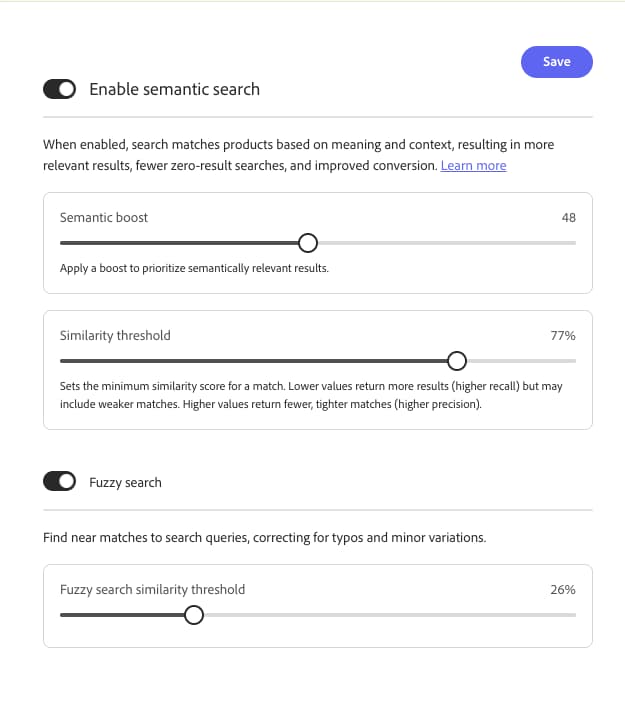
So verwalten Sie die semantische Suche:
-
Wählen Sie im Einstellungen die Registerkarte Advanced search aus.
-
Bestätigen Sie unter Enable semantic search, dass die semantische Suche aktiviert ist, oder deaktivieren Sie diese, wenn Sie keine semantische Übereinstimmung wünschen.
-
Klicken Sie auf Save , wenn Sie die Umschalt- oder Abstimmsteuerelemente ändern.
Aktualisierung der Suchergebnisse nach Abschluss der Indizierung. Bei einem mittelgroßen Katalog kann die Indizierung bis zu einer halben Stunde dauern. Bei großen Katalogen mit Millionen von Produkten kann es ein paar Stunden dauern.
Optionale Optimierung
Nachdem die semantische Suche aktiviert ist, können Sie Folgendes auf derselben Registerkarte anpassen:
-
Semantic boost - Verstärken Sie die Rangfolge, um semantisch relevante Ergebnisse zu priorisieren. Erhöhen Sie den Wert, wenn semantische Übereinstimmungen in der Ergebnismenge eine größere Gewichtung haben sollen, und senken Sie ihn, wenn die Ergebnisse zu umfangreich sind.
-
Similarity threshold - Legen Sie den minimalen Ähnlichkeitswert (als Prozentsatz) für eine semantische Übereinstimmung fest. Niedrigere Werte geben mehr Ergebnisse zurück (höhere Rückrufaktion), können aber schwächere Übereinstimmungen enthalten. Höhere Werte geben weniger, engere Übereinstimmungen zurück (höhere Genauigkeit).
note NOTE Die semantische Suche wird nur für Kataloge Englisch unterstützt. Wenn Sie auf der Registerkarte Sprache eine andere Sprache auswählen, wird die Enable semantic search deaktiviert. -
Fuzzy search — Schalten Sie ein um Treffer für Suchabfragen zu finden, was bei der Korrektur von Tippfehlern und kleineren Varianten hilft.
-
Fuzzy search similarity threshold - Legen Sie die minimale Ähnlichkeit (in Prozent) fest, die erforderlich ist, damit Fuzzy Matches angezeigt werden. Niedrigere Schwellenwerte geben ungefährere Übereinstimmungen zurück. Erhöhen Sie den Schwellenwert, wenn sich unscharfe Ergebnisse zu weit anfühlen.
Zu den Vorteilen, Anleitungen zur Validierung, Best Practices, Fehlerbehebung und Einschränkungen finden Sie unter Semantische Suche.
Feldbeschreibungen
| table 0-row-2 1-row-2 2-row-2 3-row-2 4-row-2 5-row-2 | |
|---|---|
| Kontrolle | Beschreibung |
| Semantische Suche aktivieren | Wenn diese Option aktiviert ist, verwendet die Suche neben der Keyword-Übereinstimmung auch die Bedeutung und den Kontext. Vordefinierte Katalogattribute werden automatisch verwendet. In der Admin ist keine Attributeinrichtung erforderlich. Standardmäßig für Adobe Commerce Optimizer Kunden aktiviert. |
| Semantischer Schub | Verstärken zur Priorisierung semantisch relevanter Ergebnisse im Ranking. |
| Ähnlichkeitsschwelle | Minimaler Ähnlichkeitswert (Prozentsatz) für eine semantische Übereinstimmung. Niedrigere Werte begünstigen Rückruf, höhere Werte Präzision. |
| Ungenaue Suche | Wenn on, findet die Suche in der Nähe Übereinstimmungen für Abfragen (z. B. kleinere Varianten). |
| Ähnlichkeitsschwellenwert für unscharfe Suche | Minimale Ähnlichkeit (Prozentsatz) Fuzzy Matches müssen erfüllt sein, damit sie in den Ergebnissen angezeigt werden. |