Katalogansichten für Merchandising-Services
Eine Katalogansicht definiert die Produkte und Preise, die ein Kunde abrufen kann. Es kombiniert Katalogquellen, Katalogschichten, Richtlinien und Preisbücher, um verschiedene Marken, Regionen, Geschäftseinheiten oder Kanäle zu unterstützen.
Was sind Katalogansichten?
Katalogansichten definieren, wie Ihr Produktkatalog organisiert und angezeigt wird. Sie dienen als Filter, die Folgendes bestimmen:
- Welche Produkte sichtbar sind basierend auf der Unternehmensstruktur (Marken, Regionen, Händler)
- Welche Preise werden angezeigt durch verknüpfte Preisbücher
- Filterung von Produkten Verwendung von Richtlinien (Attribute wie Marke, Modell, Kategorie)
- Was Katalogquelle wird basierend Attributen wie „locale“ verwendet
- Wer kann auf die Daten der Ansicht zugreifen über Katalogschutz und eingeschränkte Zugriffsschlüssel
Sie können beispielsweise separate Katalogansichten erstellen für:
- Eine Marke oder Geschäftseinheit
- Eine geografische Region
- Ein Händler- oder Partnerkanal
- Ein Kundensegment mit bestimmten Preisen
Erstellen einer Katalogansicht
Bereiten Sie vor dem Erstellen einer Katalogansicht die folgenden Elemente nach Bedarf vor:
- Eine Katalogquelle
- Richtlinien die Produktfilter definieren
- Katalogebenen wenn Sie Produktattribute überschreiben müssen
- Preisbücher für die in der Ansicht angezeigten Preise
- Schlüssel mit eingeschränktem Zugriff wenn Sie eine private Katalogansicht erstellen möchten
Konfiguration
In diesem Abschnitt erstellen Sie eine Katalogansicht, wählen eine Richtlinie und ein Preisbuch.
-
Gehen Sie im linken Menü zu Store setup und klicken Sie auf Catalog views.
-
Klicken Sie auf Create catalog view.
-
Konfigurieren Sie die Details der Katalogansicht:
- Name - Geben Sie den Namen der Katalogansicht ein, z. B.
Celport. - Katalogquellen - Wählen Sie die Katalogquelle, z. B.
en-US. - Katalogebenen - Überprüfen Sie aufgenommene Ebenen und deren Priorität.
- Richtlinien - Wählen Sie in der Dropdown-Liste die entsprechenden Richtlinien aus. Beispiel: „Marke“, „Modell“. Stellen Sie sicher, dass Sie bereits eine Richtlinie erstellt haben.
- Name - Geben Sie den Namen der Katalogansicht ein, z. B.
-
Wählen Sie das Preisbuch aus, das mit der Katalogansicht verknüpft werden soll.
- Alle verfügbaren Preislisten verwenden - Mit dieser Option werden Preisdaten aus allen verfügbaren Preislisten abgerufen.
- Nur ausgewählte Preisbücher zulassen - Diese Option zeigt das Dialogfeld Zulässige Preisbücher hinzufügen an. In diesem Dialog können Sie auswählen, welches Preisbuch für die Katalogansicht verwendet werden soll.
- Nur ein Preisbuch - Wählen Sie diese Option, wenn nur ein Preisbuch gilt. Diese Option ist erforderlich, wenn Sie eine private Katalogansicht konfigurieren möchten, die nur auf ein Preisbuch verweisen kann. Siehe Preisbuchbeschränkung für private Katalogansichten.
- Preise deaktivieren - Diese Option ist derzeit nicht verfügbar.
note NOTE Eine Preisbuch-ID steuert, welche Preisfindung angefordert wird. Der Zugriff auf die Katalogansicht wird dadurch nicht eingeschränkt. Um den Zugriff einzuschränken, aktivieren Sie den Katalogschutz, um eine private Katalogansicht“ erstellen. -
(Optional) Schalten Sie Catalog Protection auf Enabled um, um die Daten dieser Katalogansicht auf Clients mit einem gültigen signierten Token zu beschränken. Siehe Schützen einer ) für Einrichtungsschritte.
-
Klicken Sie auf Add , um die Katalogansicht mit den verknüpften Preisbüchern und Richtlinien zu erstellen.
Die Seite mit den Katalogansichten wird aktualisiert, um die neue Katalogansicht anzuzeigen
Nachdem Sie diese Schritte ausgeführt haben, ist die Katalogansicht jetzt so konfiguriert, dass Produkte und Preise basierend auf Ihren ausgewählten Quellen und Richtlinien angezeigt werden.
Angeben von Katalogansichten für Recommendations und Regeln zur Produkterkennung
Sie können eine Katalogansicht angeben, wenn Sie Empfehlungseinheiten erstellen oder Merchandisingregeln.
Katalogebenen
Mit Katalogschichten können Sie ausgewählte Produktattribute überschreiben, ohne die Quellkatalogdaten zu ändern. Verwenden Sie Ebenen, um Namen, Beschreibungen, Bilder, Links oder Metadaten für eine Katalogansicht anzupassen.
Siehe Katalogebenen.
Erstellen einer privaten Katalogansicht
Standardmäßig ist eine Katalogansicht für Client-Programme öffentlich, die auf die GraphQL-Merchandising-API zugreifen können. Um den Zugriff einzuschränken, konfigurieren Sie eine private Katalogansicht, indem Sie Catalog Protection aktivieren.
Informationen zum Schützen einer Katalogansicht und zum Überprüfen, ob der Zugriff erzwungen wird, finden Sie unter Private Katalogansichten.
Katalogansichten verwalten
Gehen Sie wie folgt vor, um die Eigenschaften vorhandener Katalogansichten zu aktualisieren oder anzuzeigen.
Bearbeiten einer Katalogansicht
- Suchen Sie im Catalog views Arbeitsbereich die Katalogansicht.
- Um das Menü Aktionen zu öffnen, wählen Sie (…) aus.
- Wählen Sie Edit aus, um auf den Editor für die Katalogansicht zuzugreifen.
- Aktualisieren Sie den Namen, die Katalogquellen, die Richtlinien, die Preisbuchinformationen und die Catalog Protection (einschließlich zugewiesener eingeschränkter Zugriffsschlüssel) nach Bedarf.
- Klicken Sie auf Save.
Löschen einer Katalogansicht
-
Suchen Sie im Catalog views Arbeitsbereich die Katalogansicht.
-
Um das Menü Aktionen zu öffnen, wählen Sie (…) aus.
-
Wählen Sie Delete aus.
-
Bestätigen Sie den Löschvorgang.
Wenn das Bestätigungsdialogfeld angezeigt wird, klicken Sie auf Delete.
Details zur Katalogansicht anzeigen
Diese Option bietet eine schnelle Möglichkeit, alle Parameter der Katalogansicht anzuzeigen, während Sie auf der Catalog views bleiben.
Wählen Sie im Arbeitsbereich Catalog views das Symbol

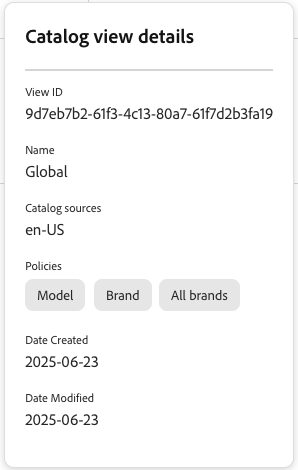
Von hier aus können Sie Konfigurationsdetails der Katalogansicht sehen, z. B.:
- Ansichts-ID
- Name
- Katalogquellen
- Richtlinien
- Erstellt am
- Data Modified
Einige dieser Konfigurationseinstellungen werden benötigt, wenn Sie Ihre Storefront einrichten oder die Datenerfassungs-API verwenden.
Überblick über die Architektur
Katalogansichten sind Teil des Merchandising Services-Frameworks, das das in Adobe Commerce Foundations verwendete Website-, Store- und Store-Review-Framework durch ein flexibleres Modell ersetzt:
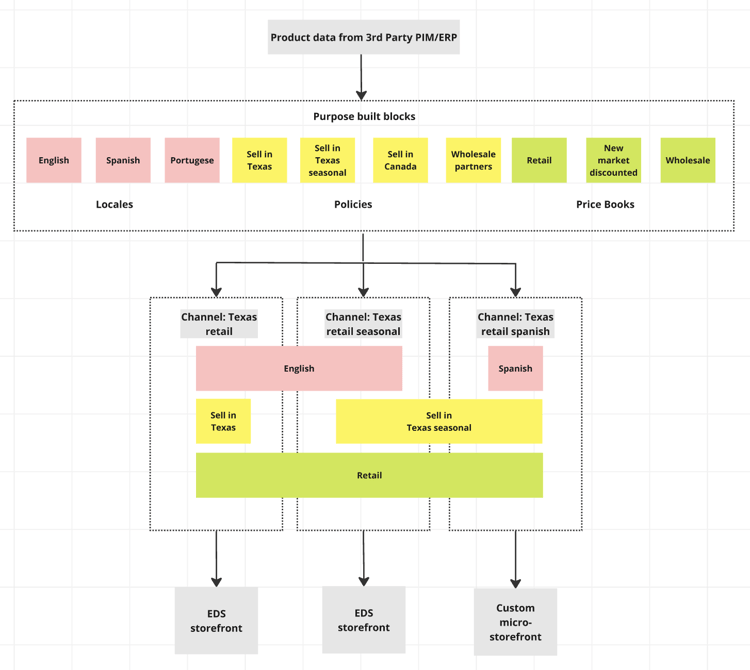
Funktionsweise
1. Datenaufnahme
Katalogdaten aus PIM, ERP und anderen Systemen werden in das Merchandising Services-Framework aufgenommen. Jede SKU enthält Gebietsschema-Informationen und Produktattribute, die Katalogansichten, Richtlinien und Gebietsschemata zugeordnet sind. Weitere Informationen zur Datenaufnahme finden Sie unter Entwicklerdokumentation.
2. Unified Base Catalog
Die erfassten Daten erstellen einen einheitlichen Basiskatalog in der Katalog-Service-Datenpipeline. Durch diese zentrale Quelle werden Datenduplikate in allen Geschäftsbereichen vermieden.
3. Katalogansichten
Mehrere Katalogansichten stellen verschiedene Geschäftseinheiten dar (z. B. „Texas Retail“, „Texas Retail Seasonal„). Gebietsschemata, Richtlinien und Preisverzeichnisse können aus Gründen der Flexibilität über Katalogansichten hinweg gemeinsam genutzt werden.
4. Multi-Channel-Versand
Die gefilterten Katalogdaten werden an Ziele wie Edge Delivery Services, Marktplätze, Werbeplattformen und benutzerdefinierte Mikro-Storefronts bereitgestellt. Weitere Informationen zur Bereitstellung von Katalogdaten finden Sie unter Entwicklerdokumentation.
Wenn eine Katalogansicht aktiviert Catalog Protection, erfordert der Versand an dieses Ziel ein gültiges signiertes Token von einem zugewiesenen eingeschränkten Zugriffsschlüssel. Nicht autorisierte Anfragen werden abgelehnt, anstatt Katalogdaten zu erhalten.
Schlüsselkomponenten
Datenfluss
- Aufnehmen - Produktdaten aus PIM/ERP-Systemen
- Prozess - Anwenden von Katalogansichten, Richtlinien und Preisen
- Versand - Bereitstellung eines gefilterten Katalogs an Storefronts, Marktplätze usw.
Wichtigste Funktionen
Anwendungsszenarien
Mehrmarkenkonglomerat
Herausforderung: Verwaltung mehrerer Marken, Länder und Sprachen
Lösung: Einzelner Katalog mit Katalogansichten für jede Kombination aus Marke und Region
Autoteilehändler
Challenge: 3.000 Händler mit den gleichen Produkten, aber unterschiedlichen Preisen
Lösung: Ein Katalog mit händlerspezifischen Katalogansichten und Preisbüchern
Retailer mit mehreren Standorten
Challenge: Unterschiedliche Preise und Lagerbestände pro Standort
Lösung: Standortbasierte Katalogansichten mit regionsspezifischen Richtlinien
Ähnliche Themen
- Katalogquellen - Definieren des maßgeblichen Umfangs von Produkten, Attributen und Kategorien für das Verhalten bei Suche, Filterung und Sortierung
- Katalogebenen Erfahren Sie, wie Sie Produktdaten ändern, ohne die ursprüngliche Quelle zu ändern
- Private Katalogansichten - Erstellen Sie eine private Katalogansicht, um den Zugriff auf autorisierte Clients zu beschränken
- Schlüssel mit eingeschränktem Zugriff - Erstellen, Zuweisen und Drehen der Schlüssel zum Signieren von Token für den Katalogschutz
- Richtlinien - Erstellen von Richtlinien zum Filtern von Produkten in Katalogansichten
- Preisbücher - Verwalten von Preisstrukturen für verschiedene Kundensegmente