Katalogebenen
Mit Katalogschichten können Sie Produktdaten ändern, ohne die ursprünglichen Quelldaten zu ändern. Ebenen ändern Produktattribute wie Namen, Beschreibung, Bilder, Links und Metadaten, indem über dem Basiskatalog eine Ebene erstellt wird. Ihre ursprünglichen Produktdaten bleiben intakt, sodass Sie Produkte sicher anpassen und Änderungen jederzeit rückgängig machen können.
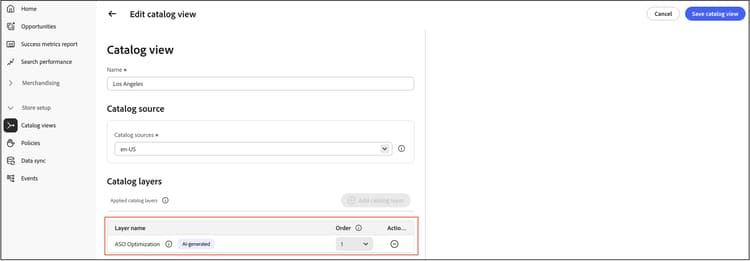
Funktionsweise von Katalogebenen
Wenn ein Kunde Ihre Storefront aufruft, kombiniert das System Ihre Basiskatalogdaten mit aktiven Katalogebenen, um die endgültigen Produktinformationen anzuzeigen. Der Prozess läuft wie folgt ab:
-
Ebenenanwendung - Wenn eine Anfrage mit einer Kanal-ID und einer Umgebungs-ID erfolgt, ruft der Store-Service die entsprechende Katalogansicht ab.
-
Datenzusammenführung - Das System wendet Katalogschichten auf Produktdaten basierend auf der Prioritätsreihenfolge der Schicht an.
-
Feldbehandlung - Verschiedene Feldtypen werden unterschiedlich verarbeitet:
- Felder überschreiben - Textfelder wie Name, Beschreibung und Meta-Titel werden durch Ebenenwerte ersetzt, wobei die Ebene mit der höheren Priorität Vorrang hat.
- Felder zusammenführen - Array-Felder wie Bilder, Links und Attribute werden aus mehreren Ebenen kombiniert, um eine einheitliche Antwort zu erzielen.
-
Prioritätsauflösung - Das Reihenfolgenfeld bestimmt, welche Ebene Vorrang hat. Wenn mehrere Ebenen dasselbe Feld ändern, hat die Ebene mit der höheren Ordnungszahl eine höhere Priorität (z. B. ist Reihenfolge 10 die höchste).
Anwendungsfälle für Katalogebenen
Katalogebenen werden häufig für Folgendes verwendet:
- SEO-Optimierung - Überschreiben von Produktmetadaten-Titeln und -Beschreibungen basierend auf KI-Empfehlungen von Sites Optimizer.
- Saisonale Kampagnen - Aktualisieren Sie Produktnamen, Beschreibungen oder Bilder für Werbeaktionen vorübergehend, ohne die Quelldaten zu ändern.
- Regionale Anpassung - Zeigt verschiedene Produktinformationen basierend auf geografischem Standort oder Sprache an.
- A/B-Tests - Testen Sie verschiedene Produktpräsentationen, um die Konversionsraten zu optimieren.
- Verwaltung mehrerer Marken - Passen Sie Produktattribute für verschiedene Ansichten des Markenkatalogs an.
- Produktvisualisierungen - Wenden Sie Produktbilder aus AEM Assets als Ebene über Ihrem Basiskatalog an.
AEM-Assets-Ebene
Wenn Sie Produktvisualisierung aktivieren, erstellt und verwaltet die AEM Assets-Integration automatisch eine Katalogebene, die ausschließlich AEM Assets-Inhalten gewidmet ist. Der standardmäßige Ebenenname lautet AEM-Assets. Sie können jedoch während des Onboardings in AEM Assets-Integration einen benutzerdefinierten Namen .
Diese Ebene enthält Produktbilder, die aus AEM Assets synchronisiert wurden. Wie andere Katalogebenen wird es über die Product Layers-API gefüllt. Der Assets Integration Service transformiert AEM-Asset-Metadaten und Bereitstellungs-URLs in das API-Format und sendet die Daten automatisch, wenn Assets in AEM Assets genehmigt wurden.
Die Integration unterstützt eine Quelle pro Mandant (ein Gebietsschema + eine Ebene).
Funktionsweise der AEM-Assets-Ebene
-
Automatische Erstellung: Die Ebene wird erstellt, wenn die AEM Assets-Integration für Ihre Commerce Optimizer-Instanz konfiguriert ist.
-
Bildsynchronisierung: Wenn Assets in AEM Assets genehmigt werden, transformiert der Assets Integration Service die Asset-Daten und aktualisiert die
AEM-Assetsüber die Produktebenen-API. -
Ebenenzuweisung: Weisen Sie die
AEM-AssetsKatalogansicht zu, in der AEM Assets-Bilder angezeigt werden sollen.
Zuweisen der AEM-Assets-Ebene zu einer Katalogansicht
So zeigen Sie AEM Assets-Bilder in Ihrer Storefront an:
-
Navigieren Sie zu Store setup und klicken Sie auf Catalog views.
-
Wählen Sie die Katalogansicht aus, in der Sie die Ebene anwenden möchten.
-
Suchen Sie im Abschnitt Katalogebenen die Ebene AEM-Assets.
-
Um die Ebene für diese Katalogansicht zu aktivieren, aktivieren Sie sie.
-
Klicken Sie auf Save , um die Änderungen anzuwenden.
Nach der Zuweisung geben die Storefront-APIs (Katalog-Service, Live-Suche, Produktempfehlungen und Storefront GraphQL-API) sowohl Basiskatalogbilder als auch AEM Assets-Bilder für Produkte zurück.
Weitere Informationen zum Konfigurieren von Produktvisualisierungen finden Sie unter Produktvisualisierungen mit AEM Assets.
Hinzufügen einer Katalogebene über die Datenaufnahme
Sie können Ihren Produkten während der Datenaufnahme Katalogebenen hinzufügen. Diese Methode eignet sich ideal für Massenvorgänge oder automatisierte Workflows.
Voraussetzungen:
- API-Anmeldeinformationen mit Berechtigung für den Zugriff auf den Datenaufnahme-Service
- Produkt-SKUs, die bereits im Basiskatalog vorhanden sind
Schritte:
-
Bereiten Sie Ihre Ebenendaten im erforderlichen Format mit den Produktattributen vor, die Sie ändern möchten.
-
Verwenden Sie den API-Endpunkt „Product Layers“, um die Ebenendaten aufzunehmen.
-
Überprüfen Sie, ob die Ebene erfolgreich aufgenommen wurde, indem Sie die Konfiguration der Katalogansicht überprüfen.
Detaillierte API-Spezifikationen und Payload-Beispiele finden Sie unter Produktebenen in der Entwicklerdokumentation.
Manuelles Hinzufügen einer Katalogebene in der Benutzeroberfläche
Die Benutzeroberfläche für die Katalogansicht ermöglicht die manuelle Erstellung und Verwaltung von Ebenen. Dies ist besonders für Integrationen wie Sites Optimizer nützlich, die KI-gestützte Empfehlungen generieren.
So erstellen Sie eine manuelle Ebene:
-
Navigieren Sie zu Store setup > Catalog views.
-
Wählen Sie die Katalogansicht aus, in der Sie die Ebene anwenden möchten.
-
Klicken Sie im Abschnitt Katalogebenen auf Katalogebene hinzufügen.
-
Konfigurieren Sie die Ebeneneigenschaften:
- Ebenenname - Geben Sie einen beschreibenden Namen ein, um den Zweck der Ebene zu identifizieren.
- Produkte - Wählen Sie die Produkte aus, für die diese Ebene gilt.
- Attribute - Wählen Sie aus, welche Produktattribute geändert werden sollen (Name, Beschreibung, Bilder, Meta-Tags usw.).
- Werte - Geben Sie die neuen Werte für jedes ausgewählte Attribut ein.
-
Klicken Sie auf Save , um die Ebene zu erstellen.
Die neue Ebene wird der Katalogansicht hinzugefügt und automatisch der nächsten verfügbaren Bestellnummer zugewiesen.
Vorschau von Ebeneneffekten
Bevor Sie Ebenen aktivieren oder Prioritäten ändern, können Sie sich eine Vorschau ansehen, wie sie sich auf Produktdaten auswirken.
Vorschau von Ebenenänderungen anzeigen:
-
Navigieren Sie zu Store setup > Catalog views.
-
Wählen Sie die Katalogansicht mit den Ebenen aus, die Sie in der Vorschau anzeigen möchten.
-
Wählen Sie im Abschnitt Katalogebenen ein bestimmtes Produkt aus oder verwenden Sie die Vorschaufunktion.
-
Überprüfen Sie die kombinierten Produktdaten, die zeigen, wie Ebenen die Grundkatalogwerte ändern.
-
Nehmen Sie nach Bedarf Anpassungen am Ebeneninhalt oder an der Prioritätsreihenfolge vor.
Verwalten der Aktivierung und Löschung von Ebenen
Sie können Katalogebenen aktivieren oder deaktivieren, ohne sie zu löschen, sodass Sie steuern können, wann bestimmte Anpassungen angewendet werden.
So aktivieren oder deaktivieren Sie eine Ebene:
-
Navigieren Sie zu Store setup > Catalog views.
-
Wählen Sie die Katalogansicht aus, die die Ebene enthält.
-
Suchen Sie im Abschnitt Katalogebenen die Ebene, die Sie umschalten möchten.
-
Klicken Sie auf den Umschalter Aktivierung , um die Ebene zu aktivieren oder zu deaktivieren.
- Aktiv - Die Ebene wird auf Produktdaten angewendet.
- Inaktiv - Die Ebene wird beibehalten, aber nicht auf Produktdaten angewendet.
-
Die Änderung wird sofort in Ihrer Storefront wirksam.
So löschen Sie eine Ebene:
Verwenden Sie die Datenerfassungs-API, um eine Katalogschicht zu löschen.
Verwalten von Ebenenprioritäten
Die Reihenfolge, in der Ebenen angewendet werden, bestimmt, welche Werte in Ihrer Storefront angezeigt werden, wenn mehrere Ebenen dasselbe Produktattribut ändern. Durch die Verwaltung von Prioritäten wird sichergestellt, dass die richtigen Daten angezeigt werden.
Grundlegendes zur Prioritätsreihenfolge:
- Jeder Ebene wird eine Ordnungsnummer (1, 2, 3 usw.) zugewiesen
- Höhere Zahlen geben eine höhere Priorität an und überschreiben alle anderen Ebenen
- Wenn mehrere Ebenen dasselbe Feld ändern, hat die Ebene mit der höheren Ordnungszahl Vorrang
- Priorität gilt nur für das Überschreiben von Feldern (Name, Beschreibung, Meta-Tags)
- Felder (Bilder, Links, Attribute) verbinden Daten aus allen Ebenen
So ordnen Sie die Ebenenprioritäten neu an:
-
Navigieren Sie zu Store setup > Catalog views.
-
Wählen Sie die Katalogansicht mit den Ebenen aus, die Sie neu anordnen möchten.
-
Suchen Sie im Abschnitt Katalogebenen die Ebene, die Sie verschieben möchten.
-
Ziehen Sie die Ebene per Drag-and-Drop, um ihre Position zu ändern, oder verwenden Sie die Steuerelemente zur Neuanordnung.
-
Das System aktualisiert die Bestellnummern automatisch auf der Grundlage der neuen Reihenfolge.
-
Klicken Sie auf Save , um die neue Prioritätsreihenfolge anzuwenden.
Best Practices
Befolgen Sie beim Arbeiten mit Katalogebenen die folgenden Empfehlungen:
-
Beschreibende Namen verwenden - Namensebenen, um ihren Zweck deutlich anzugeben (z. B. „Holiday 2025 Campaign“ oder „SEO-Optimierung - Produktseiten„).
-
Ebenen begrenzen - Während das System mehrere Ebenen unterstützt, kann die Verwendung zu vieler Ebenen die Leistung beeinträchtigen. Konsolidieren Sie Ebenen nach Möglichkeit.
-
Dokumentprioritätslogik - Verfolgen Sie, welche Ebenen Vorrang haben, um unbeabsichtigte Überschreibungen zu vermeiden.
-
Sites Optimizer-Ebenen überprüfen - Bei Verwendung der automatischen Fehlerbehebung in Sites Optimizer erstellt das System Ebenen mit der höchsten Priorität. Achten Sie beim Hinzufügen manueller Ebenen, die KI-Empfehlungen überschreiben. Weitere Informationen zur Verwendung von Sites Optimizer.
-
Überwachen der Leistung - Wenn Sie langsame Ladevorgänge der Produktseite bemerken, überprüfen Sie Ihre Ebenenkonfiguration und erwägen Sie die Konsolidierung von Ebenen.
Ähnliche Themen
- Katalogansichten - Konfigurieren von Katalogansichten für verschiedene Storefronts
- Produktvisualisierungen - Verwenden von AEM Assets für Produktbilder
- Opportunities - Erfahren Sie mehr über KI-gestützte Optimierung mithilfe von Katalogschichten
- Eingeschränkte Zugriffsschlüssel - Schützen einer Katalogansicht mit Authentifizierung mit signierten Token