Konfigurieren von AEM Assets für Adobe Commerce Optimizer
[nur SaaS]{class="badge positive" title="Gilt nur für Adobe Commerce Optimizer-Projekte."}
Die AEM Assets Integration for Adobe Commerce Optimizer ermöglicht Händlern die Verwendung von AEM Assets als zentralisierte Digital Asset Management-Lösung für Produktbilder. In diesem Handbuch wird die für Commerce Optimizer spezifische Konfiguration beschrieben.
Die folgende Abbildung zeigt einen Überblick über die Produktsynchronisierung zwischen Adobe Commerce Optimizer und der AEM Assets-Integration.
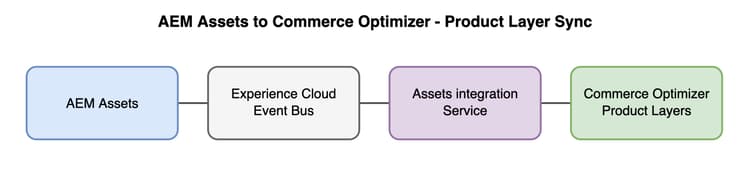
Diese Integration verfügt über zwei unabhängige Ereignisflüsse. Beide verwenden Adobe I/O Events zum Übertragen von Ereignissen an den Assets Integration Service, aber jede Richtung verwendet einen eigenen Ereignisanbieter:
-
Von AEM Assets an den Assets-Integrationsdienst: Wenn ein Asset genehmigt, abgelehnt oder entfernt wird, wird das Ereignis an den Assets-Integrationsdienst gesendet. Der Service ordnet Assets mithilfe von
match-by-SKU(Metadatengesteuert) oder einem benutzerdefinierten Matcher (App Builder) Produkten zu sendet dann dieproduct-assetZuordnungen an Commerce Optimizer, wo sie als Produktebenen gespeichert werden.note NOTE Die von der Integration verwendete AEM-AssetsKatalogebene wird beim Onboarding automatisch erstellt. Sie müssen sie nicht zuvor erstellen. Hintergrundinformationen zur Funktionsweise von Katalogebenen und zum Verhalten der AEM-Assets-Ebene finden Sie unter AEM-Assets-Ebene. -
Vom Adobe Commerce Optimizer zum Assets Integration Service: Wenn ein Produkt in Commerce Optimizer aktualisiert wird, wird das Ereignis an den Assets Integration Service gesendet. Der Service synchronisiert alle übereinstimmenden Asset-Zuordnungen zurück mit Commerce Optimizer.
Einschränkungen
Die Commerce Optimizer-Integration hat die folgenden Einschränkungen:
Layer-bezogene Einschränkungen
-
Verwenden Sie eine dedizierte Ebene für AEM Assets-Inhalte.
Payloads, die von AEM Assets gesendet werden, befüllen eine Commerce Optimizer-Katalogschicht. Werte in dieser Ebene überschreiben die Basisattribute des Katalogs, in dem Felder bereitgestellt werden. Wenn die Integration ein Feld in der Payload auslässt, können die entsprechenden Werte in dieser Ebene mit leeren Werten überschrieben werden. Die Freigabe einer Ebene für nicht verwandte Commerce-Workflows - oder die Wiederverwendung einer Ebene, die bereits nicht von AEM stammende Produktdaten speichert - kann unbeabsichtigten Datenverlust oder verwirrende Überschreibungen verursachen. Reservieren Sie den Ebenennamen (z. B. den
AEM-Assets) hauptsächlich für die AEM-gesteuerte Produktbildsynchronisierung. -
Die Integration unterstützt eine Katalogquelle pro Mandant: ein einzelnes Gebietsschema und eine benannte Ebene. Die Konfiguration mehrerer AEM-Assets-Ebenen oder mehrerer Gebietsschemata für denselben Mandanten wird derzeit nicht unterstützt.
-
Die Wiederverwendung einer vorhandenen Ebene oder die Freigabe einer Ebene mit nicht zugehörigen Workflows ist häufig eine Ursache für vermeidbare Support-Fälle.
Sonstige Einschränkungen
- Nur Bilder: Die Integration unterstützt derzeit keine Video- oder anderen Medientypen.
- Keine Kategoriebilder: Die Synchronisierung von Kategoriebildern ist nicht verfügbar. Kategoriebilder von AEM Assets für den Assets-Selektor (Einfügen in die Benutzeroberfläche) werden nicht unterstützt.
- Keine Unterscheidung zwischen mehreren Sites: Die Integration verarbeitet keine Website-übergreifenden. Ein mit einem Produkt verknüpftes Bild wird über alle Kanäle und Richtlinien hinweg gleich angezeigt.
- Bildposition / -reihenfolge: Bildposition und -reihenfolge werden nicht unterstützt.
- Produkt muss vorhanden: Wenn das Produkt nicht in Commerce Optimizer vorhanden ist, wird die Ebene für diese Produkt-Asset-Zuordnung nicht erstellt.
Voraussetzungen
Stellen Sie vor dem Konfigurieren der Integration Folgendes sicher:
- Eine aktive Adobe Commerce Optimizer mit der Berechtigung Produktvisualisierungen (bündelt Dynamic Media mit OpenAPI-Funktionen + AEM Assets Prime) oder eine vom Kunden bereitgestellte AEM Assets-Lizenz (z. B. AEM Assets Ultimate) mit aktivierter Dynamic Media-Funktion.
- Zugriff auf eine AEM Assets as a Cloud Service-Umgebung.
- Sowohl Commerce Optimizer als auch AEM Assets in derselben Adobe IMS-Organisation.
- Dynamic Media mit aktivierter OpenAPI in Ihrer AEM Assets-Umgebung (die Aktivierungsschritte finden unter „Konfigurieren AEM Assets-Projekts„).
AEM Assets zuerst konfigurieren
Um die Integration zu unterstützen, konfigurieren Sie das AEM Assets-Projekt und die Umgebungen, bevor Sie mit dem Onboarding der AEM Assets-Integration mit Commerce Optimizer beginnen. Dazu gehört die Aktivierung von Dynamic Media mit OpenAPI-Funktionen und die Bereitstellung der Commerce-Metadatenschemata, -Ereignisse und der Benutzeroberfläche in Ihrem AEM-Projekt.
-
[Empfohlen]{class="badge positive"} Aktivieren Sie in der Version
2026.5.26309und höher von AEM die Integration von Cloud Manager ohne Code-Bereitstellung. Folgen Sie Aktivieren der Commerce-Integration (Self-Service). -
Stellen Sie das
assets-commerce-Paket in früheren AEM-Versionen manuell bereit.
Folgen Sie Installieren Sie das Paket assets-commerce manuell.
Onboarding
assets-commerce (oder Self-Service-Äquivalents) für Metadaten und Ereignisse. Das Öffnen eines Tickets vor der Konfiguration von AEM kann die Einführung verzögern.Um die AEM Assets-Integration mit Commerce Optimizer zu integrieren, muss der Adobe-Support Ihre Adobe Commerce Optimizer-Instanz beim Assets Integration Service registrieren und sie abonnieren:
- AEM Assets-Ereignisse (Asset genehmigt, aktualisiert, entfernt)
- Commerce Optimizer Katalogereignisse (Produkt erstellt, aktualisiert)
Um diesen Prozess einzuleiten, erstellen ein Support-Ticket das die folgenden Informationen enthält:
- Adobe Commerce OptimizerMandanten-ID (Instanz-ID) in Ihrer Commerce Optimizer-URL oder in der Benutzeroberfläche von Commerce Cloud Manager.
- AEM-Programm-ID und Umgebungs ID, die Sie beim Konfigurieren von AEM Assets für die Integration eingerichtet haben.
- Matching-Regel: Übereinstimmung nach SKU oder externer Matcher (App Builder).
- Layer: Der Name der Katalogebene, mit der der Mandant registriert werden soll (siehe Layer-bezogene Einschränkungen). Geben Sie einen benutzerdefinierten Namen nur an, wenn dies beabsichtigt ist. Andernfalls wird der
AEM-Assetsverwendet. - Locale: Das Gebietsschema der Katalogquelle, mit dem der Mandant registriert werden soll (z. B.
en-US). Dieses Gebietsschema muss mit dem Gebietsschema übereinstimmen, das Sie in Ihrer Katalogansicht und den Produktkatalogdaten verwenden.
Konfigurieren der Katalogansicht
Nachdem der Commerce Optimizer-Mandant registriert wurde, konfigurieren Sie Ihre Katalogansicht so, dass die Storefront und APIs AEM-gesteuerte Bilddaten enthalten:
- Quelle des Katalogs (Gebietsschema) auswählen — Wählen Sie dasselbe Gebietsschema aus, das Sie in Ihrem Support-Ticket angegeben haben (z. B.
en-US). Die Integration registriert ein Gebietsschema pro Mandant. Eine Nichtübereinstimmung verhindert, dass synchronisierte Bilder in der beabsichtigten Katalogansicht angezeigt werden. - Katalogebene zuweisen - Weisen Sie dieser Katalogansicht die
AEM-AssetsEbene (oder Ihren benutzerdefinierten Ebenennamen aus dem Ticket) zu.
Wenn das Gebietsschema oder die Ebene nicht korrekt zugewiesen ist, werden Bilddaten nicht angezeigt verhalten sich unerwartet - auch wenn die Synchronisierung im Upstream erfolgreich war.
Synchronisierung
Nach der Konfiguration synchronisiert die Integration product-asset automatisch.
Weitere Informationen finden unter Benutzerdefinierter automatischer Abgleich“.
Beispiel für Übereinstimmung nach SKU-Workflow
Ein typischer Fluss beim Hinzufügen eines vorhandenen Assets zu einem neuen Produkt:
-
Erstellen Sie das Produkt in Commerce Optimizer (über API oder Datenaufnahme). Das Produkt kann zunächst ohne Bilder vorhanden sein.
-
Öffnen Sie in AEM Assets das Asset, das Sie dem Produkt zuordnen möchten.
-
Fügen Sie die Produkt-SKU zu den Commerce:skus-Metadaten hinzu und weisen Sie Bildrollen zu (z. B.
thumbnail,image). -
Genehmigen Sie das Asset für die Bereitstellung. Dadurch wird das Ereignis Trigger, das der Assets-Integrationsdienst verarbeitet.
-
Der Assets-Integrationsdienst sendet die Produkt-Image-Zuordnung an Commerce Optimizer. Das Produkt in Commerce Optimizer wird mit den Bildern des Assets aktualisiert.
-
Überprüfen Sie, ob das Bild sichtbar ist. Warten Sie einige Minuten, bis die Synchronisierung abgeschlossen ist, und überprüfen Sie dann das Produkt in der Commerce Optimizer-Benutzeroberfläche oder fragen Sie die Storefront-APIs ab, um zu bestätigen, dass das Bild zurückgegeben wird.
Umgang mit Bildrollen
Wenn ein Produkt mehrere Assets hat, die dieselbe Bildrolle verwenden (z. B. zwei Assets mit der Rolle thumbnail), stellt die Integration sicher, dass nur ein Asset diese Rolle behält, um doppelte Rollen in der Commerce Optimizer und unerwartetes Verhalten der Storefront zu vermeiden.
Verhalten: Wenn eine Aktualisierung von AEM Assets gesendet wird, erhält das zuletzt aktualisierte Asset die Bildrolle (z. B. thumbnail) und die Rolle wird aus dem vorherigen Asset entfernt, in dem sie enthalten war. Dadurch wird verhindert, dass doppelte Bildrollen in der Storefront angezeigt werden.