Konfigurieren des AEM Assets-Projekts
In diesem Abschnitt wird beschrieben, wie Sie Ihr AEM Assets-Projekt so konfigurieren, dass der Commerce-Namespace, das Metadatenschema und Commerce Registerkarte in der Authoring-Umgebung von AEM verfügbar sind. Hintergrundinformationen zu diesen Ressourcen finden Sie unter Commerce-Metadaten in AEM Assets.
Sie haben zwei Möglichkeiten, das AEM Assets-Projekt zu konfigurieren:
-
[Empfohlen]{class="badge positive"} Self-Service-Onboarding - Aktivieren Sie in AEM-Versionen
2026.5.26309und höher die Integration in Cloud Manager, indem Sie eine Umgebungsvariable festlegen und Dynamic Media mit OpenAPI-Funktionen aktivieren. Es ist kein benutzerdefinierter Code erforderlich. Siehe Aktivieren der Commerce-Integration (Self-Service). -
Manuelle Konfiguration - Stellen Sie das
assets-commerce-Paket über eine Cloud Manager-Pipeline bereit. Verwenden Sie diese manuellen Schritte, wenn Sie benutzerdefinierten Paket-Code bereitstellen müssen oder wenn Sie eine AEM-Version vor2026.5.26309verwenden. Siehe Manuelles Installieren des Assets-Commerce-Pakets.
Aktivieren der Commerce-Integration (Self-Service) enable-aem-commerce-self-service
[Unterstützt]{class="badge informative" title="Unterstützt"} AEM-Version 2026.5.26309 und höher.
In unterstützten AEM-Versionen aktivieren Sie die Commerce-Integration von Cloud Manager aus, ohne benutzerdefinierten Code bereitzustellen. Der Commerce-Namespace, das Metadatenschema und die Registerkarte Commerce werden automatisch bereitgestellt, wenn Sie die Integration im Autoren-Service aktivieren.
Voraussetzungen für den Self-Service
-
Zugriff auf das AEM Cloud Manager-Programm und Umgebungen mit den Rollen „Programm“ und „Bereitstellungs-Manager“
-
Ein AEM-Programm ab Version
2026.5.26309. -
Die IMS-Org-ID für Ihre Commerce-Instanz.
Sowohl Ihre Commerce-Instanz als auch die Authoring-Umgebung von AEM Assets müssen sich in derselben IMS-Organisation befinden.
Schritt 1: Erstellen des Programms und der Umgebungen
Das Erstellen eines Programms in Cloud Manager ist ein mehrstufiger Prozess - das Programm und seine Umgebungen werden über mehrere Schritte konfiguriert und zusammen gespeichert.
-
Wählen Sie in Cloud Manager Add Program aus.
-
Klicken Sie auf Set up for production, geben Sie einen Programmnamen ein und klicken Sie auf Continue.
-
Wählen Sie im Solutions & Add-ons Schritt die Lösungen und Add-ons aus, die für Ihr Projekt erforderlich sind, einschließlich Dynamic Media, und wählen Sie dann Continue aus.
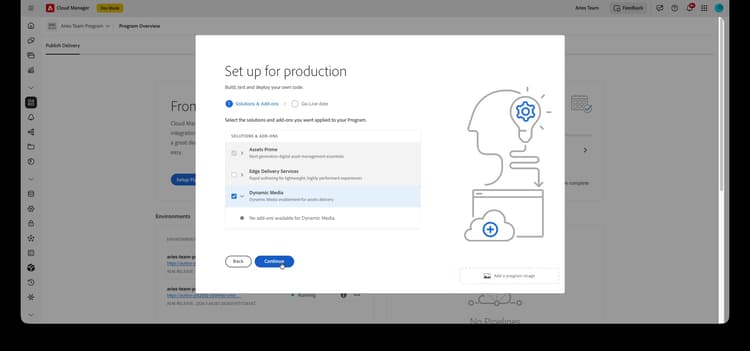
-
Geben Sie im Add Environment Schritt Namen für die Umgebungen Produktion und Staging ein und wählen Sie dann eine Region aus.
note important IMPORTANT [Nur SaaS]{class="badge positive" title="Gilt nur für Adobe Commerce as a Cloud Service- und Adobe Commerce Optimizer-Projekte (von Adobe verwaltete SaaS-Infrastruktur)."} Wählen Sie beim Erstellen der AEM Assets-Umgebungen für diese Integration eine unterstützte AEM-Bereitstellungsregion aus, die sich geografisch nahe bei Ihrer Adobe Commerce as a Cloud Service-Zelle befindet. 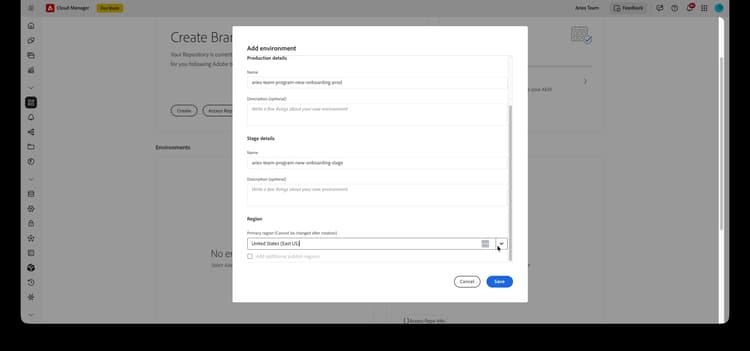
-
Wählen Sie Save aus, um das Programm mit seinen Umgebungen zu erstellen.
Schritt 2: Commerce-Integrationsvariable aktivieren
Öffnen Sie in Cloud Manager die in Schritt 1 erstellte Umgebung und dann:
-
Wählen Sie die Registerkarte Configuration aus.
-
Fügen Sie eine Umgebungsvariable mit den folgenden Werten hinzu und wählen Sie dann Add und Save aus:
table 0-row-2 1-row-2 2-row-2 3-row-2 4-row-2 Feld Wert Name COMMERCE_INTEGRATION_ENABLEDWert trueService angewendet Autor Typ Variable 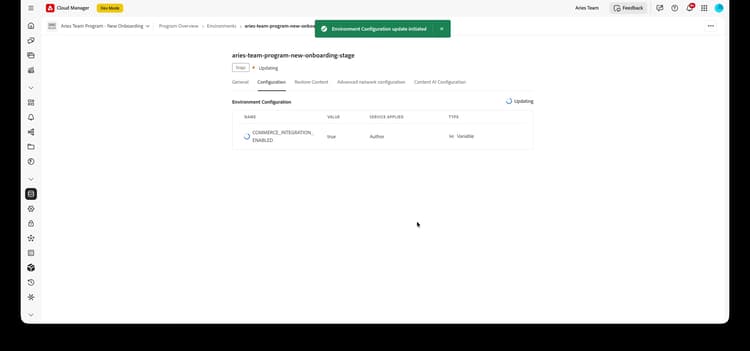
Die Umgebung wird aktualisiert, um die Konfiguration anzuwenden. Warten Sie, bis der Umgebungsstatus zu Running zurückkehrt.
Schritt 3: Aktivieren von Dynamic Media mit OpenAPI-Funktionen
-
Suchen Sie auf der Registerkarte General nach Dynamic Media.
-
Wählen Sie neben OpenAPI-Funktionen sind verfügbar die Option Click to activate.
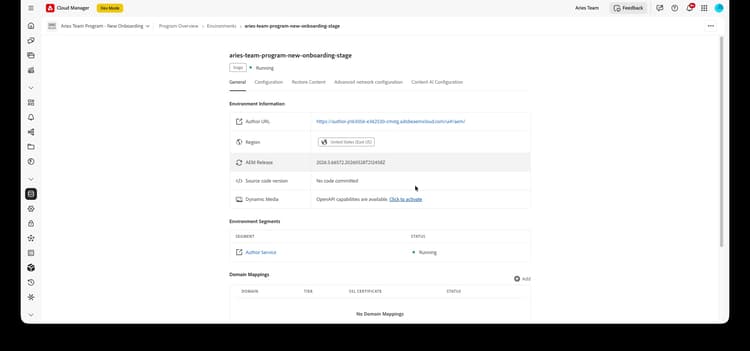
Die Aktivierung erfolgt im Hintergrund. Nach Abschluss des Vorgangs ist die Umgebung für die Commerce-Integration bereit.
note NOTE Wenn Click to activate nicht verfügbar ist, öffnen Sie ein Support-Ticket, um Dynamic Media mit OpenAPI-Funktionen zu aktivieren.
Schritt 4: Validieren der Konfiguration
Wechseln Sie zur AEM Assets-Autorenumgebung und öffnen Sie ein beliebiges Asset. Bearbeiten Sie die Eigenschaften und vergewissern Sie sich, dass das Standard-Metadatenschema die Registerkarte Commerce enthält und dass die Felder Product Data und Eligible for Commerce sichtbar sind.
Installieren Sie das Paket assets-commerce manuell
2026.5.26309 verwenden. Verwenden Sie in unterstützten Versionen Aktivieren der Commerce-Integration (Self-Service).Voraussetzungen
Um den assets-commerce-Code in der AEM Assets as a Cloud Service AEM-Umgebung bereitzustellen, benötigen Sie die folgenden Ressourcen und Berechtigungen:
-
Zugriff auf das AEM Assets Cloud Manager-Programm und Umgebungen mit den Rollen „Programm“ und „Bereitstellungs-Manager“
-
eine lokale AEM-Entwicklungsumgebung und die Vertrautheit mit dem lokalen AEM-Entwicklungsprozess.
-
Machen Sie sich mit der AEMProjektstruktur und der Bereitstellung benutzerdefinierter Inhaltspakete mit Cloud Manager vertraut.
-
Die IMS-Org-ID für Ihre Commerce-Instanz. Sowohl Ihre Commerce-Instanz als auch die Authoring-Umgebung von AEM Assets müssen sich in derselben IMS-Organisation befinden.
-
So aktivieren Sie Dynamic Media mit OpenAPI-Funktionen:
[Nur SaaS]{class="badge positive" title="Gilt nur für Adobe Commerce as a Cloud Service- und Adobe Commerce Optimizer-Projekte (von Adobe verwaltete SaaS-Infrastruktur)."} Dynamic Media mit OpenAPI-Funktionen ist ein Self-Service für Produktvisualisierungen mit AEM Assets.
-
Navigieren Sie zu Ihrer Cloud Manager.
-
Wählen Sie die gewünschte Umgebung aus.
-
Aktivieren Sie Dynamic Media mit OpenAPI-Funktionen.
Wenn die Schaltfläche Dynamic Media mit OpenAPI Funktionen nicht aktiv ist, öffnen Sie ein Support-Ticket.
[Nur PaaS]{class="badge informative" title="Gilt nur für Adobe Commerce in Cloud-Projekten (von Adobe verwaltete PaaS-Infrastruktur)."} Senden Sie auf AEM as a Cloud Service ein Adobe-Support-Ticket mit diesen Informationen:
-
Bezeichnung: Aktivieren der vollständigen Integration von Adobe Commerce mit AEM Assets durch Dynamic Media OpenAPI
-
Inhalt des Support-Tickets:
- AEM Program ID
- Adobe Commerce URL
- AEM Environment ID
- IMS Org ID
-
Sobald Sie das Support-Ticket gesendet haben, aktiviert Adobe Dynamic Media mit OpenAPI-Funktionen in Ihrer Cloud Services-Umgebung und gibt die Details wie die IMS-Client-ID frei, damit Sie mit der Integration fortfahren können.
Installationsschritte
-
Gehen Sie zur AEM Cloud Manager, wählen Sie ein Programm aus und erstellen Produktions- und Staging-Umgebungen die Sie in Adobe Commerce integrieren möchten.
-
Klonen Sie das in Adobe verwaltete GitRepository für das ausgewählte Programm.
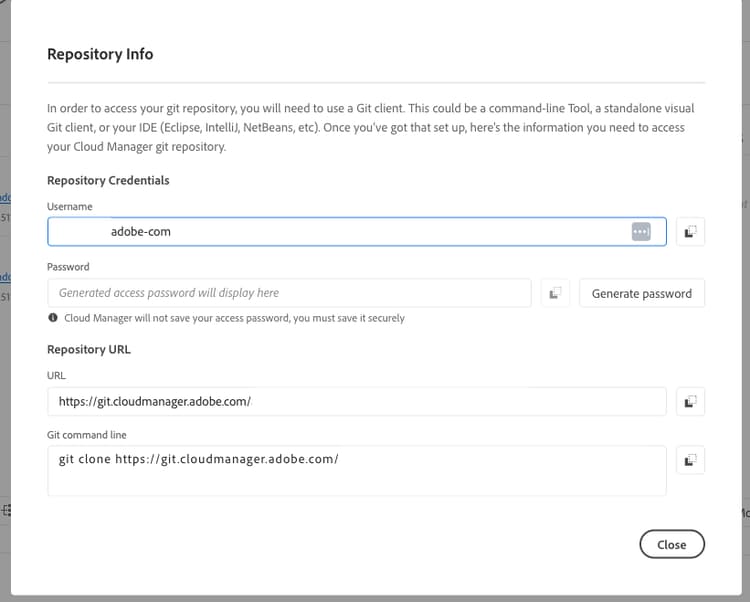
Wählen Sie in Pipelines die Option Access Repo Info aus, um Repository Info zu öffnen. Kopieren Sie den URL- oder Git command line, generieren Sie bei Bedarf ein Zugriffskennwort und klonen Sie es dann lokal mit Ihrem Git-Client.
-
Laden Sie von GitHub den Paket-Code aus dem AEM Assets Commerce-Repository herunter.
-
Kopieren Sie lokalen AEM-) den heruntergeladenen Code manuell in das bestehende von Adobe verwaltete Repository.
-
Ersetzen Sie in allen
filter.xmlundpom.xmlDateien für Ihr Projekt alle Vorkommen von <my-app> durch Ihren App-Namen.note NOTE Alternativ können Sie den benutzerdefinierten Code in Ihrer AEM Assets-Projektkonfiguration als Maven Paket. -
Übertragen Sie die Änderungen und pushen Sie Ihre lokale Entwicklungsverzweigung in das Cloud Manager-Git-Repository.
-
Konfigurieren Sie eine Bereitstellungs-Pipeline oder stellen Sie sicher, dass Ihre Pipeline Änderungen an der ausgewählten Umgebung bereitstellen kann.
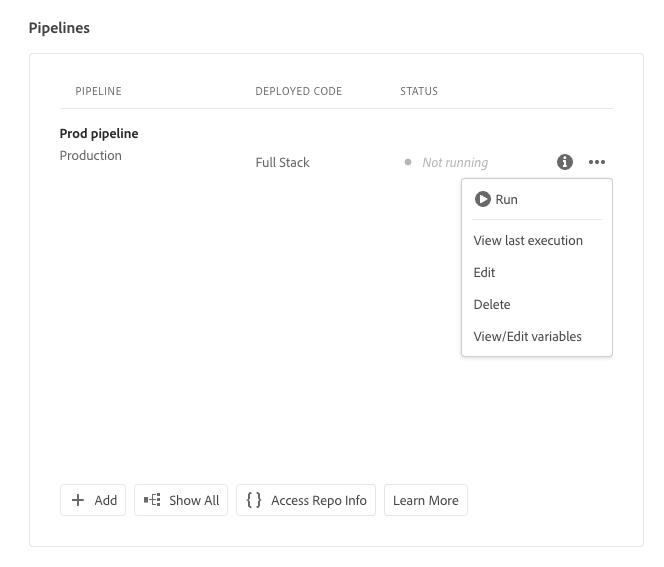
Wenn die Pipeline vorhanden ist, öffnen Sie das Menü Aktionen (…) Informationen zum Run, Edit, View/Edit variables oder anderen Aktionen finden Sie in der oben verlinkten Dokumentation zur Cloud Manager-Pipeline.
-
Aktualisieren Sie in AEM Cloud Manager die AEM-Umgebung, indem Sie die Pipeline verwenden, um Ihren Code bereitzustellen.
-
Gehen Sie zu einem beliebigen Asset und bearbeiten Sie dessen Eigenschaften, um die Änderungen zu validieren:
-
Das Standard-Metadatenschema umfasst die Registerkarte Commerce .
-
Produkt-SKUs und die
Eligible for CommerceFelder sind sichtbar. -
Das Alt texts Multifield ist mit Store View Code und Alt Text Eingängen verfügbar.
-
Registerkarte “Commerce” ist in den Eigenschaften nicht sichtbar
Wenn die Registerkarte Commerce nicht in den Eigenschaften angezeigt wird, müssen Sie die folgenden Schritte im Metadatenschema-Editor manuell ausführen:
-
Navigieren Sie zum Metadatenschema-Editor.
-
Wählen Sie Bearbeiten aus, um das Standard-Metadatenschema-Formular zu ändern.
-
Erstellen Sie eine Commerce-Registerkarte und wählen Sie sie aus.
-
Ziehen Sie die Komponente Produkt in die Registerkarte Commerce und ordnen Sie sie der
commerce:skuszu. -
Aktivieren Sie das Kontrollkästchen für Rollen anzeigen und Reihenfolge anzeigen.
-
Ziehen Sie eine checkbox-Komponente per Drag-and-Drop auf die Registerkarte {2 Commerce} und ordnen Sie sie der
commerce:isCommercezu. Definieren Sie Ja und Nein als Optionen. -
Fügen Sie das Alt texts Multifield zur Registerkarte Commerce hinzu. Konfigurieren Sie die beiden indexorientierten Eigenschaften als
commerce:altTextStoreViewsundcommerce:altTextValues.
Wenn Sie auf andere Probleme stoßen, erstellen Sie ein Support-Ticket oder wenden Sie sich an Ihren AEM Assets Integration-Vertriebsmitarbeiter, um Hilfe zu erhalten.
Konfigurieren eines Metadatenprofils (optional)
Legen Sie in der AEM Assets-Autorenumgebung Standardwerte für Commerce-Asset-Metadaten fest, indem Sie ein Metadatenprofil erstellen. Um diese Standardwerte automatisch zu verwenden, wenden Sie das neue Profil auf AEM Asset-Ordner an. Diese Konfiguration optimiert die Asset-Verarbeitung durch Reduzierung manueller Schritte.
Beim Konfigurieren des Metadatenprofils müssen Sie nur die folgenden Komponenten konfigurieren:
-
Fügen Sie eine Registerkarte Commerce hinzu. Diese Registerkarte ermöglicht Commerce-spezifische Konfigurationseinstellungen, die von der Vorlage hinzugefügt werden.
-
Fügen Sie das Feld
Eligible for Commercezur Registerkarte Commerce hinzu.
Die Komponente Produktdaten-Benutzeroberfläche wird automatisch auf Grundlage der Vorlage hinzugefügt.
Definieren des Metadatenprofils
-
Melden Sie sich bei der Adobe Experience Manager-Autorenumgebung an.
-
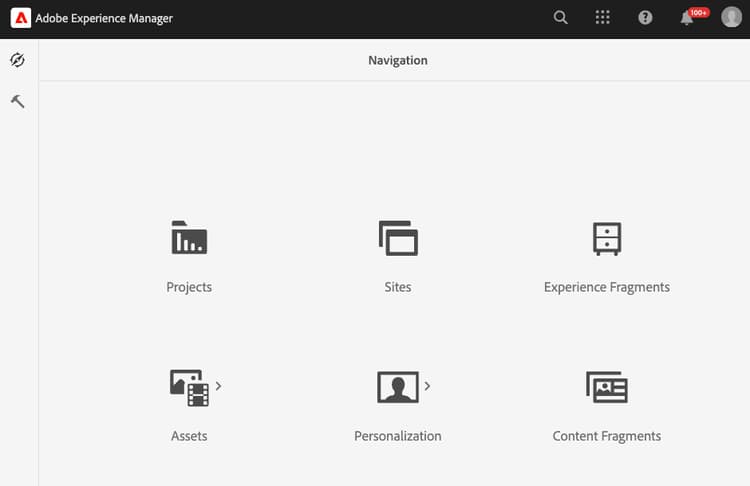
Navigieren Sie im Adobe Experience Manager-Arbeitsbereich zum Arbeitsbereich für die Inhaltsverwaltung in AEM Assets durch Klicken auf das Adobe Experience Manager-Symbol.
-
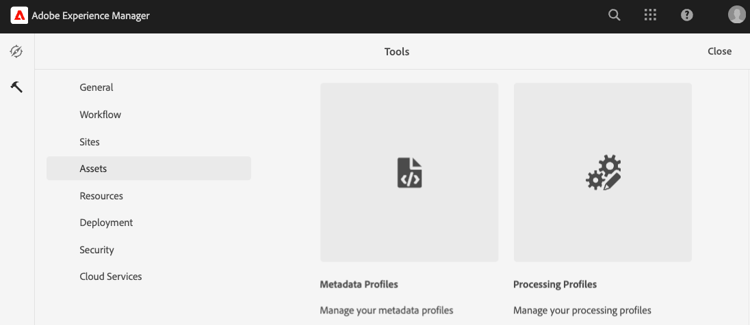
Öffnen Sie die Verwaltungstools, indem Sie auf das Hammersymbol klicken.
-
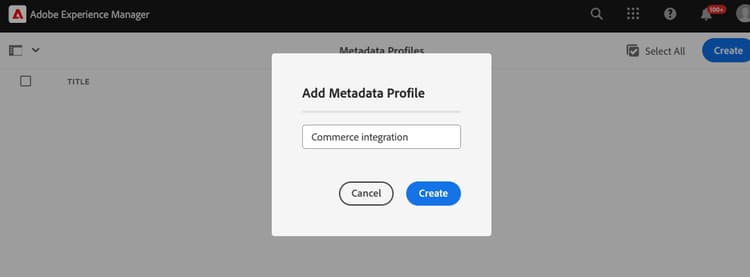
Öffnen Sie die Seite Profilkonfiguration , indem Sie auf Metadata Profiles klicken.
-
Create eines Metadatenprofils für die Commerce-Integration.
-
Fügen Sie eine Registerkarte für Commerce-Metadaten hinzu.
-
Klicken Sie links auf Settings.
-
Klicken Sie im Abschnitt Registerkarte auf + und geben Sie dann die Tab Name an,
Commerce.
-
-
Fügen Sie das Feld
Eligible for Commercezum Formular hinzu.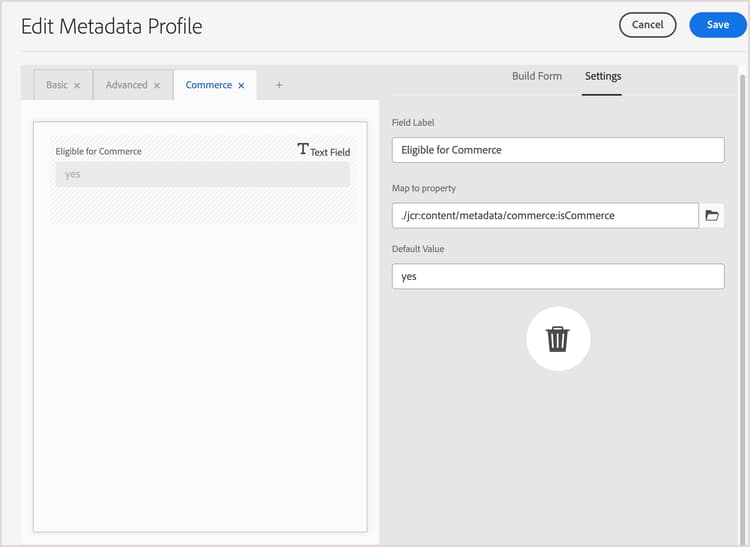
-
Klicken Sie auf Build form.
-
Ziehen Sie das
Single Line textFeld in das Formular. -
Fügen Sie den
Eligible for CommerceText für die Bezeichnung hinzu, indem Sie auf Field Label klicken. -
Fügen Sie auf der Registerkarte Einstellungen den Titeltext zu Feldbezeichnung“.
-
Setzen Sie den Platzhaltertext auf
yes. -
Kopieren Sie den folgenden Wert in das Feld Map to Property und fügen Sie ihn ein
code language-terminal ./jcr:content/metadata/commerce:isCommerce
-
-
Optional. Um genehmigte Commerce Assets beim Hochladen in die AEM Assets-Umgebung automatisch zu synchronisieren, setzen Sie den Standardwert für das Review Statusauf der Registerkarte
Basicaufapproved. -
Speichern Sie die Aktualisierung.
Anwenden des Metadatenprofils auf den Quellordner von Commerce Assets
-
Wählen Sie auf der Seite Metadata Profiles das Integrationsprofil Commerce aus.
-
Wählen Sie im Menü Aktion die Option Apply Metadata Profiles to Folders aus.
-
Wählen Sie den Ordner aus, der Commerce Assets enthält.
Erstellen Sie einen Commerce-Ordner, wenn er noch nicht vorhanden ist.
-
Wählen Sie Apply aus.
Nächste Schritte
-
[Nur PaaS]{class="badge informative" title="Gilt nur für Adobe Commerce in Cloud-Projekten (von Adobe verwaltete PaaS-Infrastruktur)."} Adobe Commerce-Pakete installieren.
-
[Nur SaaS]{class="badge positive" title="Gilt nur für Adobe Commerce as a Cloud Service- und Adobe Commerce Optimizer-Projekte (von Adobe verwaltete SaaS-Infrastruktur)."} Konfigurieren der Integration über den Administrator.