Integration konfigurieren
Konfigurieren Sie die Integration, indem Sie Commerce mit der AEM Assets-Instanz verbinden und die entsprechende Strategie für die Synchronisierung von Assets auswählen.
Nachdem Sie das AEM Assets-Projekt identifiziert haben, wählen Sie die Zuordnungsregel für die Synchronisierung von Assets zwischen Adobe Commerce und AEM Assets aus.
-
Match by product SKU - Standardregel, die die SKU in den Asset-Metadaten mit der Commerce-Produkt-SKU abgleicht, um sicherzustellen, dass Assets mit den richtigen Produkten verknüpft sind.
-
Custom match - Matching-Regel für komplexere Szenarien oder spezifische Geschäftsanforderungen, die eine benutzerdefinierte Matching-Logik erfordern. Für die Implementierung des benutzerdefinierten Abgleichs ist die Entwicklung von benutzerdefiniertem Code in Adobe Developer App Builder erforderlich, um zu definieren, wie Assets mit Produkten abgeglichen werden. Siehe Benutzerdefinierte automatische Zuordnung.
Verwenden Sie für die Ersteinrichtung die Match by product SKU.
Anforderungen
Stellen Sie vor dem Konfigurieren der AEM Assets-Integration sicher, dass Sie die folgenden Schritte ausgeführt haben:
-
[Nur PaaS]{class="badge informative" title="Gilt nur für Adobe Commerce in Cloud-Projekten (von Adobe verwaltete PaaS-Infrastruktur)."} Installieren von Adobe Commerce-, um die Erweiterung hinzuzufügen und die erforderlichen Anmeldeinformationen und Verbindungen zur Verwendung der Erweiterung zu generieren.
-
Benutzerberechtigungen und IMS - Konfigurieren Sie die erforderlichen Berechtigungen für den Asset-Wähler, die AEM-Umgebungsauswahl und die Domain-Zuordnung.
Konfigurieren der Verbindung
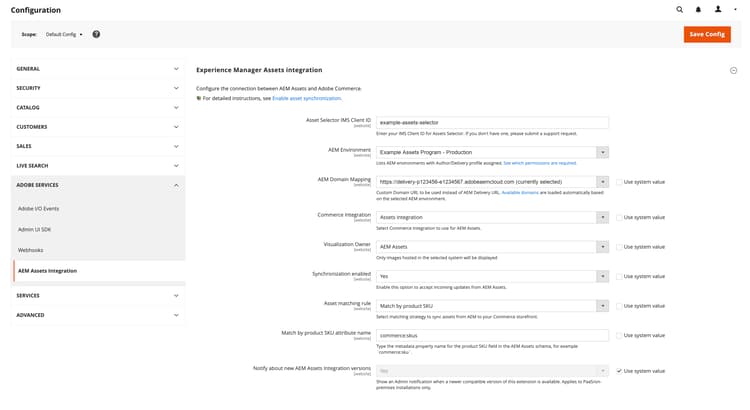
- Navigieren Sie vom Commerce-Administrator aus zu Stores > Settings > Configuration > ADOBE SERVICES > AEM Assets Integration.
-
[Nur PaaS]{class="badge informative" title="Gilt nur für Adobe Commerce in Cloud-Projekten (von Adobe verwaltete PaaS-Infrastruktur)."} Geben Sie die Asset Selector IMS Client ID ein.
Diese ID ist erforderlich, um den Asset-Wähler zu aktivieren. Siehe Benutzerberechtigungen und IMS um diese ID zu erhalten. Weitere Informationen zum Asset-Wähler finden Sie unter Manuelles Auswählen von Assets.
-
Wählen Sie AEM Environment die in konfigurierte Umgebung aus Konfigurieren des AEM Assets-Projekts.
Die Liste enthält AEM-Umgebungen, für die Ihre Benutzerin bzw. Ihr Benutzer über ein Autoren- oder Versandproduktprofil verfügt. Wenn die erwartete Umgebung fehlt, überprüfen Sie Benutzerberechtigungen und IMS.
Wenn in Ihrer Konfiguration stattdessen separate Program ID- und Environment ID angezeigt werden, geben Sie die Kennungen für diese Umgebung an. Kopieren Sie sie zur manuellen Eingabe aus AEM Cloud Manager oder leiten Sie sie von Ihrer Autoren-URL ab:
https://author-p<ProgramID>-e<EnvironmentID>.adobeaemcloud.com/. Geben Sie nur die numerischen Kennungen ein, ohne die Präfixepunde.Deaktivieren Sie bei Feldern mit einem Use system value das Kontrollkästchen, bevor Sie den Standardwert überschreiben.
-
Überprüfen Sie AEM Domain Mapping. Verfügbare Domains werden basierend auf der ausgewählten AEM-Umgebung automatisch geladen. Wenn Ihr Projekt eine benutzerdefinierte Domain für die Asset-Bereitstellung verwendet, befolgen Sie Konfigurieren der benutzerdefinierten Domain-URL.
-
[Nur PaaS]{class="badge informative" title="Gilt nur für Adobe Commerce in Cloud-Projekten (von Adobe verwaltete PaaS-Infrastruktur)."} Wählen Sie die Commerce integration zum Authentifizieren von Anfragen zwischen Commerce und dem Asset Matching-Service aus.
-
Legen Sie Synchronization enabled auf
Yesfest, damit Commerce eingehende Updates von AEM Assets annehmen kann.Nach der Aktivierung der Integration stehen zusätzliche Konfigurationsoptionen zur Verfügung, um Kriterien für die Asset-Zuordnung anzugeben.
-
Wählen Sie aus dem Dropdown-Menü “Asset matching rule” eine der Asset-Zuordnungsregeln für die Asset-Synchronisierung aus.
- Wählen Sie Match by product SKU für standardmäßige automatische Zuordnung.
- Wählen Sie Custom match für benutzerdefinierte automatische Zuordnung. Diese Option erfordert Adobe Developer App Builder.
-
Geben Sie Match by product SKU im Feld Match by product SKU attribute name den Eigenschaftsnamen der AEM AssetsMetadaten ein. Der Standardwert lautet
commerce:skus.Geben Sie den Eigenschaftsnamen ein, keinen Produkt-SKU-Wert. Fügen Sie den Product Data-Metadaten jedes Assets in AEM Assets die eigentlichen Produkt-SKUs hinzu, wie unter Standardmäßige automatische Zuordnung beschrieben.
-
Überprüfen Sie die Einstellung Visualisierungseigentümer. Behalten Sie während der Migration die Verantwortung für Adobe Commerce bis zum Abschluss der Asset-Synchronisierung bei.
-
Wählen Sie Save Config aus, um Aktualisierungen anzuwenden und die Synchronisierung von Assets zu starten.
Durch die Konfigurationsaktualisierung wird der anfängliche Synchronisierungsprozess Trigger, sodass Commerce eingehende Aktualisierungen von AEM Assets annehmen kann. Die für die Synchronisierung erforderliche Zeit hängt vom Volumen der Assets und von bestimmten Konfigurationen ab. Die Integration nutzt automatisierte Prozesse, um die für die Synchronisierung erforderliche Zeit zu minimieren.
Synchronisierung mit SLA
Der service level agreement (SLA) für die Integration garantiert die folgenden Synchronisierungsleistungsstufen:
-
< 5 minutes for 99% of updates -
< 30 minutes for 99.9% of updates
Mit diesem Service wird sichergestellt, dass Produktseiten stets die aktuellsten Bilder anzeigen und so der Inhalt der Storefront präzise und visuell ansprechend bleibt.
Synchronisieren von lokalisiertem Alternativtext
Der lokalisierte Alternativtext verwendet den vorhandenen Asset-Synchronisierungsprozess. Sie benötigen keinen neuen Ereignistyp oder eine separate Synchronisierungskonfiguration.
-
Fügen Sie auf der Registerkarte Commerce des AEM-Assets mindestens eine Alternativtextzeile für die Store-Ansicht hinzu.
-
Verknüpfen Sie das Asset mit der Commerce-Produkt-SKU.
-
Genehmigen Sie das Asset in AEM Assets.
-
Warten Sie, bis das Asset-Ereignis und der Synchronisierungsprozess abgeschlossen sind.
-
Überprüfen Sie den lokalisierten Wert in der Commerce Admin und in der Storefront-Antwort.
Die Feldnamen, Validierungsregeln und das Commerce-Ergebnis finden Sie unter Commerce-Metadaten in AEM Assets.
Visualisierungsbesitzer konfigurieren
Die Einstellung Visualisierungseigentümer bestimmt, welches System Produktbilder in der Integration bereitstellt:
-
Adobe Commerce - Verwendet in Commerce gehostete Bilder.
-
AEM Assets - Verwendet Bilder, die mit AEM synchronisiert wurden.
Der Administrator zeigt die verfügbaren Bilder für diesen Eigentümer an, während der Rest der Bilder ausgegraut ist und mit einer Beschriftung angezeigt.
Weitere Informationen Verhalten bei der Anzeige von Bildern finden unter „Festlegen von“.
-
Navigieren Sie zu Stores > Settings > Configuration > ADOBE SERVICES > AEM Assets Integration.

-
Wählen Sie die Visualisierungsinhaber Quelle aus, um die Bilder anzuzeigen.
-
Klicken Sie auf Save Config , um Aktualisierungen anzuwenden.
Bevor Sie zu AEM Assets wechseln überprüfen Sie, ob die Assets mit den erwarteten Produkten verknüpft sind. Konfigurieren dann Ihre Storefront, AEM Assets-Produktbilder anzuzeigen.
Optional. Konfigurieren der benutzerdefinierten Domain-URL
Wenn das AEM Assets as a Cloud Service-Projekt mit einem benutzerdefinierten Domain-Namen konfiguriert wurde, müssen Sie den Domain-Namen zur Commerce-Store-Konfiguration hinzufügen, damit die AEM Assets-Integration für Commerce ihn verwenden kann.
Rufen Sie die konfigurierte URL der benutzerdefinierten Domain für die Asset-Bereitstellung von Ihrem AEM-Administrator ab. Diese Einstellung ersetzt die AEM-Bereitstellungs-URL. Es ist nicht die AEM-Autoren-URL, die zum Identifizieren der Programm-ID und der Umgebungs-ID verwendet wird. Wenn Ihr Projekt keine benutzerdefinierte Domain verwendet, lassen Sie die Domain-Zuordnung unverändert.
-
Navigieren Sie zu Stores > Settings > Configuration > ADOBE SERVICES > AEM Assets Integration.
-
Bestätigen Sie die ausgewählten AEM Environment und wählen Sie dann die konfigurierte benutzerdefinierte Domain aus AEM Domain Mapping. Verfügbare Domains werden für die ausgewählte Umgebung automatisch geladen.
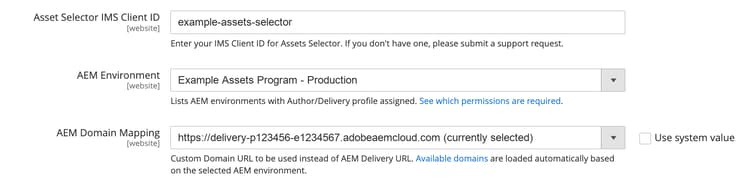
Bei Konfigurationen, die stattdessen ein Textfeld Asset Custom Domain anzeigen, geben Sie die benutzerdefinierte Domain-URL in dieses Feld ein.
- Klicken Sie auf Save Config , um Aktualisierungen anzuwenden.
Überprüfen der Integration
-
Wählen Sie ein bestehendes Commerce-Produkt aus und notieren Sie sich dessen SKU.
-
Markieren Sie in AEM Assets ein Test-Asset als Eligible for Commerce, verknüpfen Sie es mit dieser Produkt-SKU und legen Sie dessen Rolle und Position fest. Genehmigen Sie das Asset. Siehe Standardmäßiger automatischer Abgleich oder verwenden Sie Ihre konfigurierte benutzerdefinierte Abgleichregel.
-
Öffnen Sie nach Abschluss der Synchronisierung das Produkt in Commerce Admin und überprüfen Sie den Images And Videos Abschnitt des Produkts auf die zugehörigen Assets, Rollen und Positionen. Siehe Verwalten von .
-
Überprüfen Sie Synchronisierungsstatus auf das Synchronisierungsergebnis des Assets. Wenn die Synchronisierung fehlschlägt, überprüfen Sie die Spalte Error .
-
Nachdem Sie AEM Assets als Verantwortlichen für die Visualisierung ausgewählt und die Storefront-Konfiguration abgeschlossen haben, öffnen Sie das Produkt in der Storefront und bestätigen Sie, dass das erwartete Bild angezeigt wird.
[Nur PaaS]{class="badge informative" title="Gilt nur für Adobe Commerce in Cloud-Projekten (von Adobe verwaltete PaaS-Infrastruktur)."} Weitere Informationen zur Fehlerbehebung bei der Synchronisierung finden Sie unter Integrationsprotokolle.
Nächster Schritt
-
Konfigurieren Sie Ihre Commerce-Storefront, um Produktbilder von AEM Assets mit Edge Delivery Services anzuzeigen.
-
Einrichten von Abgleichregeln zwischen Adobe Commerce und der AEM Assets-Integration.