AEM Assets-Integration für Commerce
Die Nachfrage nach personalisierten Inhalten steigt rapide, während die Marketing-Budgets unter Druck geraten. Einzelhändler und Marken tun sich schwer, mit dem wachsenden Bedarf an Variationen in der Produktdarstellung Schritt zu halten, der durch regionale, saisonale und segmentspezifische Anforderungen bedingt ist.
Nehmen wir einen retailer mit 1.000 Produkten. Die Anzahl der erforderlichen digitalen Assets nimmt erheblich zu, wenn verschiedene Regionen, Kundensegmente und Personalisierungsinitiativen berücksichtigt werden. Diese Situation kann zu einer überwältigenden Anzahl von Asset-Variationen führen, die bis in die Millionen reichen.
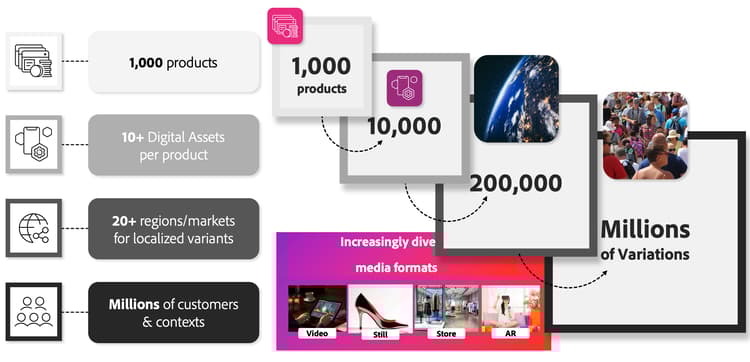
Die AEM Assets-Integration löst diese Herausforderung durch die Automatisierung von Asset-Management-Workflows. Die Integration verknüpft digitale Assets dynamisch mit den entsprechenden Adobe Commerce-Produkten und -Kategorien und basiert auf der SKU oder anderen Schlüsselattributen. Dieser Prozess optimiert den Betrieb und steigert die Effizienz, indem er Folgendes ermöglicht:
-
Nahtlose Installation und Konfiguration - Merchandising-Teams und -Entwickler können die Integration schnell mit den bekannten Adobe-Tools und -Workflows einrichten.
-
Dynamic Asset Updates - Produktbilder und Marketing-Assets spiegeln automatisch die neuesten Änderungen in AEM Assets wider, sodass Storefronts präzise und relevant bleiben.
-
Optimiertes Katalogmanagement Automatisiert die Aktualisierung und Bereinigung von Assets, minimiert den manuellen Aufwand und stellt einen konsistenten, gepflegten Produktkatalog sicher.
-
Lokalisierter Bild-Alternativtext - Merchandiser können Alternativtext für jede Commerce Store-Ansicht erstellen. Die -Integration synchronisiert den -Wert mit dem standardmäßigen Label-Feld von Commerce.
-
Benutzerdefinierte Bildrollen - Bei der AEM Assets-Integrationserweiterung Version 1.4.6 oder höher werden die in AEM Assets konfigurierten benutzerdefinierten Bildrollen zusätzlich zu den vier Standardrollen während der Synchronisierung beibehalten. Siehe Benutzerdefinierte automatische Zuordnung.
-
Benachrichtigungen zu Erweiterungsaktualisierungen - Bei AEM Assets Integration Extension-Version 1.4.6 oder höher sucht Commerce nach neuen Erweiterungsversionen und benachrichtigt Administratoren im Admin-Bereich. Siehe Nach Erweiterungs-Updates suchen.
Die Lokalisierung von Alternativtext ändert nichts an der Zuordnung von Produktbildern oder Galerien. Die Verfügbarkeit von Store-View-Assets ist eine separate Funktion und wird vom Alternativtext-Workflow nicht abgedeckt.
Voraussetzungen für die Verwendung der Integration
Um diese Integration entweder mit Product Visuals oder AEM Assets nutzen zu können, müssen Unternehmen die folgenden Anforderungen erfüllen:
[Nur SaaS]{class="badge positive" title="Gilt nur für Adobe Commerce as a Cloud Service- und Adobe Commerce Optimizer-Projekte (von Adobe verwaltete SaaS-Infrastruktur)."} Aktive Lizenzen für Adobe Commerce, Adobe Experience Manager Assets und AEM Dynamic Media.
[Nur PaaS]{class="badge informative" title="Gilt nur für Adobe Commerce in Cloud-Projekten (von Adobe verwaltete PaaS-Infrastruktur)."} Adobe Commerce 2.4.5+
- Adobe Commerce 2.4.5+. Weitere Informationen finden Sie Systemanforderungen.
[Nur SaaS]{class="badge positive" title="Gilt nur für Adobe Commerce as a Cloud Service- und Adobe Commerce Optimizer-Projekte (von Adobe verwaltete SaaS-Infrastruktur)."} Adobe Experience Manager wird mit Adobe Experience Manager Assets as a Cloud Service bereitgestellt
Der Adobe Commerce-Benutzer, der die Integration konfiguriert, muss Zugriff auf die IMS-Organisation haben, in der das AEM Assets-Projekt bereitgestellt wird.
Die wichtigsten geschäftlichen Vorteile

Tutorial
Sehen Sie sich diese Videos an, um zu erfahren, wie Sie die AEM Assets-Integration mit Adobe Commerce einrichten und verwenden.
In diesem Video erfahren Sie, wie Adobe Commerce und AEM Assets zusammenarbeiten, um Inhalts-Workflows zu optimieren:
| embed |
|---|
| https://video.tv.adobe.com/v/3447896?captions=ger&learn=on |
Erfahren Sie, wie Sie Adobe Commerce as a Cloud Service mit der AEM Assets-Integration verwenden.
| embed |
|---|
| https://video.tv.adobe.com/v/3478140?quality=12&learn=on |
Nächste Schritte
Der Prozess zum Installieren und Konfigurieren der AEM Assets-Integration hängt von Ihrer Adobe Commerce-Bereitstellung ab. In allen Fällen müssen Sie zunächst AEM Assets konfigurieren und dann Commerce damit verbinden.
Um den Namespace, das Metadatenschema und Commerce Registerkarte zu verstehen, die die Integration in Ihrer AEM Assets-Umgebung hinzufügt, lesen Sie Commerce-Metadaten in AEM Assets bevor Sie beginnen.
Informationen zu lokalisiertem Bild-ALT-Text finden Sie unter Lokalisierter ALT-Text in AEM Assets-Metadaten. Anweisungen zum Einrichten und Synchronisieren finden Sie unter Konfigurieren des AEM Assets-Projekts und Konfigurieren der Integration.
Wählen Sie Ihre Bereitstellung aus, um die erforderlichen Schritte in der richtigen Reihenfolge auszuführen:
[nur SaaS]{class="badge positive" title="Gilt nur für Adobe Commerce as a Cloud Service-Projekte (von Adobe verwaltete SaaS-Infrastruktur)."}
-
Um Commerce-Metadaten zu unterstützen, Sie das AEM Assets-Projekt . Verwenden Sie ab AEM-Version
2026.5.26309das Self-Service-Onboarding; installieren Sie dasassets-commerce-Paket in früheren Versionen manuell. -
Konfigurieren Sie die IMSBenutzerberechtigungen, damit der Asset-Wähler und die automatisch ausgefüllten Program ID und Environment ID Felder verfügbar sind.
-
Optional. Anzeige von Produktbildern aktivieren sodass eine Storefront mit Edge Delivery Services von AEM verwaltete Produktbilder rendert.
[Nur PaaS]{class="badge informative" title="Gilt nur für Adobe Commerce in Cloud-Projekten (von Adobe verwaltete PaaS-Infrastruktur)."}
-
Um Commerce-Metadaten zu unterstützen, Sie das AEM Assets-Projekt . Verwenden Sie ab AEM-Version
2026.5.26309das Self-Service-Onboarding; installieren Sie dasassets-commerce-Paket in früheren Versionen manuell. -
Installieren Sie Adobe Commerce-, um die Erweiterung hinzuzufügen und die erforderlichen Anmeldeinformationen und Verbindungen zu generieren.
-
Konfigurieren Sie die IMSBenutzerberechtigungen, damit der Asset-Wähler und die automatisch ausgefüllten Program ID und Environment ID Felder verfügbar sind.
-
Optional. Anzeige von Produktbildern aktivieren sodass eine Storefront mit Edge Delivery Services von AEM verwaltete Produktbilder rendert.
[nur SaaS]{class="badge positive" title="Gilt nur für Adobe Commerce Optimizer-Projekte."}
Adobe Commerce Optimizer Es hat keine Benutzeroberfläche für die Admin-Konfiguration. Der Adobe-Support konfiguriert die Integration über Ihr Onboarding-Ticket. Bereiten Sie AEM Assets also zuerst vor.
-
Um Commerce-Metadaten zu unterstützen, Sie das AEM Assets-Projekt . Verwenden Sie ab AEM-Version
2026.5.26309das Self-Service-Onboarding; installieren Sie dasassets-commerce-Paket in früheren Versionen manuell. -
Senden Sie das Onboarding-SupportTicket mit Ihrer Mandanten-ID, AEM-Programm-ID, AEM-Umgebungs-ID, übereinstimmender Regel, Ebene und Gebietsschema.
-
Konfigurieren Sie Ihre mit demselben Gebietsschema und derselben Ebene, die Sie im Ticket registriert haben.
-
Optional. Anzeige von Produktbildern aktivieren sodass eine Storefront mit Edge Delivery Services von AEM verwaltete Produktbilder rendert.
Das vollständige Verfahren, die Einschränkungen und die Ebenenanleitung finden Sie unter Konfigurieren von AEM Assets für Commerce Optimizer.
Support
Wenn Sie Informationen benötigen oder Fragen haben, die nicht in diesem Handbuch behandelt werden, wenden Sie sich an Ihren AEM Assets Integration-Vertriebsmitarbeiter oder erstellen Sie ein Support-Ticket, um zusätzliche Hilfe zu erhalten.