Standardmäßige automatische Zuordnung
Die AEM Assets-Integration für Commerce bietet einen standardmäßigen automatischen Abgleichmechanismus (Match by product SKU), der auf der AEM Assets-Metadatenkonfiguration basiert. Diese Regel ermöglicht eine nahtlose Synchronisierung zwischen Adobe Commerce und AEM Assets, um sicherzustellen, dass Assets automatisch mit den richtigen Merchandising-Entitäten verknüpft werden.
Konfigurieren des automatischen Abgleichmechanismus
-
Navigieren Sie vom Commerce-Administrator aus zu Stores > Settings > Configuration > ADOBE SERVICES > AEM Assets Integration.
-
Geben Sie Match by product SKU als Übereinstimmungsregel an.

-
Geben Sie in Match by product SKU attribute name den Metadateneigenschaftsnamen“ ein in dem Produkt-SKUs in AEM Assets gespeichert werden, keinen tatsächlichen SKU-Wert.
note NOTE Wenn der standardmäßige Onboarding-Prozess befolgt wurde, sollte dieser Wert auf commerce:skusgesetzt werden.
Funktionsweise des automatischen Abgleichmechanismus
Wenn die Regel zum Abgleichen von Match by product SKU in der Commerce Admin konfiguriert ist, werden Commerce-Asset-Dateien automatisch von AEM Assets mit Ihrem Commerce-Projekt synchronisiert, basierend auf den Asset-Metadaten, die für jede Datei konfiguriert wurden. Sie konfigurieren die Metadaten auf der Registerkarte "AEM Commerce in der AEM Assets Author-Umgebung:
-
Öffnen Sie Ihre AEM Assets-Autoreninstanz (die URL wird für Ihr Projekt in derselben IMS-Organisation wie Adobe Commerce bereitgestellt).
-
Klicken Sie im Hauptnavigationsbildschirm auf Assets, um auf die Benutzeroberfläche von Digital Asset Management (DAM) zuzugreifen.
-
Aktualisieren Sie in AEM Assets die Bildmetadaten, um die Adobe Commerce-Verknüpfung hinzuzufügen, indem Sie das Feld
Eligible for CommerceaufYesfestlegen.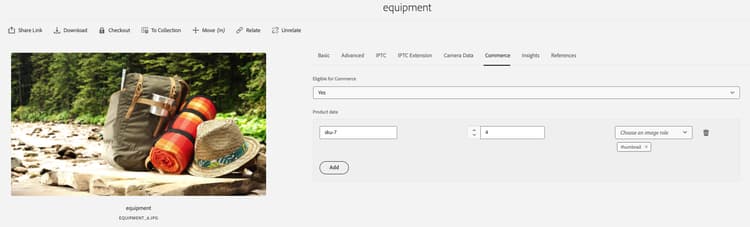
-
Konfigurieren Sie die Metadaten (SKU, position und role), die das Asset mit der zugehörigen Produkt-SKU verknüpfen.
Die vier Standardrollen sind
image,small_image,thumbnailundswatch_image. Bei der AEM Assets-Integrationserweiterung Version 1.4.6 und höher können Sie auch eine benutzerdefinierte Bildrolle eingeben, z. B.heroodercustom_role_1. Weitere Informationen Sie unter Benutzerdefinierter automatischer Abgleich“.note NOTE Wenn ein Asset für mehrere Produkte verwendet wird, konfigurieren Sie die Metadaten für jede zugehörige SKU. -
Legen Sie auf der Registerkarte
Basicden Standardwert für das Feld Review Statusaufapprovedfest.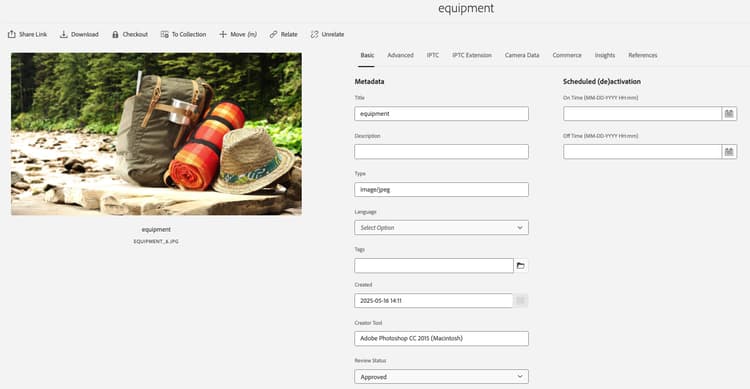
Nachdem Sie das Asset genehmigt haben (überprüfen Sie die Produktverknüpfung, das Synchronisierungsergebnis und die Storefront-Anzeige. Wenn das Asset nicht angezeigt wird, überprüfen Sie Synchronisierungsstatus. Verwenden Sie für Adobe Commerce Optimizer stattdessen den Optimizer-VerifizierungsWorkflow. Der Synchronisierungsstatus ist nicht verfügbar.
[Nur PaaS]{class="badge informative" title="Gilt nur für Adobe Commerce in Cloud-Projekten (von Adobe verwaltete PaaS-Infrastruktur)."} Weitere Informationen zur Fehlerbehebung bei der Synchronisierung finden Sie unter Integrationsprotokolle.