Synchronisierungsstatus für AEM Assets anzeigen
Die Sync Status bietet eine Asset-orientierte Liste von Assets, die über die AEM Assets-Integration synchronisiert wurden. Verwenden Sie sie, um Assets anhand ihrer eigenen Attribute zu finden, zu überprüfen und zu beheben, anstatt Produkt für Produkt im Katalog zu navigieren.
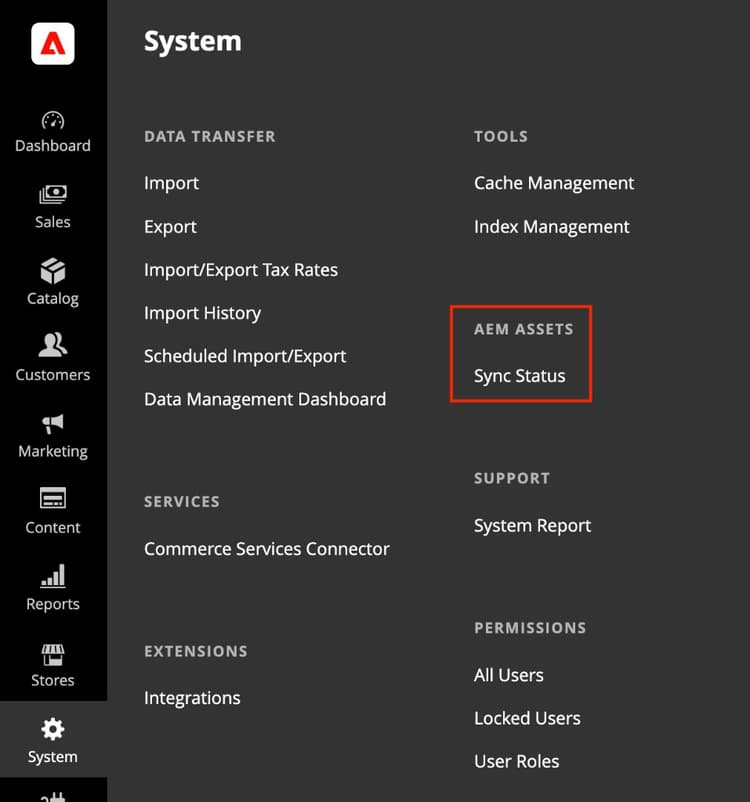
Synchronisierungsstatus öffnen
Navigieren Sie in Admin-Seitenleiste zu System > AEM Assets > Sync Status.
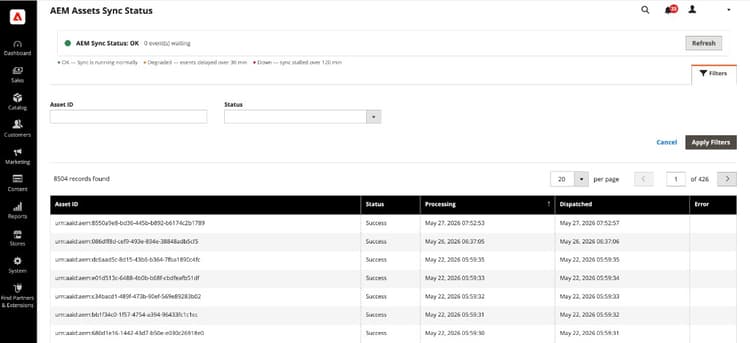
Zustand der Integrationssynchronisierung
Oben auf der Seite fasst das Banner AEM-Synchronisierungsstatus den Pipeline-Status zusammen und gibt an, wie viele Ereignisse verarbeitet werden sollen. Wählen Sie Refresh aus, um das Synchronisierungskonsistenzbanner zu aktualisieren.
Asset-Liste
Das Raster listet Assets auf, die von der AEM Assets-Synchronisierungs-Pipeline verarbeitet wurden, sowie ihren aktuellen Synchronisierungsstatus. Jede Zeile stellt ein Asset und dessen Synchronisierungsstatus in Commerce dar. Es stellt keinen Produktdatensatz dar.
urn:aaid:aem:…).Filtern von Assets
-
Wählen Sie Filters aus, um das Filterbedienfeld zu erweitern.
-
Geben Sie eine Asset-ID ein oder wählen Sie einen Status-Wert.
-
Wählen Sie Apply Filters aus, um das Raster zu aktualisieren, oder Cancel, um das Bedienfeld zu schließen, ohne Änderungen vorzunehmen.
Filter werden auf Daten auf Asset-Ebene angewendet, sodass Sie fehlgeschlagene Synchronisationen isolieren oder ein bestimmtes Asset verfolgen können, ohne einzelne Produkte öffnen zu müssen.
Fehlgeschlagene Synchronisationen
Wenn Status einen Fehler anzeigt, überprüfen Sie die Spalte Fehler im Raster auf die von der Synchronisierungs-Pipeline zurückgegebene Nachricht.
Überprüfen Sie die vollständige Fehlermeldung und die Details zum letzten Synchronisierungsversuch, um den Fehler zu diagnostizieren.
[Nur PaaS]{class="badge informative" title="Gilt nur für Adobe Commerce in Cloud-Projekten (von Adobe verwaltete PaaS-Infrastruktur)."} Weitere Informationen zur Fehlerbehebung finden Sie unter Standardmäßiger automatischer Abgleich. Integrationsprotokolldateien sind unter /var/log/aem-assets-integration.log und /var/log/aem-assets-integration-errors.log in Ihrer Commerce-Instanz verfügbar.