Regeln erstellen und verwalten
So erstellen und veröffentlichen Sie eine Regel:
- Öffnen Sie in Optimizer Studio den Regeleditor, wählen Sie einen Regeltyp aus (Suchbedingungen, Standardauflistung, Kategorieseiten oder Produktattribute) und definieren Sie dann Bedingungen und Rankings, für die sie gelten.
- Testen Sie die Ergebnisse.
- Veröffentlichen Sie die Regel.
Erstellen einer Regel create-a-rule
-
Navigieren Sie in der linken Leiste zu Merchandising > Merchandising-Regeln.
-
(Optional) Verwenden Sie das Katalogansicht, um die Katalogansicht auszuwählen, in der die Regel angewendet werden soll. Die von Ihnen erstellte Regel wird auf die ausgewählte Ansicht beschränkt (oder auf alle Katalogansichten, wenn Alle Ansichten ausgewählt ist). Siehe Auswählen der ), wie der Umfang der Katalogansicht funktioniert.
-
Klicken Sie auf Create rule , um den Regeleditor zu starten.
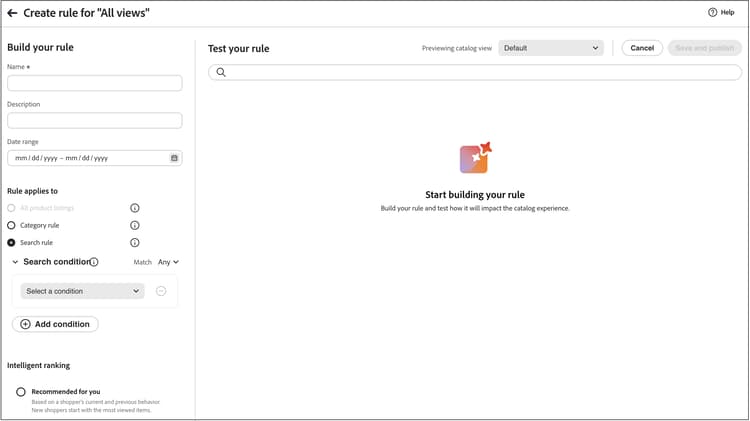
Regeltypen
Jeder Regeltyp verfügt im Editor über ein Informationssymbol mit einer kurzen Erläuterung. Verwenden Sie den Typ, der entspricht, wo Käufer die Merchandising-Logik sehen sollen:
Im Abschnitt Regel erstellen definieren Sie den Regelnamen, den Zeitplan, unabhängig davon, ob die Regel für alle Listen oder für bestimmte Suchbedingungen gilt, sowie Ranking-Typen.
- Geben Sie im Feld Name einen Namen für die Regel ein. Alle Regelnamen müssen eindeutig sein.
- Geben Sie im Feld Description eine Beschreibung für die Regel ein.
- Geben Sie im Feld Date range das Datum oder den Datumsbereich an, zu dem die Regel aktiv sein soll.
- Wählen Sie im Abschnitt Rule applies to den Regeltyp aus, den Sie verwenden möchten.
Eine Suchregel wendet eine Merchandising- und Ranking-Logik an, wenn Käufer eine Suche durchführen, die den definierten Bedingungen entspricht.
Die Bedingungen sind die Voraussetzungen für den Trigger eines Ereignisses. Eine Regel kann bis zu zehn Bedingungen und 25 Ereignisse enthalten. Eine Standardregel darf keine Bedingungen enthalten.
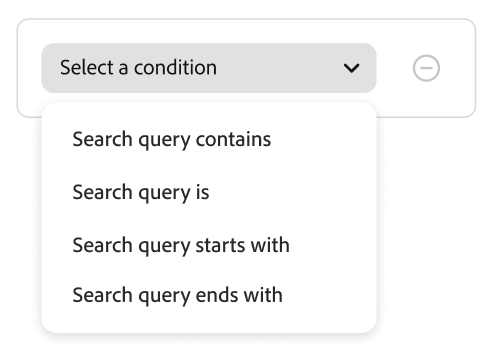
Einzel-Bedingung
-
Wählen unter „Regel erstellen die Bedingung aus und befolgen Sie die Anweisungen, um die Anweisung abzuschließen.
- Suchanfrage enthält : Geben Sie die Textzeichenfolge ein, die in der Abfrage des Erstkäufers enthalten sein muss. Die Einstellung Übereinstimmung bestimmt das Ausmaß, in dem die Abfrage des Käufers mit dem Katalog übereinstimmt. Optionen:
Beliebig - Jeder Teil des Abfragetextes des Käufers kann mit der Bedingung übereinstimmen.
Alle - Die Abfrage des Käufers muss der Bedingung entsprechen. - Suchabfrage ist - Geben Sie eine Textzeichenfolge ein, die genau mit der Abfrage des Erstkäufers übereinstimmt. Zum Beispiel: „Yogahose“. Regeln mit den
All“Search query is” und „Übereinstimmung“ können nur eine Bedingung haben. - Suchabfrage beginnt mit : Geben Sie ein Zeichen oder eine Zeichenfolge ein, die am Anfang der Abfrage des Erstkäufers stehen muss.
- Suchabfrage endet mit : Geben Sie ein Zeichen oder eine Zeichenfolge ein, die am Ende der Abfrage des Erstkäufers stehen muss.
Die Ergebnisse werden sofort im Bereich Regel testen angezeigt und nach Priorität nummeriert. Mit dem Schieberegler Ergebnisse pro Zeile oben rechts können Sie die Anzahl der Produkte in jeder Zeile ändern.
- Suchanfrage enthält : Geben Sie die Textzeichenfolge ein, die in der Abfrage des Erstkäufers enthalten sein muss. Die Einstellung Übereinstimmung bestimmt das Ausmaß, in dem die Abfrage des Käufers mit dem Katalog übereinstimmt. Optionen:
-
Um andere Abfragen zu testen, ändern Sie den Abfragetext im Suchfeld Regel testen und drücken Sie Return.
Zunächst rendert der Testbereich die Abfrage aus dem Suchfeld Bedingungen . Jetzt wird die Abfrage jedoch aus dem Feld Testabfrage gerendert. Im Testbereich wird jeweils nur eine Abfrage gerendert. -
Wenn Ihnen das Ergebnis gefällt, aktualisieren Sie den Text im Suchfeld Bedingungen . Klicken Sie dann auf eine beliebige Stelle auf der Seite, um die Ergebnisse im Testbereich zu aktualisieren.
-
Wählen Sie optional Intelligente Rangfolge, Manuelle Rangfolge oder Attributrangfolge aus, wie in den folgenden Abschnitten beschrieben. Die gleichen Steuerelemente gelten für Kategorieseiten, wobei alle Unterschiede hervorgehoben werden.
Mehrere Bedingungen
-
Um eine Regel mit mehreren Bedingungen zu erstellen, klicken Sie auf Bedingung hinzufügen.
Eine Regel kann bis zu zehn Bedingungen enthalten. Der logische Operator, der zwei Bedingungen verknüpft, basiert auf der aktuellen Einstellung Übereinstimmung. Standardmäßig ist MatchAllund der logische Operator istAND. -
Wählen Sie die zweite Bedingung aus und geben Sie den erforderlichen Abfragetext ein.
-
Um die Logik der Regel zu ändern, ändern Sie die Einstellung Übereinstimmung, um zu bestimmen, wie genau die Suchkriterien des Käufers mit der Abfragebedingung übereinstimmen müssen. Legen Match auf eine der folgenden Einstellungen fest:
- Beliebig - (Standard) Alle logischen Operatoren in der Regel sind auf
ORfestgelegt, und die Ergebnisse werden im Testbereich angezeigt. - Alle - Alle logischen Operatoren in der Regel sind auf
ANDfestgelegt, und die Ergebnisse werden im Testbereich angezeigt.
Der Match-Wert bestimmt den logischen Operator, der zum Verbinden mehrerer Bedingungen verwendet wird. Durch Ändern der Übereinstimmung-Einstellung werden alle logischen Operatoren in der Regel geändert.
ANDundORkönnen nicht in derselben Regel kombiniert werden.In diesem Beispiel gibt es zwei separate Abfragen, die nach „Yoga“ oder „Hose“ suchen, anstatt nach „Yoga-Hose“ zu suchen. Diese Regel ist weniger spezifisch und wird häufiger in der Storefront ausgelöst als in der anderen.
- Beliebig - (Standard) Alle logischen Operatoren in der Regel sind auf
-
Um eine weitere Bedingung hinzuzufügen, klicken Sie auf Bedingung hinzufügen und wiederholen Sie den Vorgang.
-
Wählen Sie optional Intelligente Rangfolge, Manuelle Rangfolge oder Attributrangfolge aus, wie in den folgenden Abschnitten beschrieben. Die gleichen Steuerelemente gelten für Kategorieseiten, wobei alle Unterschiede hervorgehoben werden.
Kategorieregeln steuern, wie Produkte auf (Kategorieseiten bestellt. Sie kombinieren Kategorieregeln mit intelligentem Ranking (einschließlich KI-gesteuerter Signale) und manuellen Aktionen wie Pin, Boost und Bury. So können Sie Discovery kuratieren, Promotions ausführen und Kategorieseiten an Ihrer Strategie ausrichten, ohne sich auf externe Tools verlassen zu müssen.
Kategorien auswählen
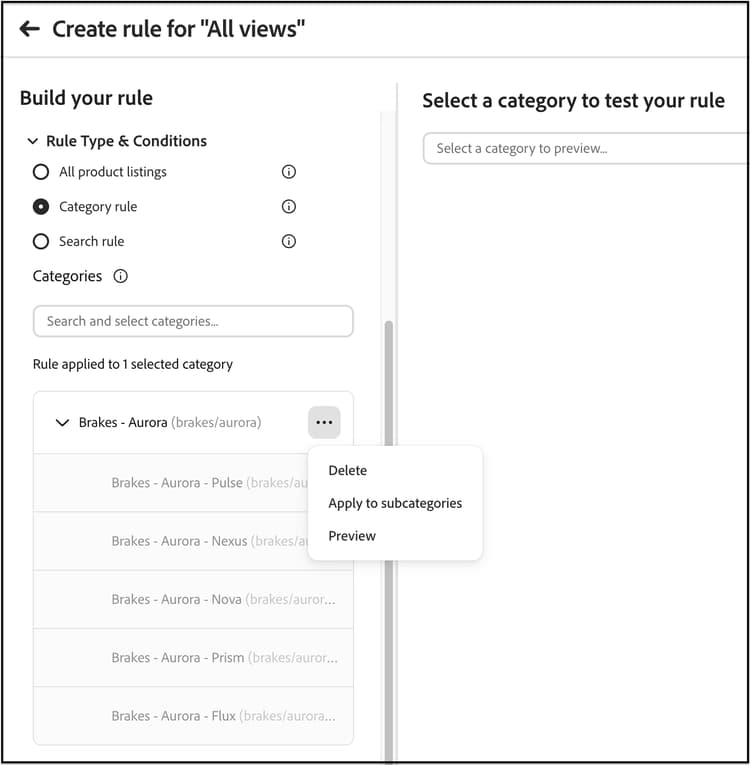
Wählen unter eine oder mehrere Kategorien aus, auf die die Regel angewendet werden soll. Ausgewählte Kategorien werden unter dem Steuerelement angezeigt, sodass Sie den Umfang bestätigen können. Wählen Sie Kategorien auf eine der folgenden Arten aus:
- Kategoriestruktur durchsuchen - Eine Kategorie erweitern, um ihre unmittelbar untergeordneten Kategorien zu laden. Um zu einer tieferen Ebene zu navigieren, erweitern Sie die untergeordnete Kategorie. Die Struktur wird jeweils nur eine Ebene geladen.
- Suche nach Kategoriename - Geben Sie einen Kategorienamen in das Feld Suchen und Kategorien auswählen ein. Die Suchergebnisse enthalten übereinstimmende Kategorienamen aus dem gesamten Katalog, einschließlich Kategorien außerhalb der aktuell erweiterten Verzweigung. Die Suche stimmt nicht mit dem Kategoriepfadtext überein.
Wenn mehrere Kategorien ähnliche Namen haben, verwenden Sie den mit jedem Ergebnis angezeigten Kategoriepfad (z. B. brakes/aurora), um die richtige Kategorie auszuwählen.
| note |
|---|
| NOTE |
| Beim Erweitern einer Kategorie werden nur die untergeordneten Kategorien zum Durchsuchen geladen. Die Kategorie wird nicht ausgewählt und die Regel wird nicht auf die Unterkategorien angewendet. Wählen Sie eine Kategorie aus, um sie der Regel hinzuzufügen. Um die Regel auf die Unterkategorien einer Kategorie anzuwenden, verwenden Sie Auf Unterkategorien anwenden aus dem Aktionsmenü der Kategorie, das unten beschrieben wird. |
| note tip |
|---|
| TIP |
| Wenn eine untergeordnete Kategorie nicht sichtbar ist, erweitern Sie die übergeordnete Kategorie, um die nächste Ebene zu laden. Wenn Sie den Kategorienamen kennen, verwenden Sie das Suchfeld, anstatt durch die Baumstruktur zu navigieren. Dies ist für große Kataloge nützlich, da Kategorieebenen bei Bedarf geladen werden. |
-
Klicken Sie in der Liste der ausgewählten Kategorien auf die drei Punkte neben einer Kategorie und wählen Sie Folgendes aus:
- Löschen - Entfernt die Kategorie aus der Regel.
- Auf Unterkategorien anwenden - Wendet die Regel auf Unterkategorien an, für die noch keine aktive Merchandising-Regel definiert ist.
- Vorschau - Zeigt an, wie die Kategorieseite in Ihrer Storefront angezeigt würde.
-
Wählen Sie optional Intelligente Rangfolge, Manuelle Rangfolge oder Attributrangfolge aus, wie in den folgenden Abschnitten beschrieben. Die gleichen Steuerelemente gelten für Suchregeln, wobei alle Unterschiede hervorgehoben werden.
Intelligente Rangfolge intelligent-ranking
Intelligente Rangfolgen bestellen Produkte mithilfe Verhaltenssignalen und gegebenenfalls KI. Sie gilt für Suchregeln, alle Produktlisten (Standardregeln) und Kategorieregeln (Kategorieseiten). Bei Einkäufern Suchvorgängen wiegt das Ranking auch textliche Relevanz für die Abfrage; Kategorieseiten verwenden Abfragetext nicht auf die gleiche Weise - der Editor konzentriert sich auf Verhaltensstrategien.
Store-Inhaber können Strategien wie die folgenden festlegen. Exakte Beschriftungen und Zeitfenster stimmen mit dem Regeleditor überein und können je nach Regeltyp leicht abweichen.
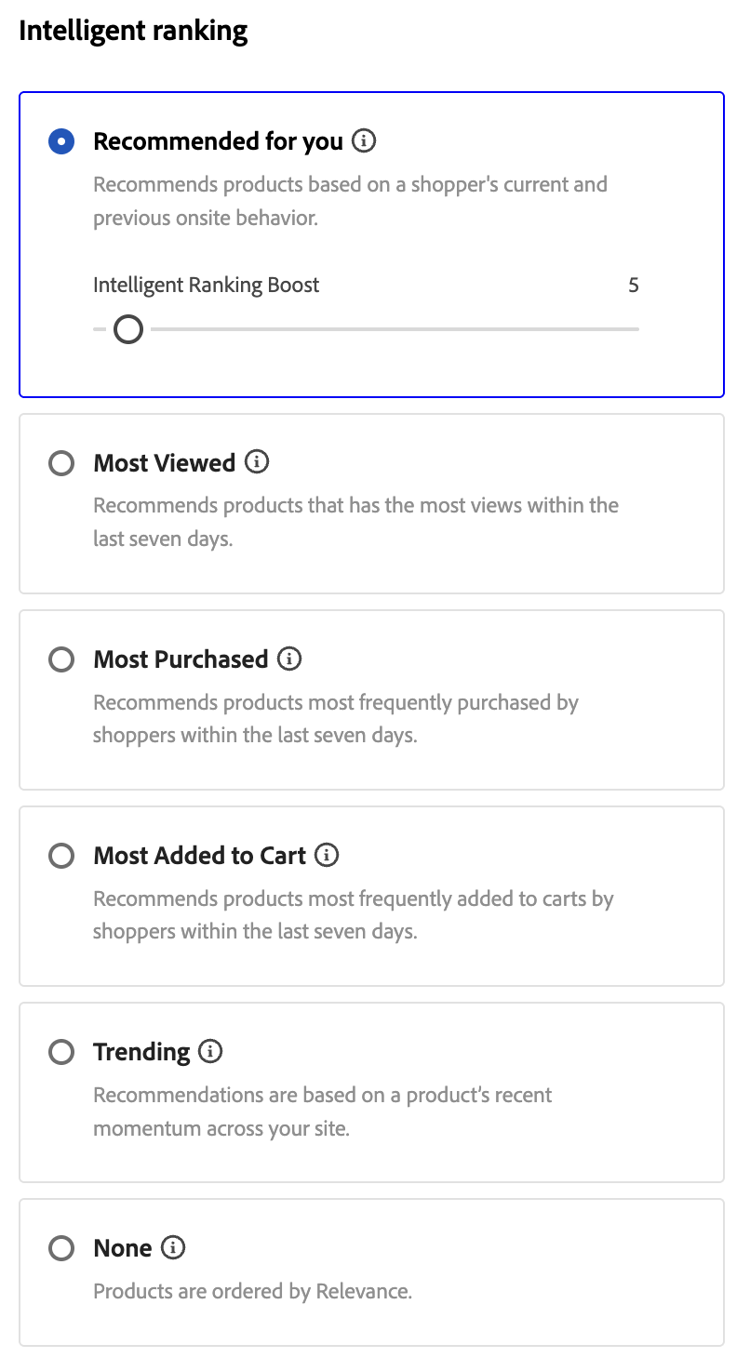
- Am häufigsten gekauft/Am häufigsten gekauft - Sortiert nach der Kaufhäufigkeit pro SKU in einem aktuellen Fenster (z. B. in den vorherigen 7 Tagen für Suchkontexte).
- Am häufigsten zum Warenkorb hinzugefügt - Sortiert nach der Gesamtaktivität von Hinzufügungen zum Warenkorb in einem aktuellen Fenster (z. B. die letzten 7 Tage für Suchkontexte).
- Am häufigsten angezeigt - Sortiert die Ansichten nach SKU in einem aktuellen Fenster (z. B. in den letzten 7 Tagen für Suchkontexte).
- Empfohlen für Sie - Verwendet das
viewed-viewedSignal: Käufer, die diese SKU angesehen haben, haben auch andere SKUs angesehen; unterstützt, sofern verfügbar, die personalisierte Sortierung auf Kategorieseiten. - Trending - betont die jüngste Popularität (für Suchen, Seitenansichten in den letzten 72 Stunden für Hintergrund-Ereignisse und 24 Stunden für Vordergrund-Ereignisse).
- None - Für Such- und Standardauflistungen werden die Produkte nach Relevanz sortiert. Bei Kategorieregeln wird die standardmäßige Merchandising-Reihenfolge für die Kategorie verwendet, wenn Sie keine andere intelligente Strategie auswählen.
Wählen Sie die Strategie für Ihre Regel aus. Im Test your rule Bereich werden die erwarteten Ergebnisse für suchorientierte Regeln angezeigt. Kategorienregeln verwenden die Kategorievorschau.
Verhaltenssignale für konfigurierbare Produkte und Varianten behavioral-signals-variants
Intelligente Rangfolgen erfassen Verhaltenssignale wie Ansichten, Warenkorbereignisse und Käufe für das spezifische Produkt, mit dem ein Käufer interagiert. Für ein konfigurierbares Produkt bedeutet dies, dass Signale auf der Ebene Variante (einfaches Produkt) aufgezeichnet werden, nicht gegen das konfigurierbare übergeordnete Element.
Beim Ranking eines konfigurierbaren Produkts aggregiert Intelligent Ranking die Verhaltenssignale, die von allen Varianten erfasst werden, und aggregiert sie zum konfigurierbaren übergeordneten Element. Die Rangfolge eines konfigurierbaren Produkts spiegelt die kombinierten Signale jeder Variante wider, nicht nur einer.
Diese Aggregation erfolgt innerhalb des Bereichs der durchsuchten Kategorie. Eine Variante trägt ihre Verhaltenssignale nur zum Ranking-Score des konfigurierbaren übergeordneten Elements für Kategorien bei, denen diese Variante zugewiesen ist. Wenn eine Variante in einer Kategorie fehlt, werden ihre Signale nicht auf den Rang des übergeordneten Elements in dieser Kategorie angerechnet, auch wenn das konfigurierbare übergeordnete Element selbst dort zugewiesen ist.
Best Practice: Überprüfen Sie Kategoriezuweisungen für alle Produktvarianten, insbesondere in Katalogen, die größen-, farbige oder andere variantenspezifische Kategoriestrukturen verwenden, um zu bestätigen, dass jede Variante jeder Kategorie zugewiesen ist, in der sie angezeigt wird und das Ranking beeinflusst.
Beispiel:
Ein Merchandiser organisiert einen Katalog in größenspezifische Unterkategorien, wie 200g und 500g. Ein konfigurierbares Produkt hat zwei Varianten, eine für jede Größe. Wenn der Kategorie 200 g nur die Variante 200 g zugewiesen ist, tragen Käufe und Ansichten der Variante 500 g nicht zum Ranking-Wert des konfigurierbaren Produkts auf dieser Seite bei. Dies gilt auch dann, wenn sich die 500g-Variante anderswo gut verkauft. Das konfigurierbare Produkt kann dann auf der Kategorieseite 200g einen niedrigeren Rang als erwartet oder außerhalb des Bereichs mit der tatsächlichen Verkaufsleistung liegen. Durch die Zuweisung beider Varianten zu ihren jeweiligen Kategorien wird die Nichtübereinstimmung behoben.
Intelligente Ranking-Optimierung intelligent-ranking-boost
Für Empfohlen für Sie, Am häufigsten angezeigt, Am häufigsten gekauft, Am häufigsten zum Warenkorb hinzugefügt und Trending zeigt der Editor Intelligent Ranking Boost (den Verstärkungsfaktor) an. Er wird nicht verwendet, wenn Sie "".
Verwenden Sie diese Steuerung, um abzuwägen, wie stark Verhaltenssignale die Sortierung in Bezug auf textliche Relevanz auf der Suche und in Bezug auf andere Rangfolgesignale auf Kategorieseiten und Standardlisten. Der Boost ist für Suchregeln die Regel „Alle Produkte und Kategorieregeln verfügbar. Jede Regel speichert ihren eigenen Wert.
5 (entspricht dem vorherigen festen Verhaltensmultiplikator).1 (sanfter Verhaltenseinfluss) bis 100 (stärkerer Einfluss). Die Obergrenze kann sich in einer zukünftigen Version ändern.Wann die Verstärkung erhöht oder verringert werden soll
- Verstärken Wenn Strategien wie Am häufigsten angezeigt SKUs mit hoher Interaktion für mehrdeutige oder umfassende Abfragen aggressiver aufzeigen sollten, ohne jeden Steckplatz manuell anzuheften.
- Verringern Sie den Anstieg, wenn Sie die Qualität der Textübereinstimmung verbessern möchten, um die Liste strenger zu gestalten, und Verhaltensdaten sollten die Reihenfolge nur geringfügig verbessern.
Wann sollte stattdessen die manuelle Rangfolge verwendet werden
Verwenden Sie Pin, Boost oder Bury, wenn Sie bestimmte Produkte in exakten Positionen oder garantierter Sichtbarkeit benötigen, unabhängig von katalogweiten Signalen. Intelligent Ranking Boost passt für diese Regel eine globale Verhaltensgewichtung an; sie ersetzt nicht die Steuerung auf SKU-Ebene.
Funktionsweise der intelligenten Rangfolgenbewertung (Suche)
Für Suchergebnisse (und die Testabfrage im Regeleditor) bestimmt ein intelligentes Ranking die endgültige Produktreihenfolge, indem zwei Schlüsselfaktoren kombiniert werden: Textrelevanz und Verhaltenssignale. Wenn Sie verstehen, wie diese Faktoren interagieren, können Sie realistische Erwartungen an Ihre Suchergebnisse stellen.
Bewertungskomponenten:
-
Textrelevanz: Der dominante Faktor bei der Bewertung. Dadurch wird gemessen, wie gut der Name, die Beschreibung und die Attribute eines Produkts mit der Suchanfrage übereinstimmen. Die Textrelevanz-Bewertung ist unbegrenzt (hat keine bestimmte Obergrenze) und wird durch Faktoren wie folgende beeinflusst:
- Häufigkeit des Auftretens von übereinstimmenden Wörtern.
- Länge (in Worten) der Produktnamen/-beschreibungen.
-
Verhaltenssignale: Ein begrenzter Verstärker, der zusätzlich zum Textrelevanzwert angewendet wird. Wenn Sie eine intelligente Rangfolgestrategie wie „Am häufigsten angezeigt“ oder „Am häufigsten gekauft“ auswählen, erhalten Produkte mit höheren Verhaltenssignalen eine höhere relative Gewichtung. Die Stärke dieser Gewichtung wird durch Intelligent Ranking Boost gesteuert (siehe Intelligente Rangverstärkung). Die Steigerung bleibt begrenzt, aber Sie können erhöhen, wie viel sie der Reihenfolge nach verschiebt.
Warum das am häufigsten angezeigte Produkt möglicherweise nicht zuerst angezeigt wird:
Die textliche Relevanz dominiert oft das Ranking, da die Punktzahl unbegrenzt ist, während der verhaltensbezogene Einfluss durch das Boost-Modell begrenzt wird. Produkte mit sehr starken Textübereinstimmungen können SKUs mit höherer Interaktion immer noch übertreffen, es sei denn, Sie erhöhen Intelligent Ranking Boost für diese Regel. Selbst bei höheren Verstärkungswerten kann eine extreme Textrelevanzlücke die Liste nicht vollständig umkehren. Die Qualität der Textübereinstimmung bleibt ein Hauptgrund. Bestätigen Sie Ihre Fragen immer Test your rule.
Beispiel:
Ein Händler verwendet die „am häufigsten angesehene“ intelligente Rangfolgestrategie und sucht nach Kerze. Sie erwarten, dass die Produkt-SKU YAN-K-E-512 an der Spitze der Ergebnisse angezeigt wird, da sie die höchste Ansichtsanzahl aufweist. Andere Produkte sind jedoch höher:
-
Texas Candle (1. Position): Hat einen kürzeren, saubereren Produktnamen, der einen sehr hohen Textrelevanzwert erzeugt. Obwohl es weniger Ansichten als YAN-K-E-512 hat, überwiegt seine überlegene Textübereinstimmung den Verhaltensschub.
-
YAN-K-E-512 (untere Position): Obwohl der Name das höchste Ansichts-Perzentil in den Verhaltensdaten mit dem Status „Am häufigsten angezeigt“ hat, erzeugt sein komplexer, auf SKU basierender Name einen niedrigeren Textrelevanzwert. Im Intelligent Ranking Boost (
5) reicht der Verhaltenseinfluss möglicherweise nicht aus, um diese Textlücke zu schließen. Bei Produkten, die bereits mit der übereinstimmen, kann die Steigerung YAN-K-E-512) höher ausfallen. YAN-K-E-512 muss auch mit der Abfrage übereinstimmen: Mindestens ein durchsuchbares Attribut für diese SKU muss candle enthalten, sonst wird es nicht in den Ergebnissen angezeigt und die Steigerung kann nicht angewendet werden.
Beispiel (allgemeine Abfrage):
Bei einer Abfrage wie Holz können mehrere Produkte eine ähnliche Textrelevanz aufweisen, während die Anzahl der Ansichten unterschiedlich ist. Wenn Am häufigsten angezeigt ausgewählt ist, steigt die Wahrscheinlichkeit, dass die historisch am häufigsten angezeigte relevante SKU mit zunehmender Intelligent Ranking Boost über leichtere Übereinstimmungen auftaucht. Durch das Verringern der Steigerung können die Ergebnisse näher an der reinen Textreihenfolge liegen.
Unter Suchregeln erfahren Sie, wie Sie die Auffindbarkeit von Produkten mithilfe von Regeln verbessern.
Einschränkungen
- Apostrophe und Anführungszeichen in Abfragen können zu einigen kleineren Problemen mit Rangfolge und Relevanz in einigen Sprachen führen.
- Wenn intelligente Ranking-Ergebnisse nicht mit dem tatsächlichen Umsatz oder der Ansichtsleistung korrelieren, bestätigen Sie, dass alle relevanten Produktvarianten der zu überprüfenden Kategorie zugewiesen sind. Fehlende Variantenkategoriezuweisungen sind eine häufige und leicht zu übersehende Ursache für unerwartetes Ranking-Verhalten. Siehe Verhaltenssignale für konfigurierbare Produkte und Varianten.
- Um sicherzustellen, dass das intelligente Ranking für Suche ordnungsgemäß funktioniert, stellen Sie sicher, dass Suchgewichtung für alle Attribute, die für die Suche oder Filterung (Facetten) verwendet werden,
5oder kleiner ist. (Diese Anleitung gilt für die Suchindizierung, nicht für Merchandising-Flüsse, die nur einer Kategorie angehören.)
Informationen zum Festlegen der Suchgewichtung finden Sie unter Metadaten-API.
Manuelle Rangfolge manual-ranking
Manuelle Rangfolge Ereignisse passen die Produktreihenfolge für Suchergebnisse (wenn die Bedingungen Ihrer Regel erfüllt sind), für Standardproduktlisten und für Kategorieseite an. Eine einzelne Regel kann bis zu 25 Ereignisse enthalten.
- Boost - Verschiebt eine SKU in der Liste nach oben.
- Bury - Verschiebt eine SKU weiter unten in der Liste.
- Pin a product - Korrigiert eine SKU an der ausgewählten Position in der Auflistung.
- Hide a product - Schließt eine SKU aus den Ergebnissen aus (suchorientiert; Verhalten für Kategorieregeln im Editor bestätigen).
Die einfachste Möglichkeit, ein Produkt anzuheften, besteht darin, es per Drag-and-Drop zu ziehen.
- Klicken und ziehen Sie ein Produkt in den Testbereich. Ziehen Sie sie per Drag-and-Drop an die gewünschte Position. Die Felder Produkt und Position werden automatisch im Bereich Ereignisse ausgefüllt.
Sie können auch auf das Anheften-Symbol klicken, um ein Produkt an seinen aktuellen Speicherort anzuheften. Verwenden Sie das Kontextmenü mit den Auslassungspunkten, um „Nach oben“ oder „Nach unten“ anzuheften.
Oder Ereignisse können manuell festgelegt werden:
-
Wählen unter die Option Ereignis aus, die ausgeführt werden soll, wenn die zugehörigen Bedingungen erfüllt sind.
Wählen Sie beispielsweise Hide a product. Geben Sie dann die Phrase ein, die mit dem Teil oder dem gesamten Namen oder der SKU des Produkts übereinstimmt, das Sie ausblenden möchten.
-
Wählen Sie für mehrere Ereignisse alle anderen Ereignisse aus, die Sie bei Erfüllung der Bedingungen als Trigger festlegen möchten.
Attribut-Ranking attribute-ranking
Attribut-Ranking wendet automatisch eine Boost-, Bury- oder Hide-Aktion auf jedes Produkt an, das einer oder mehreren Attributbedingungen entspricht, ohne dass Sie einzelne SKUs auswählen müssen. Attribut-Ranking wird im Regeleditor neben Intelligente Rangfolge und Manuelle Rangfolge angezeigt und ist für die Regel Alle Produkte, Suchregeln und Kategorieregeln. Verwenden Sie diese Option, um das Merchandising auf große Kataloge zu skalieren, z. B. um jedes Produkt einer bestimmten Marke zu steigern oder jedes Produkt in einer nicht mehr unterstützten Farbe zu vergraben.
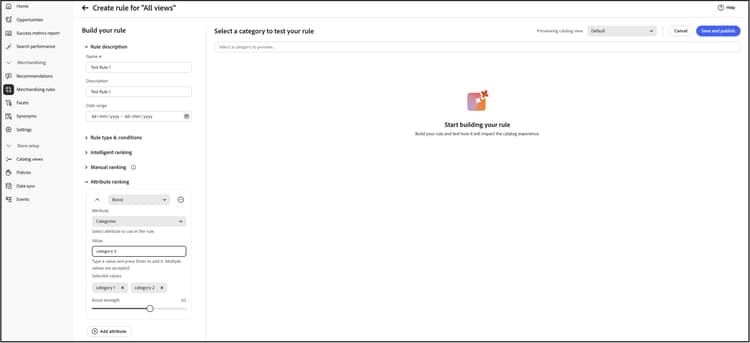
-
Erweitern Sie im Regeleditor Attribute ranking .
-
Klicken Sie auf Add attribute , um eine Attributbedingung hinzuzufügen.
-
Wählen Sie aus dem Dropdown-Menü oben in der Bedingung die Aktion aus, die auf die entsprechenden Produkte angewendet werden soll: Boost, Bury oder Hide.
-
Wählen Sie unter Attribute das entsprechende Produktattribut aus, z. B „Marke, Kategorie, Land, Hersteller oder Modell. Es sind nur filterbare, textbasierte Attribute verfügbar.
-
Geben Sie unter Value einen Wert ein und drücken Sie Return, um ihn hinzuzufügen. Wiederholen Sie diesen Vorgang, um weitere Werte hinzuzufügen. Jeder Wert wird als entfernbares Tag unter Selected values angezeigt. Ein Produkt entspricht der Bedingung, wenn es einen der aufgelisteten Werte aufweist.
note NOTE Das Feld Value akzeptiert freien Text und unterscheidet zwischen Groß- und Kleinschreibung. Nachdem Sie einen Wert hinzugefügt haben, überprüfen Sie den Testbereich, um sicherzustellen, dass er mit den erwarteten Produkten übereinstimmt. -
Ziehen Sie für Boost und Bury den Schieberegler Boost strength , um festzulegen, wie stark die Aktion passende Produkte bewegt.
-
Um eine weitere Bedingung hinzuzufügen, klicken Sie auf Add attribute und wiederholen Sie die vorherigen Schritte.
Das Anheften ist in der Attributreihenfolge nicht verfügbar, da beim Anheften ein Produkt an eine exakte Position zugewiesen wird, während eine Attributbedingung vielen Produkten gleichzeitig entsprechen kann. Um ein bestimmtes Produkt anzuheften, verwenden Sie Manuelle Rangfolge direkt für diese SKU.
Interaktion zwischen Attribut und Ranking mit intelligentem Ranking
Wenn eine Regel eine intelligente Rangfolgestrategie mit einer oder mehreren Attributbedingungen kombiniert, hat die Attributaktion Priorität für jedes Produkt, mit dem sie übereinstimmt. Das intelligente Ranking bestellt weiterhin die restlichen, unübertroffenen Produkte.
Wenn Attributbedingungen miteinander in Konflikt stehen
Ein einzelnes Produkt kann mit mehr als einer Attributbedingung übereinstimmen, unabhängig davon, ob dies in derselben Regel oder über verschiedene Regeln hinweg erfolgt. Wenn übereinstimmende Bedingungen widersprüchliche Aktionen für dasselbe Produkt angeben, hat Hide Priorität vor Boost und Bury.
Beispielsweise blendet eine Bedingung alle Produkte mit season = Christmas aus und eine andere blendet alle Produkte mit brand = Nike aus. Ein Produkt mit season = Christmas und brand = Nike wird ausgeblendet, da Hide Priorität vor Boost hat.
Beschränkungen
Eine einzelne Regel kann bis zu 25 Attributbedingungen haben, dieselbe Grenze wie manuelle Ranking-Ereignisse.
Regel abschließen finalizing-the-rule
-
Untersuchen Sie die Ergebnisse der Regel im Testbereich.
-
Wenn die Regel mehrere Abfragen umfasst, testen Sie jede, die von der Regel betroffen sein könnte.
-
Klicken Sie abschließend auf Speichern und.
Die Regel wird der Liste im Arbeitsbereich Regeln hinzugefügt.
-
Obwohl aktive Regeln sofort in Kraft treten, müssen Sie möglicherweise bis zu 15 Minuten warten, bis die zwischengespeicherten Abfrageergebnisse in der Storefront aktualisiert werden.
Regeln bearbeiten, anzeigen und löschen edit-view-and-delete-rules
Befolgen Sie diese Anweisungen, um die Eigenschaften vorhandener Regeln zu aktualisieren. Sie können die Katalogansicht (den Umfang) einer Regel nicht ändern, nachdem sie erstellt wurde. Der Umfang wird beim Erstellen der Regel festgelegt. Siehe Auswählen einer Katalogansicht.
Regel bearbeiten
- Suchen Sie im Arbeitsbereich Merchandising Regeln“ die Regel in dem Raster, das Sie bearbeiten möchten, und klicken Sie auf Mehr (…) Optionen.
- Klicken Sie Bearbeiten, um auf den Regeleditor zuzugreifen.
- Aktualisieren Sie die Bedingungen, Operatoren und Ereignisse nach Bedarf.
- Aktualisieren Sie die Felder Name, Start- und Enddatum sowie Beschreibung nach Bedarf. Alle Regelnamen müssen eindeutig sein.
- Testen Sie die Regel.
- Veröffentlichen Sie die Änderungen.
Die Regel wird der Liste im Arbeitsbereich Regeln hinzugefügt. Obwohl aktive Regeln sofort in Kraft treten, kann es bis zu 15 Minuten dauern, bis zwischengespeicherte Abfrageergebnisse in der Storefront aktualisiert werden.
Details anzeigen
Diese Option bietet eine schnelle Möglichkeit, alle Regelparameter anzuzeigen, während Sie auf der Tabelle Regeln bleiben.
- Suchen Sie im Arbeitsbereich Merchandising Regeln“ die Regel in dem Raster, das Sie bearbeiten möchten, und klicken Sie auf Mehr (…) Optionen.
- Klicken Sie Details anzeigen, um die Regelparameter anzuzeigen.
- Wählen Sie Bearbeiten oder Löschen oder klicken Sie auf das X, um das Bedienfeld zu schließen.
Regel löschen
- Suchen Sie im Arbeitsbereich Regeln die Regel in dem Raster, das Sie bearbeiten möchten, und klicken Sie auf Mehr (…) Optionen.
- Klicken Sie Löschen.
Feldbeschreibungen field-descriptions
Bedingungen (falls)
Logische Operatoren
OR vergleicht zwei Bedingungen und erfüllt die Anforderungen für den Trigger eines Ereignisses, wenn mindestens eine Bedingung erfüllt ist.AND vergleicht zwei Bedingungen und erfüllt die Anforderungen für den Trigger eines Ereignisses, wenn beide Bedingungen erfüllt sind.Operatoren abgleichen
OR und gibt den Satz übereinstimmender Produkte zurück.AND und gibt den Satz übereinstimmender Produkte zurück.Manuelle Ranking-Ereignisse
Ranking-Bedingungen für Attribute
Intelligente Ranking-Steuerelemente
5; zulässiger Bereich 1-100. Wird zur Abfragezeit angewendet. Die Regelvorschau entspricht dem Live-Verhalten der konfigurierten Regel.