Merchandising-Regeln - Workspace
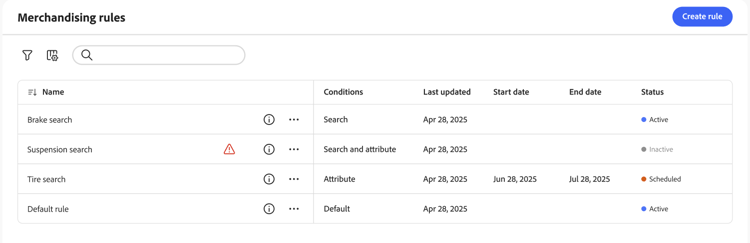
Der Merchandising-Regeln-Arbeitsbereich listet die aktuelle Auswahl von Regeln und deren Status auf und bietet Zugriff auf Tools, die Sie zum Erstellen und Verwalten von Regeln benötigen. Sie können Regeln auf alle Katalogansichten (global) oder auf eine einzelne Katalogansicht beschränken. Informationen Filtern nach Katalogansicht und Erstellen von Regeln pro Katalogansicht finden Sie unter „Auswählen Katalogansicht“. Im Arbeitsbereich haben Sie folgende Möglichkeiten:
- Nach Regeln suchen
- Regeldetails anzeigen
- Regeln aktivieren/deaktivieren
- Regeln löschen
- Zugriff auf den Regeleditor
Spalten ein-/ausblenden
-
Klicken Sie oben rechts auf die Spalten Anzeigen/Ausblenden

-
Führen Sie im Menü eine der folgenden Aktionen aus:
- Um eine ausgeblendete Spalte anzuzeigen, klicken Sie auf einen beliebigen Spaltennamen ohne Häkchen.
- Um eine sichtbare Spalte auszublenden, klicken Sie auf einen beliebigen Spaltennamen mit einem Häkchen.
Regeln nach Status filtern
-
Wenn Ihr Store viele Regeln hat, können Sie die Regeln nach Status filtern, um die Liste zu verkürzen. Standardmäßig werden in der Liste Regeln alle Regeln angezeigt.
-
Um nur Regeln mit einer bestimmten Statuseinstellung aufzulisten, setzen Sie Status auf eine der folgenden Optionen:
- Alle
- Aktiv
- Inaktiv
- Geplant
- Entwurf
Sie können auch nach Bedingungen, Startdatum, Enddatum und Zuletzt aktualisiert.
Details anzeigen
Im Detailbereich werden der Regelname, der Status, Bedingungen und Ereignisse, das Start- und Enddatum, die Beschreibung und das Datum der letzten Bearbeitung angezeigt. Regeln können im Detailbereich aktiviert, bearbeitet und gelöscht werden.
-
Suchen Sie im Arbeitsbereich Merchandising Regeln“ die Regel in dem Raster, das Sie anzeigen möchten, und klicken Sie auf das Symbol (

Im Menü können Sie eine der folgenden Aktionen ausführen:
- Regel bearbeiten
- Regel löschen
- Regel aktivieren/deaktivieren
Spaltenbeschreibungen
Alle Status - Zeigt alle Regeln unabhängig vom Status an.
Aktiv (blau) - Zeigt nur aktive Regeln an.
Geplant (orange) - zeigt nur geplante Regeln an.
Inaktiv (grau) - zeigt nur inaktive Regeln an.
Kontrollen
Regeldetails
Katalogansicht auswählen
Der Catalog view-Selektor auf der Seite „Merchandising-Regeln“ hat zwei Aufgaben:
-
Filtert die Tabelle - Zeigt nur Regeln (und deren Details) an, die für die ausgewählte Katalogansicht gelten.
-
Legt den Umfang für neue Regeln fest - Wenn Sie Regel erstellen wird die ausgewählte Katalogansicht als Umfang der Regel verwendet. Die Optionen sind Alle) oder eine bestimmte Katalogansicht.
- Alle Ansichten - Die Regel gilt für alle Katalogansichten. Das Such- und Ranking-Verhalten ist in jeder Storefront, die den Katalog verwendet, identisch.
- Katalogansicht - Die Regel gilt nur für die ausgewählte Katalogansicht (z. B. eine Storefront, Region, Händler oder Marke). Verwenden Sie dies, wenn verschiedene Katalogansichten eine andere Merchandising-Logik benötigen.
Weitere Informationen zum Erstellen einer Regel und Festlegen ihres Umfangs finden Sie unter Regeln erstellen und verwalten.
Warum eine Regel pro Katalogansicht erstellen?
Erstellen Sie Regeln pro Katalogansicht, wenn verschiedene Storefronts, Regionen oder Marken ein unterschiedliches Such- und Ranking-Verhalten benötigen. Beispiele:
- Händlernetzwerke oder Händlernetzwerke - Jeder Händler hat seine eigene Katalogansicht; Sie möchten verschiedene angeheftete, geboosterte oder verschüttete Produkte pro Händler.
- Multi-Region - Separate Katalogansichten für die EU, die USA oder andere Regionen mit regionsspezifischen Merchandising-Regeln.
- Mehrmarken - Jede Marke verfügt über eine eigene Katalogansicht und Sie möchten markenspezifische Regeln (z. B. unterschiedliche Standard-Rankings oder beworbene Produkte pro Marke).
Verhaltensdaten, die intelligentes Ranking“ (z. B. am häufigsten angezeigt, am häufigsten gekauft, Trends), werden standardmäßig pro Katalogansicht berechnet. Regeln, die ein intelligentes Ranking verwenden, spiegeln daher das Käuferverhalten dieser Katalogansicht wider. Wenn Ihr Konto über eine große Anzahl von Katalogansichten verfügt, kann das System Verhaltensdaten global aggregieren, um die Leistung aufrechtzuerhalten. In diesem Fall kann das Ranking stärker durch Katalogansichten mit hohem Traffic beeinflusst werden, und die Relevanz für Ansichten mit niedrigerem Traffic kann reduziert werden. Siehe Beschränkungen und Grenzen für aktuelle Beschränkungen.
Einrichten einer Regel pro Katalogansicht
-
Verwenden im Arbeitsbereich „Merchandising Regeln“ das Dropdown-Catalog view, um die Katalogansicht auszuwählen, in der die Regel angewendet werden soll.
-
Klicken Sie auf Create rule.
Die von Ihnen erstellte Regel wird auf die ausgewählte Katalogansicht angewendet.
-
Erstellen Sie Ihre Regel im Regeleditor.
Definieren Sie im Editor Bedingungen, Ereignisse und Details. Die Regel gilt nur für Suchergebnisse in dieser Katalogansicht.
Sie können die Katalogansicht (den Umfang) einer Regel nicht ändern, nachdem sie erstellt wurde. Um eine ähnliche Logik auf eine andere Katalogansicht anzuwenden, erstellen Sie eine neue Regel und wählen Sie diese Katalogansicht aus, bevor Sie sie erstellen.