Preisbücher
Preisbücher definieren Produktpreise für eine Katalogquelle über Kundenebenen und Märkte hinweg. Sie unterstützen ein hierarchisches Modell, das bis zu drei Ebenen verschachtelter untergeordneter Preisbücher unter jedem Grundpreisbuch zulässt. Jedes Preisbuch kann auf ein übergeordnetes Preisbuch verweisen und so eine Baumstruktur für Preiskatalogquellen bilden.

Der Basispreis definiert die Währung für sich selbst und alle untergeordneten Preisbücher. Untergeordnete Preisbücher übernehmen diese Währung und können sie nicht überschreiben.
Schlüsselkonzepte
Wenn bei der Erstellung des Preisbuchs (über die API) kein übergeordnetes Element definiert wird, wird ein neues Fallback-Preisbuch erstellt.
bei der Aufnahme nicht erzwungen werden.
Wenn die Währung bei der Erstellung des Fallback-Preisbuchs (über die API) nicht angegeben wird, wird die Währung standardmäßig auf USD festgelegt.
Preisbuchumsetzung
Die Preisbuchimplementierung variiert je nach Commerce-Bereitstellung.
-
In Adobe Commerce Optimizer-Instanzen mit Commerce-Backends von Drittanbietern werden Preislisten mithilfe der Datenaufnahme-REST-API erstellt. Sie können sie über den Arbeitsbereich Katalogansicht in Commerce Optimizer Studio zuweisen und verwalten.
-
In Adobe Commerce as a Cloud Service mit dem Composable Catalog Data Model (CCDM) werden Preislisten aus Adobe Commerce-Katalog- und Preisdaten zugeordnet. Sie können die jeder Katalogansicht zugewiesenen Preislisten über den Commerce-Administrator anzeigen.
-
In Adobe Commerce auf Cloud-Infrastrukturen oder On-Premise-Bereitstellungen mit dem Adobe Commerce Optimizer-Connector werden die Preislisten auch aus dem Adobe Commerce-Katalog und den Preisdaten zugeordnet. Sie können die jeder Katalogansicht zugewiesenen Preisverzeichnisse über den Arbeitsbereich Katalogansicht in der verbundenen Commerce Optimizer-Instanz anzeigen.
Preislisten hinzufügen
Preisverzeichnisse werden mit der Preisbuch-API zu Adobe Commerce Optimizer hinzugefügt. In der Entwicklerdokumentation erfahren Sie, wie Sie Preisbücher für Adobe Commerce Optimizer erstellen, aktualisieren und löschen.
Preislisten anzeigen
Nachdem Sie Preisbücher in Adobe Commerce Optimizer aufgenommen haben, können Sie die Liste der Preisbücher und die entsprechenden IDs auf der Seite Katalogansicht“.
-
Navigieren Sie zu Store-Setup und klicken Sie auf Catalog views.
-
Klicken Sie auf Create catalog view.
Wählen Sie in der Ansicht „Katalog konfigurieren“ eine der verfügbaren Preislisten.
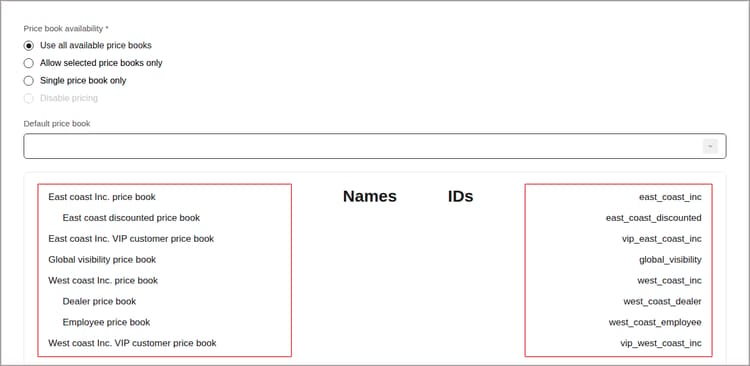
Preisbuchverfügbarkeit konfigurieren
Geben Sie die für jede Katalogansicht verfügbaren Preisdaten an, indem Sie die Verfügbarkeit des Preisverzeichnisses für jede Ansicht konfigurieren.
-
Wählen Sie im Katalogansicht die Katalogansicht aus, die Sie konfigurieren möchten.
-
Wählen Sie im Abschnitt Price Books die Optionen für den Preiskatalog aus, um die Preise zu konfigurieren, die für Geschäfte verfügbar sind, die durch die Katalogansicht gestützt werden.
-
Klicken Sie auf Save , um die Änderungen auf die Katalogansicht anzuwenden.