Private Katalogansichten
Standardmäßig ist eine Katalogansicht öffentlich. Beschränken Sie den Zugriff auf eine Katalogansicht, damit nur Anfragen mit einem gültigen signierten Token die Daten abrufen können.
Es gibt zwei Möglichkeiten, um eine Katalogansicht privat zu machen:
-
[Private Beta]{class="badge yellow" title="Erfordert die Adobe Commerce Optimizer Connector B2B-Erweiterung, die sich derzeit in der privaten Beta-Version befindet."} Automatisch, für B2B-freigegebene: Für Commerce-Bereitstellungen, die die Adobe Commerce Optimizer Connector-Integration mit der B2B-Erweiterung verwenden, werden automatisch private Katalogansichten erstellt und konfiguriert, basierend auf der Konfiguration des freigegebenen Katalogs in Adobe Commerce. Siehe Automatische private Katalogansichten für freigegebene B2B-Kataloge.
-
Manuell für jede Katalogansicht - Um den Zugriff auf eine Katalogansicht einzuschränken, die ansonsten öffentlich wäre, einschließlich einer B2C-Katalogansicht, führen Sie die Schritte unter Schützen einer Katalogansicht aus. Siehe Anwendungsfälle für eingeschränkten Zugriff für Beispiele wie Partnerportale und Vorschauen auf die Vorabversion.
Der Katalogschutz gilt nur für die ausgewählte Katalogansicht. Die Richtlinien oder Ebenen der Ansicht werden dadurch nicht geändert. Sie beschränkt die Ansicht auf ein einzelnes Preisbuch - siehe Preisbucheinschränkung bei privaten Katalogansichten.
Erläuterung der Schutzgrenze
Der Katalogschutz gilt nur für die Katalogansicht, in der er aktiviert ist. Es schützt Katalog- und Suchanfragen, ändert jedoch nicht die Richtlinien oder Ebenen der Ansicht, schützt andere Katalogansichten oder sichere Warenkorb-, Checkout- oder Bestellvorgänge.
Das verbundene Commerce-Backend muss die Kaufberechtigung unabhängig durchsetzen.
Preisbuchbeschränkung für private Katalogansichten
Eine private Katalogansicht kann nur auf ein Preisbuch verweisen. Dies unterscheidet sich von einer öffentlichen Katalogansicht, für die mehrere Preisbücher verwendet werden können.
Wenn Catalog Protection aktiviert ist, wechselt die Preisbuchauswahl im Katalogansichtsformular von einem Mehrfachauswahl-Steuerelement zu einem Einzelauswahl-Steuerelement (Optionsfeld).
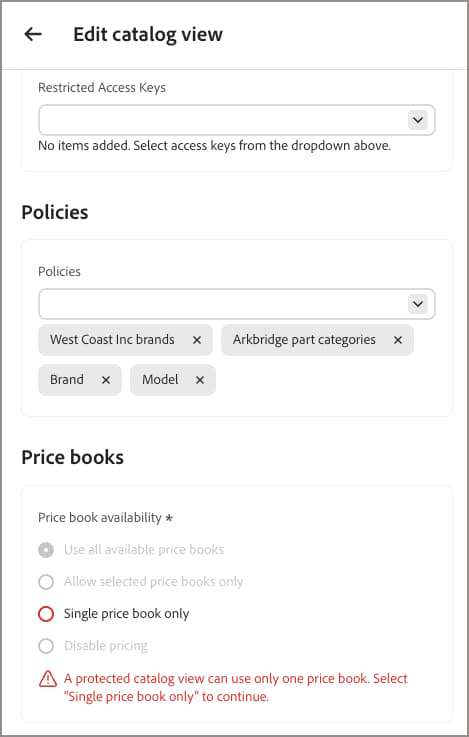
- Wenn Sie Catalog Protection für eine Katalogansicht aktivieren, der mehrere Preisbücher zugewiesen sind, können Sie die Ansicht erst speichern, wenn Sie alle Preisbücher bis auf ein entfernen.
- Wenn Sie zuvor eine private Katalogansicht mit mehreren Preisbuchzuweisungen gespeichert haben, bevor diese Einschränkung bestand, wird die Konfiguration der Katalogansicht nicht automatisch geändert. Wenn Sie die Ansicht jedoch das nächste Mal bearbeiten, müssen Sie bis auf ein Preisbuch alle Änderungen entfernen, bevor Sie die Aktualisierungen speichern können.
In jedem dieser Fälle zeigt Adobe Commerce Optimizer die folgende Validierungsmeldung an: A protected catalog view can use only one price book. Select 'Single price book only' to continue.
Öffentliche Katalogansichten sind von dieser Einschränkung nicht betroffen und können weiterhin auf mehrere Preisbücher verweisen.
Automatische private Katalogansichten für freigegebene B2B-Kataloge
[Private Beta]{class="badge yellow" title="Erfordert die Adobe Commerce Optimizer Connector B2B-Erweiterung, die sich derzeit in der privaten Beta-Version befindet."}
Bei Bereitstellungen, die zur Unterstützung freigegebener Kataloge in die Adobe Commerce Optimizer Connector for B2B integriert sind, erstellt und konfiguriert die Erweiterung automatisch private Katalogansichten, basierend auf der freigegebenen Katalogkonfiguration in Adobe Commerce. Diese Konfiguration umfasst die Katalogansicht, die Richtlinie, einen ersten eingeschränkten Zugriffsschlüssel und eine Preisbuchreferenz. Mit dieser Konfiguration verwalten Sie eingeschränkte Zugriffsschlüssel über die Commerce-Admin-Seite eingeschränkte Zugriffsschlüssel (System > Datenübertragung). Weitere Informationen finden Sie unter Änderungen am freigegebenen B2BKatalog im Handbuch zur Adobe Commerce Optimizer Connector-Integration.
Wenn Sie keine freigegebenen B2B-Kataloge verwenden - um beispielsweise eine Katalogansicht für ein Partnerportal oder eine Vorschau einer Vorabversion zu schützen -, verwenden Sie die Anweisungen unter Schützen einer Katalogansicht, um einen manuell zu konfigurieren.
Schützen einer Katalogansicht
Bevor Sie beginnen, Sie aus dem öffentlichen Schlüssel, den Ihre ClientAnwendung generiert, einen Schlüssel mit eingeschränktem Zugriff.
-
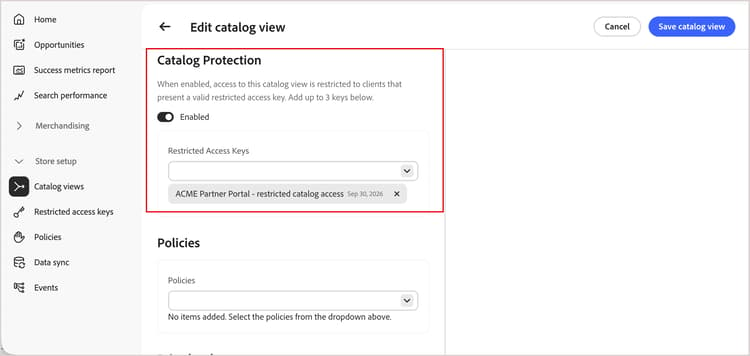
Schalten Sie in der Katalogansicht Formular erstellen oder bearbeiten Catalog Protection zu Enabled um.
-
Wählen Sie unter Restricted Access Keys bis zu drei Schlüssel mit eingeschränktem Zugriff aus, die dieser Katalogansicht zugewiesen werden sollen.
-
Klicken Sie auf Save catalog view.
Die Katalogansicht ist jetzt geschützt. Nur Anfragen, die ein gültiges signiertes Token von einem zugewiesenen Schlüssel enthalten, können dessen Daten abrufen.
note NOTE Es kann bis zu fünf Minuten dauern, bis Änderungen an der Konfiguration für den Katalogschutz wirksam werden.
Überprüfen, ob der Zugriff erzwungen wird
Um zu bestätigen, dass eine private Katalogansicht nicht autorisierte Anfragen ablehnt, rufen Sie ihren GraphQLEndpunkt mit und ohne signiertes Token mithilfe der folgenden Kopfzeilen auf:
AC-View-IDAC-Price-Book-IDAC-Catalog-View-Access-TokenEine Anfrage ohne gültiges Token gibt anstelle von Katalogdaten einen GraphQL-Fehler zurück, z. B.:
{
  "errors": [
    {
      "message": "Access key validation failed: Missing token",
      "extensions": { "x-commerce-exception": "access-key-invalid" }
    }
  ]
}
Eine Anfrage mit einem Token, das von einem zugewiesenen, nicht abgelaufenen Schlüssel signiert wurde, gibt die Katalogdaten erwartungsgemäß zurück. Weitere Informationen zum Signieren eines JWT und zum Aufrufen der Merchandising-API finden Sie unter Entwicklerdokumentation.
Verwalten eingeschränkter Zugriffsschlüssel
Wenn Catalog Protection aktiviert ist und alle zugewiesenen Schlüssel ablaufen, wird die Katalogansicht unzugänglich. Storefronts, die auf diese Katalogansicht angewiesen sind, können keine Daten aus ihr bereitstellen. Weisen Sie einen neuen, nicht abgelaufenen Schlüssel zu, um den Zugriff wiederherzustellen. Anweisungen finden Sie unter Drehtasten.
Ähnliche Themen
- Katalogansichten Erfahren Sie, wie Katalogansichten Ihren Produktkatalog nach Geschäftsstruktur, Richtlinien und Preisen organisieren.
- Schlüssel mit eingeschränktem Zugriff - Erstellen, zuweisen und drehen Sie die Schlüssel, die zum Signieren von Token für den Katalogschutz verwendet werden.