Schlüssel für eingeschränkten Zugriff
Mithilfe von eingeschränkten Zugriffsschlüsseln können autorisierte Client-Anwendungen auf eine private Katalogansicht zugreifen. Nur Anfragen mit einem gültigen signierten Token aus einem zugewiesenen Schlüssel können Katalogdaten abrufen. Alle anderen Anfragen werden abgelehnt, einschließlich Anfragen von Käufern, denen kein expliziter Zugriff auf diese Katalogansicht gewährt wurde, und Skripte, die die API untersuchen.
Es gibt zwei Möglichkeiten, eingeschränkte Zugriffsschlüssel bereitzustellen:
-
[Private Beta]{class="badge yellow" title="Erfordert die Adobe Commerce Optimizer Connector B2B-Erweiterung, die sich derzeit in der privaten Beta-Version befindet."} Automatisch, für B2B-freigegebene: Für Bereitstellungen, die mit dem Adobe Commerce Optimizer Connector for B2B integriert sind, stellt der Connector den Anfangsschlüssel bereit und weist ihn zu. Anschließend verwalten Sie die Schlüssel und die Schlüsselzuweisung über den Commerce-Administrator. Siehe Authentifizierung der Katalogansicht im Commerce-Administratorhandbuch*.
-
Manuell für jede Katalogansicht - Um eine Katalogansicht selbst zu schützen, z. B. für ein Partnerportal oder eine Vorschau einer Vorabversion, führen Sie die Schritte in diesem Thema aus, beginnend mit Erstellen eines eingeschränkten Zugriffsschlüssels.
Anwendungsfälle für Schlüssel mit eingeschränktem Zugriff
Adobe Commerce Optimizer bestimmt Price Book ID, welche Preise eine Anfrage sieht - sie umfasst die Preise, nicht, wer die Anfrage stellen kann. Jeder Kunde, der die ID und Preisbuch-ID einer Katalogansicht kennt, kann diese Daten über die Merchandising-API abrufen. Eingeschränkte Zugriffsschlüssel fügen eine separate, ergänzende Kontrolle hinzu: Sie ermöglichen es, überhaupt auf eine Katalogansicht zuzugreifen, unabhängig davon, welches Preisbuch gilt.
Eingeschränkte Zugriffsschlüssel werden häufig für Folgendes verwendet:
- Vertragsbasierte B2B-Preisfindung - Schränken Sie eine Katalogansicht ein, die mit einem ausgehandelten Preisbuch verknüpft ist, sodass nur der Käufer, für den es gilt, es abfragen kann. Andere Einkaufsorganisationen und die Öffentlichkeit können das nicht. Bei freigegebenen B2B-Katalogen wird dies automatisch eingerichtet. Siehe Schlüsselverwaltung und -rotation.
- Partner- und Reseller-: Beschränken Sie eine Teilmenge des Katalogs auf genehmigte Partner, die direkt in die Merchandising-API integriert werden.
- Vorabversionsvorschauen - Ein vertrauenswürdiges internes System oder Partnersystem kann bevorstehende Produkte in der Vorschau anzeigen, bevor sie öffentlich sichtbar werden.
Funktionsweise von eingeschränkten Zugriffsschlüsseln
Ein Schlüssel mit eingeschränktem Zugriff ist die öffentliche Komponente eines RSA-Schlüsselpaars. Ihre Client-Anwendung generiert und verwendet diesen Schlüssel, um zu beweisen, dass sie zum Lesen einer privaten Katalogansicht berechtigt ist. In diesem Zusammenhang bezieht Client-Anwendung sich auf das Backend-System, das Käufer authentifiziert - z. B. benutzerdefinierte Logik auf Adobe Commerce oder einem Backend eines Drittanbieters - niemals das Storefront-Frontend selbst.
Die folgenden Schritte beschreiben, wie ein Schlüsselpaar und ein signiertes Token bei Katalogansichten, die nicht Teil eines B2B-freigegebenen Katalogs sind, von der Erstellung zur Validierung wechseln.
- Ihre Client-Anwendung generiert ein RSA-Schlüsselpaar und behält den privaten Schlüssel bei.
- Sie registrieren den öffentlichen Schlüssel in Commerce Optimizer als eingeschränkten Zugriffsschlüssel.
- Ihre Client-Anwendung signiert ein JSON Web Token (JWT) mit dem privaten Schlüssel und fügt es bei jeder Anfrage in eine private Katalogansicht ein.
- Commerce Optimizer validiert die Signatur des Tokens anhand des registrierten öffentlichen Schlüssels und gibt, falls gültig, die angeforderten Katalogdaten zurück.
Erstellen eines eingeschränkten Zugriffsschlüssels
Generieren Sie zum ersten Testen privater Katalogansichten ein Schlüsselpaar mit einem Tool wie OpenSSL. Behalten Sie den privaten Schlüssel geheim. Nur der öffentliche Schlüssel wird in Commerce Optimizer hochgeladen.
openssl genrsa -out private-key.pem 2048
openssl rsa -in private-key.pem -pubout -out public-key.pem
Die Schlüsselgröße muss zwischen 2048 und 8192 Bit liegen. public-key.pem enthält den Wert, den Sie in das Public key Feld unten einfügen.
Hinzufügen eines eingeschränkten Zugriffsschlüssels zu Commerce Optimizer
-
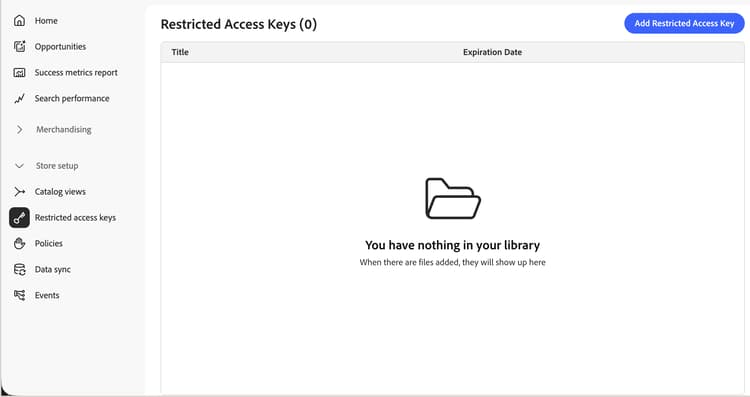
Gehen Sie im linken Menü in Adobe Commerce Optimizer Studio zu Store setup und klicken Sie auf Restricted access keys.
-
Klicken Sie auf Add Restricted Access Key.
-
Geben Sie die wichtigsten Details ein:
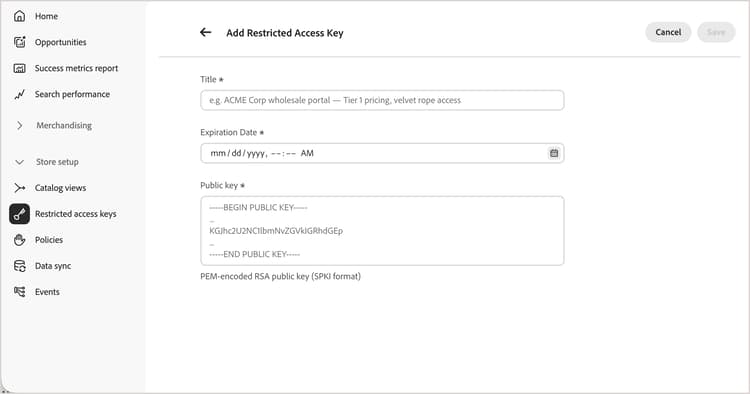
- Title - Eine Beschriftung zur Identifizierung des Schlüssels, die in der Schlüsselliste und der Tastenauswahl für die Katalogansicht angezeigt wird, z. B.
ACME Corp wholesale portal — Tier 1 pricing. - Expiration date - Datum und Uhrzeit (UTC), nach der der Schlüssel nicht mehr berücksichtigt wird, auch nicht bei einem Token, das noch nicht abgelaufen ist.
- Public key - Der PEM-kodierte öffentliche RSA-Schlüssel im SPKI-Format (Subject Public Key Info), einschließlich der
-----BEGIN PUBLIC KEY------ und-----END PUBLIC KEY-----. Muss in der gesamten Umgebung eindeutig sein.
- Title - Eine Beschriftung zur Identifizierung des Schlüssels, die in der Schlüsselliste und der Tastenauswahl für die Katalogansicht angezeigt wird, z. B.
-
Klicken Sie auf Save.
Schlüssel sind nach der Erstellung unveränderlich. Um einen beliebigen Wert zu ändern, löschen Sie den Schlüssel und erstellen Sie einen neuen. Siehe Drehen einer Taste, um dies ohne Zugriffsunterbrechung zu tun.
Zuweisen eines Schlüssels zu einer Katalogansicht
Ein eingeschränkter Zugriffsschlüssel authentifiziert den Zugriff erst, nachdem er einer Katalogansicht mit aktiviertem Catalog Protection zugewiesen wurde. Siehe Schützen einer ) für Einrichtungsschritte.
Schlüssel löschen
-
Suchen Sie auf der Seite Restricted access keys den zu entfernenden Schlüssel und klicken Sie auf Delete.
Wenn der Schlüssel einer oder mehreren Katalogansichten zugewiesen ist, wird in einer Warnung erläutert, dass Client-Anwendungen, die auf diesen Schlüssel angewiesen sind, den Zugriff verlieren. Die Katalogansichten selbst bleiben geschützt - sie werden nicht öffentlich zugänglich.
-
Bestätigen Sie den Löschvorgang.
Schlüsselverwaltung und -rotation
Für die Verwaltung von eingeschränkten Zugriffsschlüsseln gibt es zwei Möglichkeiten, je nachdem, wie Sie den Katalogschutz verwenden:
-
Automatisch für freigegebene B2B Kataloge—[Private Beta]{class="badge yellow" title="Erfordert die Adobe Commerce Optimizer Connector B2B-Erweiterung, die sich derzeit in der privaten Beta-Version befindet."} Für Bereitstellungen, die mit dem Adobe Commerce Optimizer Connector for B2B integriert sind, generiert der Service automatisch den ersten eingeschränkten Zugriffsschlüssel und weist ihn zu, wenn eine Katalogansicht erstellt wird. Jede Katalogansicht erhält einen eigenen Schlüssel. Danach können Sie jeden Schlüssel über die Seiten Freigegebener Katalog oder Unternehmenskonto verwalten. Sie können Schlüssel auch über die Commerce Admin-Seite Schlüssel mit eingeschränktem Zugriff anzeigen und verwalten (System > Datenübertragung). Siehe Konfiguration der Katalogansicht verwalten.
Jede Kombination aus einem freigegebenen Katalog und einer Shop-Ansicht, der er zugewiesen ist, wird als separate Katalogansicht projiziert. Eine Projektion ist die Katalogansicht, die Richtlinie, die Preisbuchreferenz und der eingeschränkte Zugriff auf wichtige Konfigurationsdaten, die der Connector für diese Kombination nach Adobe Commerce Optimizer exportiert. Ein freigegebener Katalog, der mehreren Shop-Ansichten zugewiesen wurde, erzeugt mehrere Katalog-Ansichten, jede mit einem eigenen Schlüssel. Bearbeiten oder Drehen einer Taste für eine Katalogansicht, ohne die anderen zu beeinflussen.
Standardmäßig ist ein langer Gültigkeitszeitraum für Schlüssel festgelegt. Wenn Sie einen Schlüssel drehen müssen, fügen Sie den Ersatz in der Admin hinzu und lassen Sie beide aktiv, bis Sie den alten Schlüssel entfernen. Siehe Änderungen am freigegebenen B2B-Katalog.
-
Manuell für jede Katalogansicht - Für Katalogansichten, die nicht mit einem freigegebenen B2B-Katalog im Adobe Commerce-Backend verknüpft sind, werden die Schlüsselgenerierung, Token-Signierung und Rotation vollständig von der Backend-Client-Anwendung verwaltet, die Käufer authentifiziert. Adobe Commerce Optimizer generiert oder dreht diese Schlüssel nicht in Ihrem Auftrag. Verwenden Sie die zuvor in diesem Thema beschriebenen Schritte, um Schlüssel zu erstellen, hinzuzufügen und zu löschen. Informationen zum Drehen einer Taste finden Sie Drehen einer Taste.
Drehen eines Schlüssels
Um einen Schlüssel ohne Zugriffsunterbrechung zu drehen, können einer Katalogansicht bis zu drei Schlüssel gleichzeitig zugewiesen werden:
- Generieren Sie ein neues Schlüsselpaar und fügen Sie den neuen öffentlichen Schlüssel als neuen Schlüssel mit beschränktem Zugriff hinzu.
- Weisen Sie der Katalogansicht den neuen Schlüssel neben dem vorhandenen Schlüssel zu.
- Signieren Sie neue Token mit dem neuen privaten Schlüssel, um das Rollover des Schlüssels abzuschließen.
- Sobald alle Client-Anwendungen mit dem neuen Schlüssel bestätigt wurden, entfernen und löschen Sie den alten Schlüssel.
Beschränkungen
Siehe Katalogansichten und Richtlinienbeschränkungen.
Ähnliche Themen
- Private Katalogansichten - Erfahren Sie, wie Sie eine Katalogansicht mit eingeschränkten Zugriffsschlüsseln schützen.
- Änderungen am freigegebenen B2B-Katalog - Erfahren Sie, wie der Adobe Commerce Optimizer Connector die Schlüsselverwaltung für freigegebene B2B-Kataloge automatisiert.