Adobe Commerce Optimizer Connector
Die Adobe Commerce Optimizer Connector ist eine native First-Party-Integration zwischen Adobe Commerce (Cloud oder On-Premise) und Adobe Commerce Optimizer. Es synchronisiert Katalog- und Preisdaten aus Ihren Adobe Commerce Stores in Adobe Commerce Optimizer, sodass Sie:
- Power KI-gesteuerte Produkterkennung und Empfehlungen
- Ausführen Hochleistungs-Headless-Storefronts (einschließlich Commerce-Storefronts mit Edge Delivery Services)
- Analyse vor und nach KPIs und des Zustands der Datensynchronisation an einem Ort
Adobe Commerce bleibt Ihr Aufzeichnungssystem für Produkte, Preise und Katalogstruktur. Adobe Commerce Optimizer wird zu Ihrer Erlebnis- und Merchandising-Ebene und liefert schnelle, relevante Ergebnisse für jede verbundene Storefront oder jeden verbundenen Kanal.
Die wichtigsten Vorteile key-benefits
Connector-Architektur connector-architecture
Das folgende Diagramm veranschaulicht die End-to-End-Architektur für den Connector, von Adobe Commerce über Adobe Commerce Optimizer und Out bis hin zu Storefronts und Checkout-Systemen.
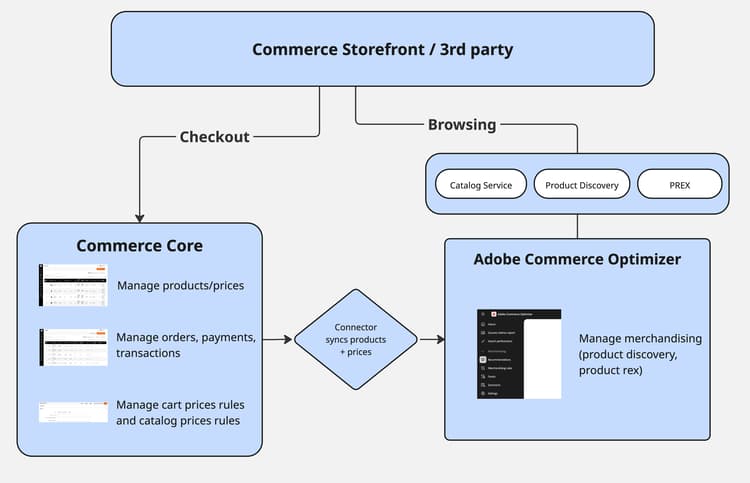
In dieser Architektur:
- Adobe Commerce (in der Cloud oder vor Ort) ist das Aufzeichnungssystem und der Futtermittelhersteller
- Der Connector exportiert Katalog-, Preis- und Kategorie-Feeds
- Adobe Commerce Optimizer nimmt die Feed-Daten in Katalogquellen, Preislisten und Katalogansichten auf und normalisiert sie
- Storefronts (Commerce-Storefront mit Edge Delivery Services oder benutzerdefinierten Headless-Builds) rufen Adobe Commerce Optimizer GraphQL-APIs zur Erkennung und Empfehlung auf und rufen Adobe Commerce oder eine andere verbundene Drittanbieterplattform für Warenkorb- und Kaufvorgänge auf
Der auf SaaS Data Export aufbauende Connector ordnet erfasste Feeds dem Catalog Data Ingestion API-Format zu und verarbeitet die Authentifizierung und Übermittlung. Siehe Connector-SynchronisierungsPipeline) für das Synchronisierungsverhalten, die Umfangskontrolle und die Fehlerbehandlung.
Funktionsweise des Connectors mit Adobe Commerce how-the-connector-works-with-adobe-commerce
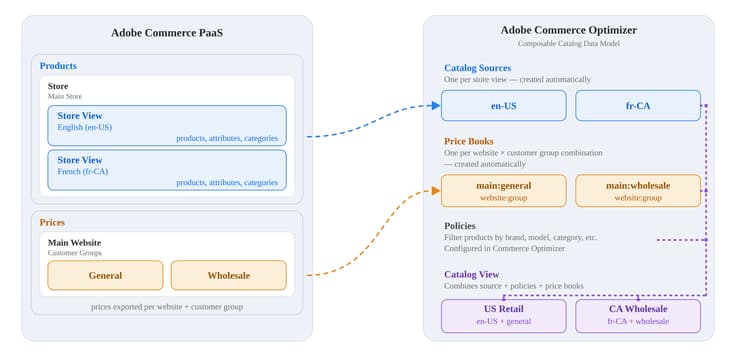
Die Adobe Commerce Optimizer Connector unterstützt die B2C-Katalogsynchronisierung. Es synchronisiert Katalog- und Preis-Feeds aus einer Adobe Commerce-Instanz und ordnet Ansichten, Websites und Kundengruppen Katalogquellen und Preisbüchern in Adobe Commerce Optimizer zu. Der freigegebene B2B-Katalog oder die Konfiguration der Unternehmenszuweisung werden nicht synchronisiert. Konfigurieren Sie nach der Synchronisierung Katalogansichten und Richtlinien in Adobe Commerce Optimizer Studio.
Zuordnung des Basiskatalogs
Der Connector ordnet Adobe Commerce Katalogdaten dem Adobe Commerce Optimizer Katalogmodell zu:
- Store-Ansicht → Katalogquellen - Jede Store-Ansicht wird zu einer separaten Katalogquelle in Adobe Commerce Optimizer. Diese Quelle enthält lokalisierte Produktattribute und alle Store-View-spezifischen Daten.
- Website → Preisbücher - Jede Adobe Commerce Website ist einem oder mehreren Preisbüchern in Adobe Commerce Optimizer zugeordnet. Website-Preise und Kundengruppenpreise exportieren als Preisbücher und Preiseinträge.
- Kundengruppe → Preisbucheinträge — Adobe Commerce Kundengruppenpreise erscheinen als zusätzliche Einträge in den entsprechenden Preisbüchern.
Nachdem der Connector die Katalogdaten synchronisiert hat, konfigurieren Sie das Merchandising-Modell in Adobe Commerce Optimizer Studio. Konfigurieren Sie beispielsweise:
- Katalogansichten und Richtlinien für Regions-, Marken- oder kundenspezifische Untergruppen
- Produkterkennung für Suche, Facetten und Merchandising-Regeln
- Product Recommendations
B2B-Connector-Verhalten b2b-shared-catalog-projection-specification
Die Adobe Commerce Optimizer Connector for B2B erweitert den Basis-Connector mit einer unidirektionalen Projektion des freigegebenen B2B-Katalogs und der Konfiguration der Unternehmenszuweisung in geschützte Katalogerlebnisse. Adobe Commerce bleibt das Aufzeichnungssystem für Katalog- und Preisdaten. Der B2B-Connector basiert auf dem Basiskatalog und der Preissynchronisierung und verwaltet die von Connectoren generierten Projektionen.
Informationen zu Projektionszuordnung, Laufzeitautorisierungsfluss und Schutzgrenze finden Sie unter B2B-Shared-Catalog-Projektion. Setup-Anweisungen finden Sie unter Erste Schritte mit dem B2B-Connector.
Typische Workflows typical-workflows
Diese Workflows beschreiben, wie Teams die Adobe Commerce Optimizer Connector einrichten und verwenden. Weitere Informationen zum Einrichten der Integration und Aktivieren dieser Workflows finden Sie unter Erste Schritte.
Ersteinrichtung und -konfiguration initial-setup
Siehe Konfigurationsschritte im Erste Schritte.
Laufende Datensynchronisation ongoing-sync
Nach der ersten Konfiguration unterstützt der Connector Folgendes:
- Vollständige Katalogsynchronisierung für die Erstmigration oder große strukturelle Änderungen
- Delta-Synchronisationen für laufende Aktualisierungen, wenn sich Produkte oder Preise ändern
- Befehle neu synchronisieren um Feeds zu synchronisieren
Informationen zum automatisierten Synchronisierungsverhalten, Cron-Zeitplänen und zur Fehlerbehandlung finden Sie unter Connector-Synchronisierungs-Pipeline. Verwenden Sie vor einer vollständigen Katalogsynchronisierung oder einer großen Aktualisierung Geschätzte Datenmenge und Synchronisierungszeit, um den Zeitpunkt zu planen und Site-Unterbrechungen zu vermeiden.
Für die Adobe Commerce Optimizer Connector stehen die folgenden Feeds zur Verfügung:
products- ProduktdatenproductAttributes- Metadaten für ProduktattributepriceBooks- Preisbücherprices- Produktpreisecategories- Daten zu Kategorien
Weitere Informationen finden Sie in den folgenden Themen:
- Überprüfen der Synchronisierung von Katalogdaten und manuelles Neusynchronisieren der Connector-Feeds: Synchronisierung verwalten
- Informationen zu Adobe Commerce Neusynchronisierungsvorgängen für CLI finden Sie unter Synchronisieren von Feeds mit der Commerce-CLI
- Adobe Commerce Optimizer Connector Module und Feed-Endpunkte
- Feldzuordnung für Connector-Feeds
Konfigurieren von Merchandising und Storefronts merchandising-storefronts
Sobald Adobe Commerce Daten in Adobe Commerce Optimizer verfügbar sind, verwenden Sie Adobe Commerce Optimizer Studio, um Merchandising- und Storefront-Erlebnisse mit Ihrem synchronisierten Katalog zu verbinden. Zu den typischen nächsten Schritten gehören:
- Katalogansichten und -richtlinien - Definieren Sie für den Basis-Connector im Menü Store setup regions-, marken- oder kundenspezifische Untergruppen und Zugriffsregeln. Informationen dazu, wer eine Katalogansicht abfragen kann, finden Sie unter Private Katalogansichten
- Produkterkennung und Empfehlungen - Konfigurieren von Suche, Facetten, Merchandising-Regeln, Synonymen und Empfehlungseinheiten im Merchandising. Das Verhalten bei Suchen und Empfehlungen wird in Adobe Commerce Optimizer verwaltet. Die Live Search- und Product Recommendations-Einstellungen in der Adobe Commerce Admin gelten für diese Flüsse nicht mehr.
- Storefront-Verbindungen - Verweisen Sie Commerce-Storefronts auf Headless-Builds von Edge Delivery Services oder Drittanbietern auf die richtigen Adobe Commerce Optimizer-Mandanten-, Katalogansichts- und Merchandising-API-Endpunkte. Informationen zu benutzerdefinierten Headless-Integrationen finden Sie unter Headless-Storefront-Integration. Ein Beispiel für eine Drittanbieterintegration finden Sie unter Salesforce Commerce Connector für Adobe Commerce Optimizer
- Checkout - Warenkorb, Checkout, Bestellverwaltung und Kundenkonten auf Adobe Commerce oder einer verbundenen Drittanbieterplattform aufbewahren. Verwenden Sie bei Bedarf App Builder und API Mesh für die Übergabe an den Warenkorb
Eine schrittweise Konfigurationsanleitung finden Sie unter Erste Schritte und Adobe Commerce Optimizer Merchandising-Tools.
Unterstützte Szenarien supported-scenarios
Die Adobe Commerce Optimizer Connector unterstützt B2C-Händler mit Adobe Commerce in Cloud- und On-Premise-Bereitstellungen, die Adobe Commerce Optimizer übernehmen möchten, ohne ihr Backend neu zu erstellen.
Die separate Adobe Commerce Optimizer Connector for B2B erweitert den Basis-Connector, um die Konfiguration freigegebener Kataloge zu synchronisieren und benutzerdefinierte freigegebene Kataloge automatisch als private Katalogansichten zu projizieren. Weitere Informationen finden Sie unter B2B-Katalogprojektion.
Häufige Anwendungsfälle:
-
Storefront-Migration zu Edge Delivery
Behalten Sie Ihr vorhandenes Adobe Commerce-Backend bei und verschieben Sie PLP/Search/PDP auf Edge Delivery Services Storefronts mit Adobe Commerce Optimizer. -
Skalieren der Katalog- und Suchleistung
Entlastung umfangreicher Katalogindizierungen und Suchvorgänge für Adobe Commerce Optimizer SaaS-Services (Software as a Service) bei gleichzeitiger Beibehaltung des Produkt- und Preisbesitzes in Adobe Commerce.
Zuständigkeiten und Voraussetzungen für die Implementierung responsibilities-prerequisites
Adobe Commerce ist das „System of Record“ für Produkte, Preise und Kundengruppen. Nehmen Sie Änderungen in Adobe Commerce vor, und der Connector synchronisiert sie mit Adobe Commerce Optimizer.
Adobe Commerce Optimizerist verantwortlich für:
- Katalogmodellierung (Katalogquellen, Preisbücher, Katalogansichten, Richtlinien)
- Produkterkennung und Empfehlungen
- Berichte zu Storefront-Metriken, Datensynchronisations-Dashboards und Erfolgsmetriken
Der Connector funktioniert nicht:
- Ändern Adobe Commerce Warenkorb-, Checkout- oder Bestellflüssen
- Automatische Bereitstellung von Storefront-Projekten (Commerce Storefront / Edge Delivery Services-Tools, die dies verarbeiten)
Bevor Sie beginnen:
- Stellen Sie sicher, dass Adobe Commerce die Mindestanforderungen an Version und Adobe Commerce Optimizer Connector erfüllt. Weitere Informationen Sie unter Schritte .
- Stellen Sie sicher, dass Sie Zugriff auf die IMS-Organisation, eine Adobe Commerce Optimizer-Instanz und die erforderlichen Anmeldeinformationen und Regionsdetails haben.