Einrichten des Connectors für B2B-Commerce
Händler, die Adobe Commerce freigegebene B2B-Kataloge verwenden, können die Adobe Commerce Optimizer Connector for B2B verwenden, um benutzerdefinierte freigegebene Katalogdaten und -konfigurationen mit Adobe Commerce Optimizer zu synchronisieren.
Voraussetzungen für die Verwendung der Integration requirements-to-use-the-integration
-
Adobe Commerce 2.4.8+ mit installierter und aktivierter Commerce B2B-Version 1.5.3+.
-
Lizenz mit bereitgestellter Sandbox-Instanz Commerce Optimizer.
-
Authentifizierungsschlüssel zum Herunterladen des Connector-Metapakets mit Composer.
-
Administratorzugriff auf eine Commerce Optimizer Sandbox-Instanz.
Der Adobe Commerce Benutzer, der die Integration konfiguriert, muss über Folgendes verfügen:
-
Administratorzugriff auf den Commerce Admin.
-
Entwicklerzugriff auf die IMS-Organisation, in der das Commerce Optimizer bereitgestellt wird.
Anwendungsanforderungen
- Commerce Cron und Indexer funktionieren normal.
- Die erforderlichen Websites und Speicheransichten, die für den Export identifiziert wurden.
- Freigegebene Kataloge, Unternehmenszuweisungen, Sortimente und B2B-Preise, die in Adobe Commerce konfiguriert oder konfiguriert werden können.
Konfliktende Erweiterungen entfernen remove-conflicting-extensions
Wenn Sie eine der folgenden Erweiterungen installiert haben, deinstallieren Sie diese, bevor Sie die Adobe Commerce Optimizer Connector for B2B installieren:
- Adobe Commerce Live Search (
magento/live-search) - Adobe Commerce Product Recommendations (
magento/product-recommendations) - Adobe Commerce Catalog Service (
magento/catalog-service,magento/catalog-service-installer) - Data Management Dashboard (
magento-catalog-sync-admin)
Daten, die mit diesen Erweiterungen verknüpft sind, sind weiterhin in der Commerce-Datenbank verfügbar. Er wird jedoch nicht nach Commerce Optimizer exportiert, wenn der Connector aktiviert ist. Um die Adobe Commerce-Such- und Merchandising-Funktionen zu implementieren, die von diesen Erweiterungen nach der Aktivierung des Connectors bereitgestellt werden, konfigurieren Sie sie über die Commerce Optimizer Admin-Benutzeroberfläche.
Konfigurationsschritte configuration-steps
Gehen Sie wie folgt vor, um die Adobe Commerce Optimizer Connector for B2B zu aktivieren und mit der Synchronisierung der benutzerdefinierten Konfiguration für einen freigegebenen Katalog von Adobe Commerce mit Ihrer Commerce Optimizer zu beginnen.
-
Installieren Sie das Adobe Commerce Optimizer Connector for B2B -Paket mithilfe von Composer, um Ihre Adobe Commerce-Instanz mit Commerce Optimizer zu verbinden.
-
Anpassen der Exportkonfiguration für Commerce-Bereiche vom Administrator.
Installieren des Adobe Commerce Optimizer Connector for B2B install-the-adobe-commerce-optimizer-connector-for-B2B-package
Das Adobe Commerce Optimizer Connector for B2B wird als Composer-Metapaket bereitgestellt, das für alle Commerce-Händler mit einer aktiven Lizenz für Commerce Optimizer verfügbar ist.
Installationsschritte
-
Fügen Sie das Modul
adobe-commerce/commerce-data-export-aco-adapter-b2bmit dem Composer hinzu:code language-shell composer require adobe-commerce/commerce-data-export-aco-adapter-b2b -
Stellen Sie die Änderungen in Ihrer Adobe Commerce Staging-Umgebung bereit.
Nach Abschluss der Bereitstellung ist die Option Commerce Optimizer im Commerce Admin-Menü verfügbar. Wählen Sie Commerce Optimizer aus, um Ihre Commerce Optimizer-Instanz direkt über die Commerce-Admin zu öffnen.
Datenexport und Bereichszuordnung
Wählen Sie die zu synchronisierenden Websites und Store-Ansichten aus und überprüfen Sie dann die anfänglichen Feeds. Für B2B verwendet der Connector die aktivierten Bereiche, wenn er freigegebene Katalogdaten in Commerce Optimizer projiziert.
- Store-Ansicht → Katalogquelle mit lokalisierten Produktinhalten
- Website und Kundengruppe → Preisbuch für Website- und Kundengruppenpreise
- Freigegebener Katalog → geschützte Ansicht des privaten Katalogs und erzwungene Richtlinie
Der freigegebene Katalog definiert das Produktsortiment, und jede aktivierte Store-Ansicht liefert die lokalisierte Katalogquelle. Die Website und die Kundengruppe bestimmen das jeweilige Preisbuch. Der Connector projiziert jeden benutzerdefinierten freigegebenen Katalog für jede aktivierte Store-Ansicht, sodass Sie keine separate Bereichseinstellung für die B2B-Projektion benötigen.
Ein benutzerdefinierter freigegebener Katalog kann mehrere geschützte private Katalogansichten generieren, eine für jede aktivierte Store-Ansicht. Der standardmäßige öffentliche freigegebene Katalog wird nicht als private B2B-Katalogansicht dargestellt. Eine ausführliche Beschreibung der Objektzuordnung und des Laufzeitautorisierungsflusses finden Sie unter B2B-Shared-Catalog-Projektion.
So ändern Sie die Exporteinstellungen für Bereiche
-
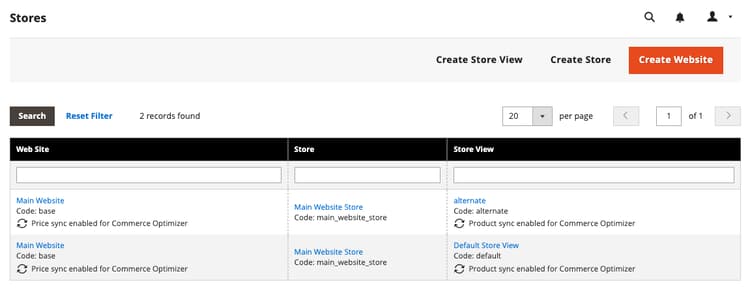
Wechseln Sie in Commerce Admin zu Stores > Settings > All Stores.
-
Wählen Sie die Website- oder Store-Ansicht aus, die Sie konfigurieren möchten.
-
Aktivieren Sie in den Commerce Optimizer- das Kontrollkästchen, um die Datensynchronisierung nach Bedarf zu aktivieren oder zu deaktivieren.
-
Speichern Sie Ihre Änderungen.
Aktivieren und Deaktivieren des Verhaltens
Änderungen des freigegebenen B2B-Katalogs überwachen
Der Connector überwacht Änderungen an freigegebenen Katalogen und Unternehmenszuweisungen. Wenn Sie einen freigegebenen Katalog im Commerce Admin-Bereich entfernen, entfernt der Connector nach einer konfigurierbaren Übergangsphase den Zugriff auf die private Katalogansicht.
Commerce Optimizer aktivieren enable-the-adobe-commerce-optimizer-integration
Sie aktivieren die Integration und initiieren die Datensynchronisation, indem Sie den aco:config:init CLI-Befehl ausführen. Dieser Befehl führt die folgenden Schritte aus:
- Ruft ein IMS-Zugriffstoken mit den als Befehlszeilenargumente bereitgestellten Anmeldeinformationen ab.
- Ruft den Commerce Cloud Manager-Service (CCM) unter
https://ccm.api.commerce.adobe.com/api/v1/tenants/{tenantId}/owner/{orgId}auf, um den Mandanten zu validieren und die Aufnahme-URL und die Commerce Optimizer Studio-URL zu extrahieren. - Speichert alle Konfigurationen (Client-Geheimnis verschlüsselt) in
core_config_data. - Plant die anfängliche vollständige Synchronisierung durch Invalidierung aller Commerce Optimizer-Indexer.
Erforderliche Verbindungsdetails abrufen
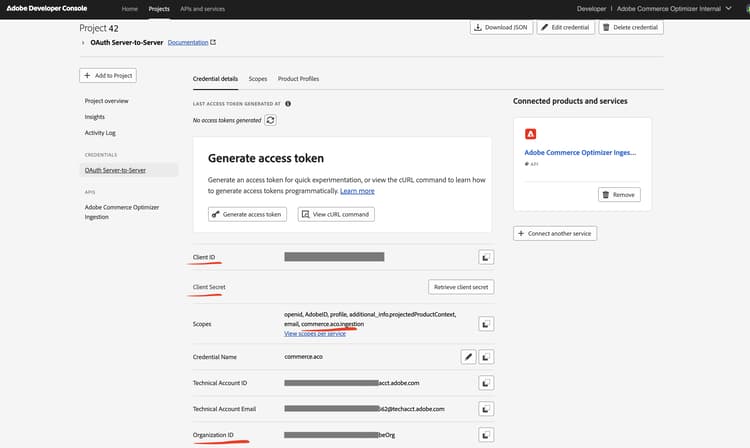
Erstellen Sie in der Adobe Developer Console ein neues Projekt, das für den Commerce Optimizer-Aufnahme-Service aktiviert ist, und generieren Sie OAuth-Server-zu-Server-Anmeldeinformationen. Detaillierte Anweisungen finden Sie unter Abrufen von IMS im Merchandising-Entwicklerhandbuch für Adobe Commerce Optimizer.
Speichern Sie die folgenden Werte auf der Seite mit den Anmeldedaten:
- Organisations-ID (
org_id) - Client-ID (
client_id) - Client-Geheimnis (
client_secret)
Commerce Optimizer-Instanzdetails abrufen
Rufen Sie die Mandanten ID) aus dem Feld Instance Idauf der Commerce Optimizer-Instanz Instance details Seite oder aus der URL ab, die für den Zugriff auf die Instanz verwendet wird. Zum Beispiel in https://experience.adobe.com/#/@<your organization>/in:<tenant>/commerce-optimizer-studio/home.
-
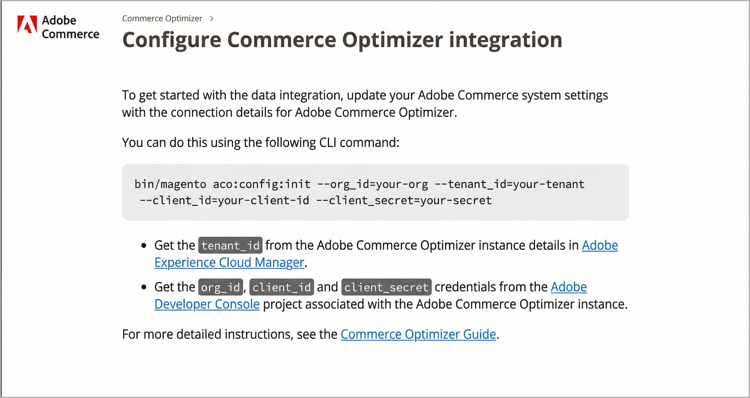
Wählen Sie in Commerce Admin die Option Adobe Commerce Optimizer aus, um die Konfigurationsseite mit Anweisungen anzuzeigen.
-
Verwenden Sie in der Befehlszeile SSH, um eine Verbindung zur Adobe Commerce Staging-Umgebung herzustellen.
-
Um die Integration zu konfigurieren, führen Sie den folgenden Adobe Commerce CLI-Befehl aus. Ersetzen Sie dabei die Platzhalterwerte durch die Werte für Ihr Commerce Optimizer:
code language-shell bin/magento aco:config:init --org_id=your-org --tenant_id=your-tenant --client_id=your-client-id --client_secret=your-secret -
Überprüfen Sie die Verbindung, indem Sie zum Commerce-Administrator zurückkehren und die Option Adobe Commerce Optimizer auswählen.
Wenn Sie die Option auswählen, wird die Commerce Optimizer-Benutzeroberfläche auf einer neuen Registerkarte geöffnet.
Überprüfen, ob die Datensynchronisation funktioniert verify-that-the-data-sync-is-working
Vergewissern Sie sich, dass die Daten erfolgreich von Commerce Admin exportiert und erfolgreich an Commerce Optimizer übermittelt wurden. Beginnen Sie im Commerce-Admin mit dem Export und bestätigen Sie dann den Versand in Commerce Optimizer.
-
Überprüfen Sie den Synchronisierungsstatus im Commerce Admin-:
Navigieren Sie zu System > Data Transfer > Data Feed Sync Status.
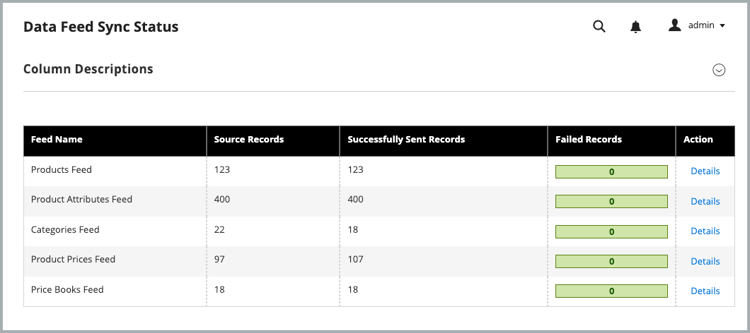
Wenn die Synchronisierung ausgeführt wird, zeigen die Feed-Daten erfolgreich gesendete Datensätze an. Feed auswählen, um Details anzuzeigen oder Synchronisierungsprobleme zu beheben.
-
Bestätigen Sie, dass Daten an Commerce Optimizer gesendet wurden:
Wählen Sie im Commerce Optimizer Menü Data Sync aus.
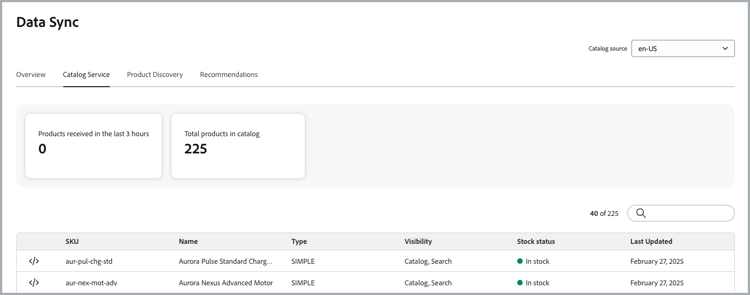
Überprüfen Sie, ob die erwarteten Produkte, Preise und Attribute angezeigt werden.
Wenn die Synchronisierung erwartungsgemäß funktioniert:
- Data Feed Sync Status zeigt erfolgreich gesendete Datensätze für Connector-Feeds ohne nicht behobene Fehler auf Elementebene an.
- Data Sync in Commerce Optimizer listet die erwarteten Katalogquellen, Produkte, Preise und Attribute auf.
Nächste Schritte
- Überwachen der Projektion der B2B-Katalogansicht
Verwenden Sie nach der ersten FeedSynchronisierung mit " der Katalogansicht“, um projizierte private Katalogansichten, Richtlinien, Preisbuchreferenzen und die Konfiguration des eingeschränkten Zugriffsschlüssels zu überprüfen. Informationen zum Projektionsmodell und zum Laufzeitautorisierungsfluss finden Sie unter B2B-Shared-Catalog-Projektion.
-
Einrichten einer Commerce-Storefront aufEdge Delivery Services
Um Ihre Storefront mit der Commerce Optimizer-Instanz zu verbinden und personalisierte Commerce-Erlebnisse bereitzustellen, folgen Sie der Storefront-Setup-Dokumentation.