首頁
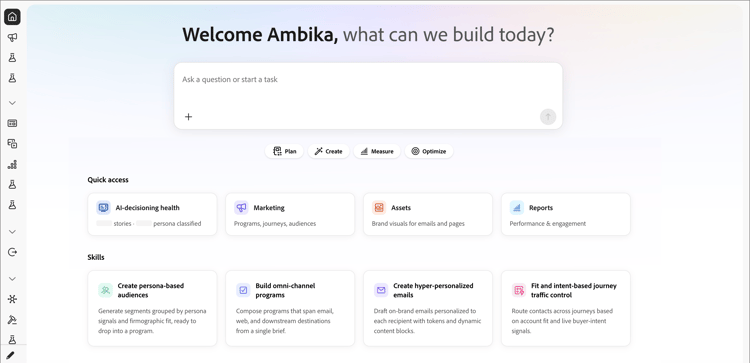
首頁是您在Adobe Marketo Optimizer中的啟動面板。 選取左側導覽頂端的 首頁 圖示以開啟它。 此頁面會以歡迎[名稱]來問候您,我們今天可以建置什麼? 而且只要按一下滑鼠,就能將您的想法變成行動。
輸入方塊
首頁中央有大型 詢問問題或開始工作 輸入。 在此處輸入任何內容以開始使用AI對話面板,或使用附加 ( +)圖示在您傳送之前新增檔案(例如行銷活動簡報或CSV)。 這是行銷管理中提供的相同同事,但從這裡開始會開啟全新的對話。
意圖按鈕
在輸入方塊底下,四個快速入門按鈕可設定您想要達成的目標:
按鈕
使用情況
計畫
形狀策略 — 在建立之前規劃行銷活動、方案和對象。
建立
建置專案 — 程式、歷程、電子郵件、人員清單。
量值
檢視效能 — 報表、參與度、傳送時間結果。
最佳化
改善即時 — 流量控制、評分、個人化。
快速存取
您可以使用四個捷徑卡直接快速跳至工作區:
卡片
您可以存取的專案
本文數量和角色分類涵蓋範圍,工作區提供完整的健康情況報告。
行銷
方案、歷程、對象(行銷管理)。
Assets
電子郵件、頁面、範本、權杖。
報表
績效和參與量度。
技能
一列 技能 卡片展示您可以立即啟動的高價值AI工作流程:
- 建立以角色為基礎的對象 — 產生依角色訊號及第一組配適度分組的區段,準備放入程式中。
- 建置全頻道程式 — 從單一簡報撰寫橫跨電子郵件、網頁和下游目的地的程式。
- 建立超個人化電子郵件 — 草稿品牌上電子郵件使用權杖和動態內容區塊為每個收件者個人化。
- 符合度和意圖型歷程流量控制 — 根據帳戶符合度和即時購買者意圖訊號跨歷程路由連絡人。
按一下技能卡以開始為該工作流程做好準備的對話。 技能與聊天面板中可用的建置區塊相同 — 卡片是可探索的進入點。
recommendation-more-help
marketo-optimizer-help-user-guide