歷程流量控制
歷程流量控制(JTC)會在對象重疊時,將個人的最佳歷程列為優先順序。 當某人符合多個啟用JTC的歷程的資格時,AI模型會針對每個候選者評估這些歷程,並將其新增至最適化歷程,以將他們隔絕於其他人。
當人員完成歷程後,系統會針對其仍符合資格的剩餘歷程重新評估他們。 然後JTC會將它們新增至下一個最適合的歷程,以此類推。 這可防止將同一人同時指派至多個重疊的歷程,並確保每個聯絡人都會先收到最相關的體驗。
評分維度 scoring-dimensions
模型會針對七個評分維度評估每個人的歷程組合。 系統會根據您設定的權重,獨立為每個維度評分,然後加以合併,以產生該人員和歷程的最終相符機率。 已選取具有最強相符性的歷程。
系統會自動略過人員沒有資料的維度,因此永遠不會因為缺少屬性而懲罰評分。
先決條件 prerequisites
在歷程流量控制產生結果之前,請記住以下事項:
開始使用 get-started
在左側導覽上選取歷程流量控制。 顯示的頁面有兩個頁簽:
- 報告 — 檢視流量控制執行的結果(僅在JTC已在即時歷程上執行之後填入)。
- 組態 — 調整評分維度、模擬結果,以及選擇參與哪些歷程。
設定索引標籤 configuration-tab
組態索引標籤有兩個區段:調整維度評分和選取歷程。
調整維度評分 adjust-dimension-scoring
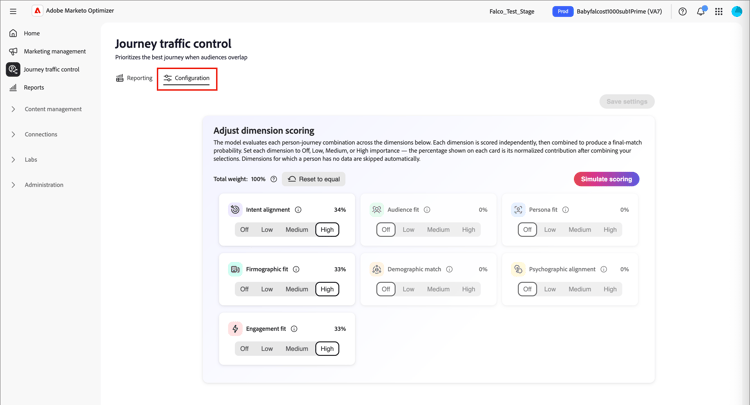
在本節中,您可以設定七個維度中的每一個對最終比對分數的貢獻度。 每個維度都可以設定為關閉、低、Medium或 高 重要性。 每張卡片上顯示的百分比,是合併所有選取範圍後該維度的標準化貢獻 — 七個權重總是100%。 提高一個維度會自動將其他維度重新標準化,使總計保持在100%。
按一下「重設為等於」將所有維度恢復為均等加權。
模擬評分 simulate-scoring
在將權重提交到生產環境之前,您可以模擬流量控制在這些變更中的行為。 模擬不需要啟用歷程流量控制。 它會評估您即時歷程中的設定檔,並將流量控制邏輯套用至設定檔,以便您判斷結果是否適合您所選的權重。
-
選擇要模擬的設定檔數。
-
按一下模擬評分。
結果標題會摘要說明執行:
- 已評估的設定檔 — 已評分的設定檔數,以及歷程數。
- 平均衝突/設定檔 — 每個設定檔的競爭歷程平均數量。
- 平均符合分數 — 所選歷程的平均信賴度。
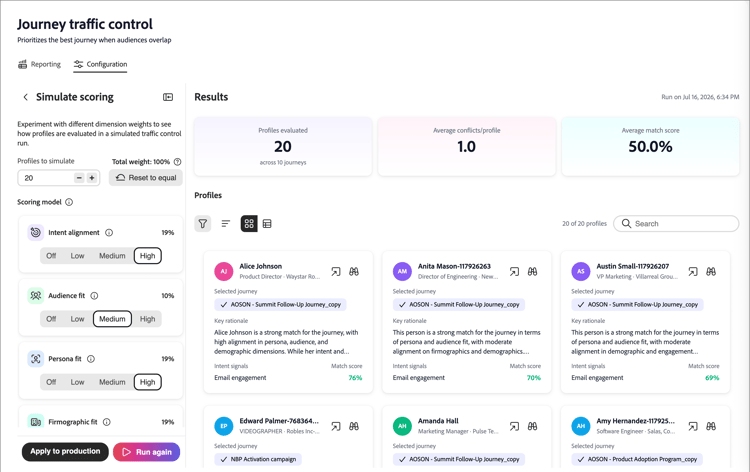
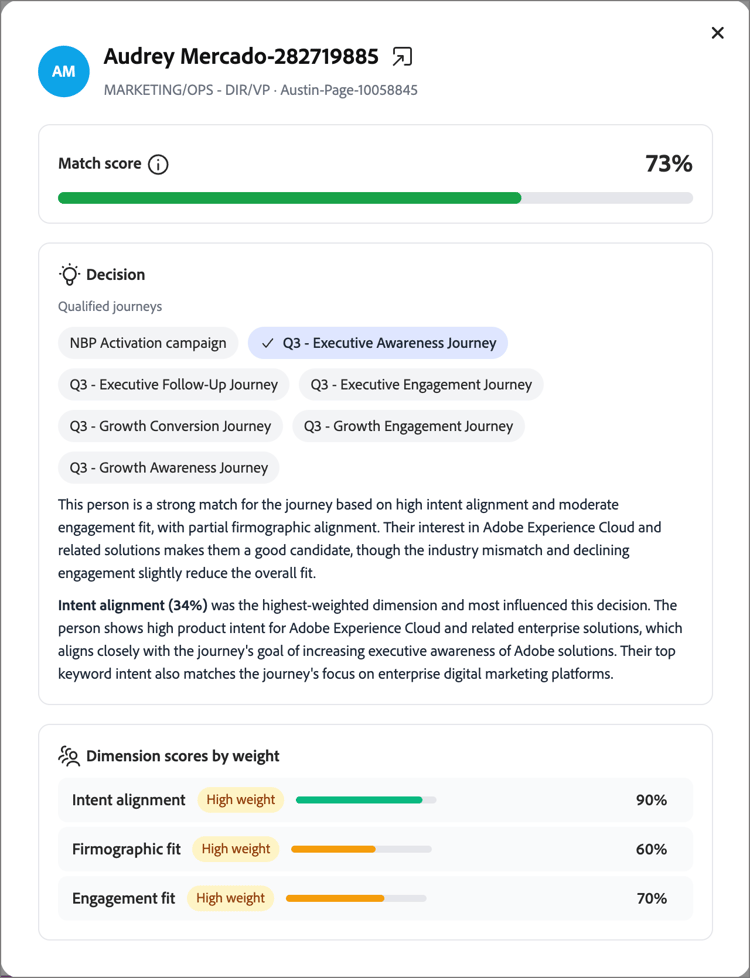
在摘要下方,每個評估的設定檔都會顯示為卡片,其中顯示選取的歷程、關鍵理由、意圖訊號和比對分數。 選取要開啟詳細資料檢視的設定檔:
- 相符分數 — 整體相符專案,並依維度以色彩標示劃分。
- 決定 — 此人員符合資格的歷程、選取的歷程及原因。
- 按權重排序的Dimension分數 — 帶動決定的每個維度分數,可展開以顯示基礎訊號。
當您對結果滿意時,您可以:
-
調整維度權重,然後按一下 再次執行 以重新執行模擬。
-
按一下 套用至生產環境 以認可權重。
新的流量控制決定會立即使用新設定;過去的決定不會受到影響。 您測試的權重會顯示在主要 組態 標籤上,並用於您的即時環境中評估的任何歷程流量控制。
您也可以離開頁面而不套用權數。
啟用歷程的流量控制 enable-traffic-control-journey
當兩個或多個歷程啟用歷程流量控制並發佈時:
- 系統會根據其設定檔和歷程中繼資料,評估符合一或多個歷程資格的任何人。
- 如果人員同時符合數個啟用JTC的歷程(例如,五個)資格,則模型會判斷哪一個是當下最佳歷程,並僅將人員註冊至該歷程。 他們被拒之門外。
- 該人員會繼續進行該歷程,直到歷程完成。
- 完成後,系統會針對剩餘的合格歷程重新評估他們,並將其新增至下一個最佳歷程,重複直到沒有剩餘的合格歷程為止。
為草稿歷程啟用JTC enable-traffic-control-draft-journey
當歷程處於 草稿 狀態時,可以直接在個別歷程上啟用歷程流量控制。
-
在左側導覽列中,展開行銷管理。
-
在 行銷 資源清單的右側,選取個人歷程。
-
按一下草稿人員歷程的名稱以開啟。
-
按一下 …其他 位於右上方,然後選擇歷程流量控制設定。
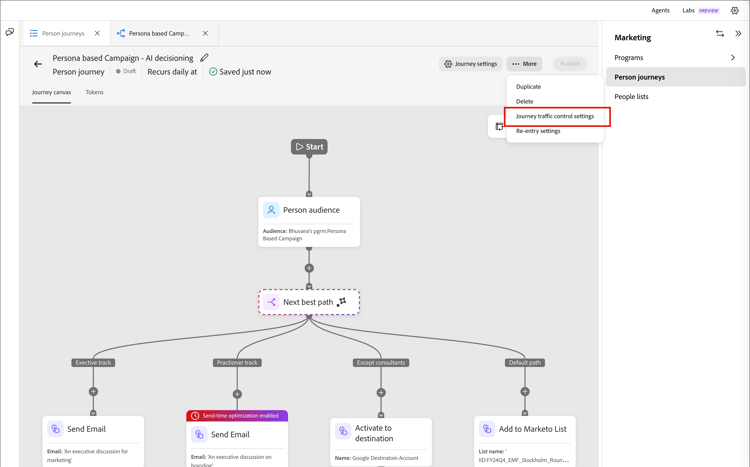
-
在對話方塊中,啟用 啟用歷程流量控制 選項。
此設定對話方塊會說明行為:啟用時,歷程會變成候選人,而模型會評估最適合的歷程,並建議符合多個作用中歷程資格的人員。
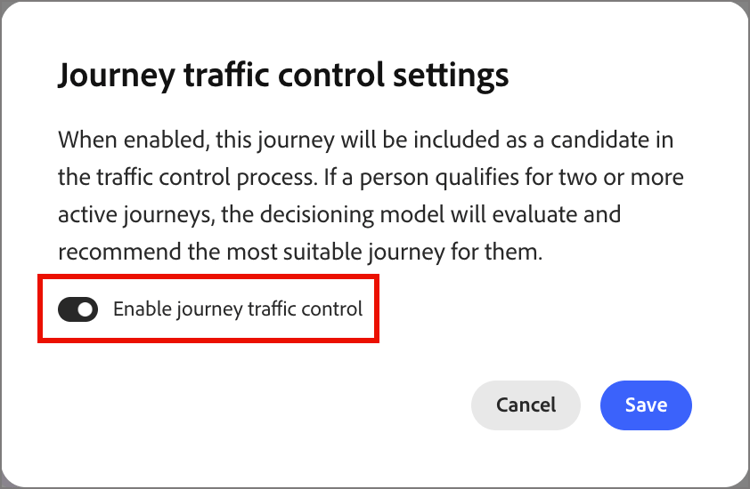
-
按一下儲存。
最佳化歷程說明 optimize-journey-description
流量控制代理能夠有效地使用歷程的中繼資料(歷程中的節點、對象名稱和類似的結構訊號)來通知其決策。 不過,豐富的描述性歷程描述可清楚說明歷程的宗旨和目標,因此受益匪淺。
強大的描述可為模型提供所需的情境,以便針對個人是否屬於該歷程或屬於競爭歷程做出更明智的決策。 當歷程非常基本時,這一點就最重要。 例如,只有少數節點的歷程提供有限的上下文,因此清楚說明其目標和目標對象有助於模型正確選擇。
「報表」索引標籤 reporting-tab
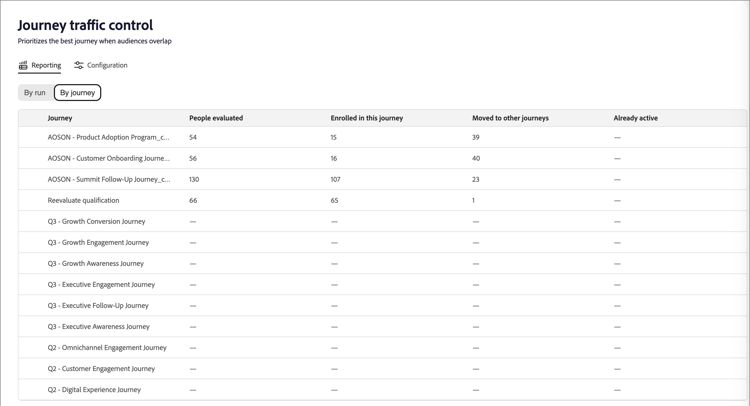
在兩個或多個歷程中啟用流量控制且執行完畢後,報告索引標籤會顯示結果。 有兩種檢視: By run和By journey。
依執行 by-run
By run檢視會列出每個流量控制執行。 對於每個執行,您都可以看到時間、觸發器(已排程或手動)、評估的活動歷程、評估的人員、流量控制決策、處理時間和狀態。 選取執行以開啟詳細資訊面板,其中包含執行的這些關鍵量度,以及在該執行中評估的歷程清單。
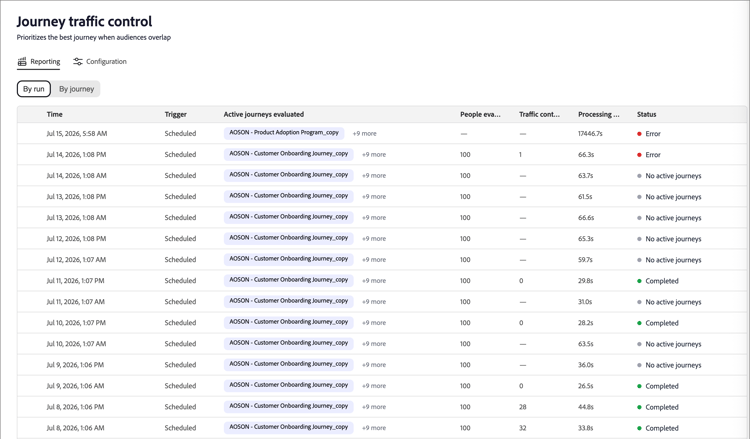
依歷程 by-journey
使用 By歷程 檢視來檢查流量控制如何影響任何特定歷程。 此表格會顯示每個歷程中已評估、在此歷程中註冊、移至其他歷程且已處於作用中狀態的人員數量。