人員參與度分數 engagement-scores
個人參與分數是反映個別潛在客戶參與程度的數字。 評分是根據個人執行的活動,其中每種活動型別都包含加權值。 分數會在您的執行個體(租使用者)中標準化,以啟用一致的比較,並允許可操作的深入分析。
分數計算每天執行。 人員在過去30天內執行的任何參與加權活動都會影響分數。 有了此30天滾動期間,舊版活動會過期,而分數會隨著時間而降低(分數衰減)。 顯示的分數會四捨五入(例如,75.89999的分數會顯示為76)。
可在 報表 取得參與分數資料。
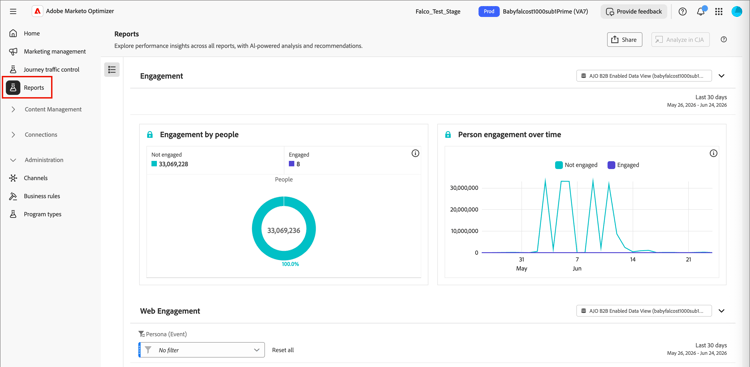
人員參與分數是屬性,您可以在人員清單和人員歷程分割路徑節點中,用作篩選條件。
用於參與計分的活動 activities
參與分數不是觸發式。 這是評估所有潛在客戶的活動並重新計算分數的每日流程。 活動會使用 權重 來根據作用中加權模型通知分數,此模型會決定每個活動型別對整體分數的貢獻大小。
每個活動型別的每日頻率上限為20。 如果人員在一天內執行相同的活動超過20次,則該活動的計數上限為20。
評分邏輯 scoring-logic
系統會套用多步驟標準化程式,針對您執行個體中的所有銷售機會產生一致的分數。
-
識別具有相關權重和每日配額的所有 參與加權 活動型別,例如電子郵件點按次數、表單填寫和活動出席率。
-
識別該人員在回顧期間(目前為30天)內執行的所有 參與加權 動作。
-
標準化步驟1中識別的所有 參與加權 活動型別的活動型別權重,忽略回顧期間未發生的型別。
此步驟使用最小 — 最大標準化,並減少未使用大部分活動型別之執行個體的活動型別權重的人工稀釋。
-
套用每人每日頻率上限和活動型別。
此步驟減少高容量、低價值活動對整體分數的影響。
-
計算原始參與分數,方法是加總每個活動型別的每日活動,乘以相關的加權,然後在回顧期間的所有天數中加總結果。
-
若要透過減少離群值的影響來穩定變數,請套用乘冪轉換 (平方根)。
此轉換可減少偏斜度並使資料中的圖案更加線性。
-
若要確保分數使用0到100的完整範圍,請套用 縮放標準化 轉換。
依參與分數篩選 engagement-score-filter
在定義人員清單的對象或在人員歷程中分段時,您可以使用人員參與分數作為篩選器。
個人參與分數篩選器會出現在 個人屬性 類別下的篩選器面板中。
人員清單 people-lists
管理靜態人員清單中的成員,或定義動態人員清單的規則時,您可以依人員參與分數篩選,以符合條件的目標人員。
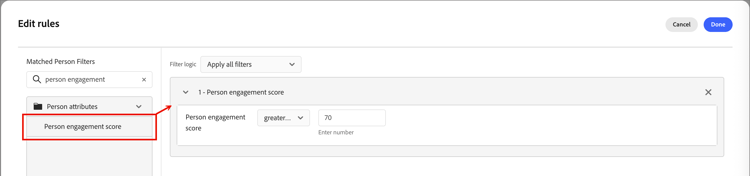
靜態清單 — 新增成員
-
開啟靜態清單,然後按一下右上方的新增人員。
-
在篩選對話方塊中,展開 人員屬性 並將 人員參與分數 拖曳到畫布上。
-
在篩選條件中,選擇運運算元並輸入值,以比對您要鎖定的分數。
-
按一下 完成 以套用篩選,並將相符的人員限定在清單中。
動態清單 — 設定成員資格規則
-
開啟動態清單並選取 規則 標籤。
-
按一下編輯規則。
-
在篩選對話方塊中,展開 人員屬性 並將 人員參與分數 拖曳到畫布上。
-
在篩選條件中,選擇運運算元並輸入值,以比對您要鎖定的分數。
-
按一下 完成 以儲存規則。
當根據規則評估人員記錄時,會自動更新成員資格。
個人歷程 person-journeys
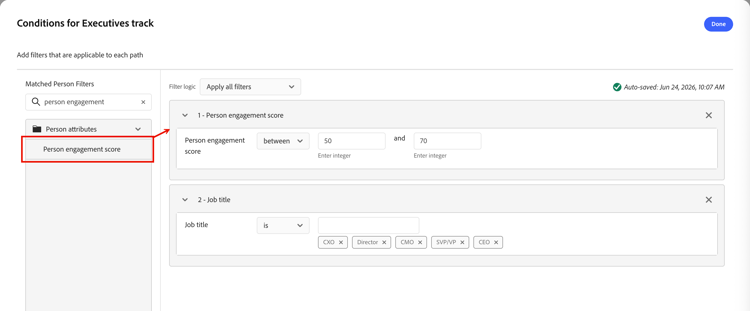
當您在分割路徑節點中設定人員歷程的區段時,您可以使用人員參與分數作為人員設定檔篩選器,以控制哪些人員進入歷程路徑。
分割路徑條件的
-
按一下歷程畫布中的 分割路徑 節點。
-
在右側的節點屬性面板中,按一下路徑的 套用條件 或編輯條件。
-
在篩選對話方塊中,展開 人員屬性 並將 人員參與分數 拖曳到畫布上。
-
在篩選條件中,選擇運運算元並輸入值,以比對您要鎖定的分數。
-
按一下 完成 以儲存路徑的篩選器。
設定參與分數加權 configure-weighting
在Marketo Optimizer中,您可以直接從同事聊天介面設定參與分數加權。
如需參與分數模型、加權頻帶和活動權重的背景,請參閱設定自訂參與分數加權。
-
從畫面左側開啟 同事 聊天面板(聊天圖示)。
-
在聊天輸入欄位中,輸入正斜線指令,然後輸入您的目的。 例如:
/engagement-configuration Configure activity weights for the person engagement score model當您輸入
/時,Co-worker會顯示可用的斜線指令和技能清單。 參與設定命令直接路由到「參與分數加權」頁面。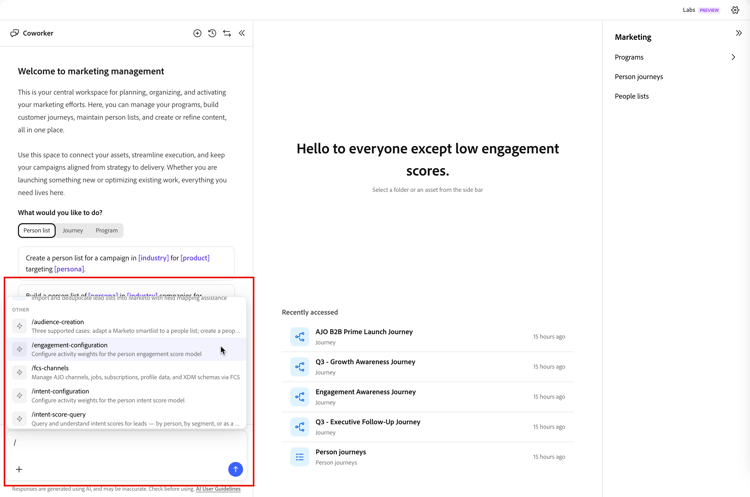
-
按一下提交 (向上鍵)圖示或按Enter。
同事處理要求並開啟聊天面板旁主要內容區域中的 參與組態 標籤。
檢閱參與分數加權清單 review-weighting-list
標籤開啟後,參與分數加權頁面會在表格中顯示所有現有評分模型,其欄位如下:
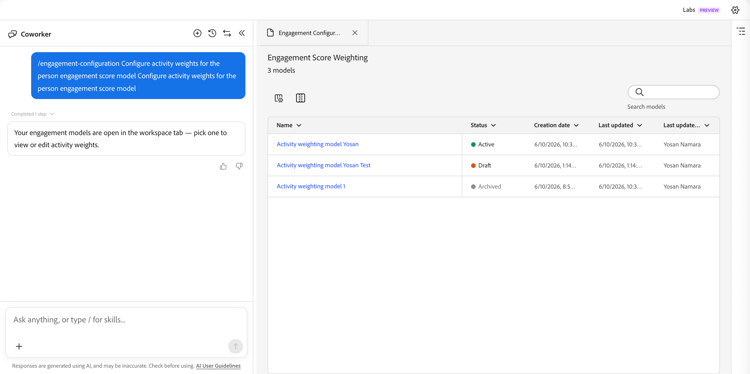
在任何指定時間,只有 一個 模型可以是[作用中]。 目前作用中的模型會套用至所有參與分數計算。
開啟評分模型 open-scoring-model
按一下清單中任何模型的名稱,開啟其詳細資訊頁面。
詳細資訊頁面會顯示:
- 模型名稱和目前狀態徽章(使用中、草稿或已封存)
- 用於篩選活動清單的 搜尋 欄位
- 具有參與活動、加權、上次更新和 上次更新者 欄的完整活動表格
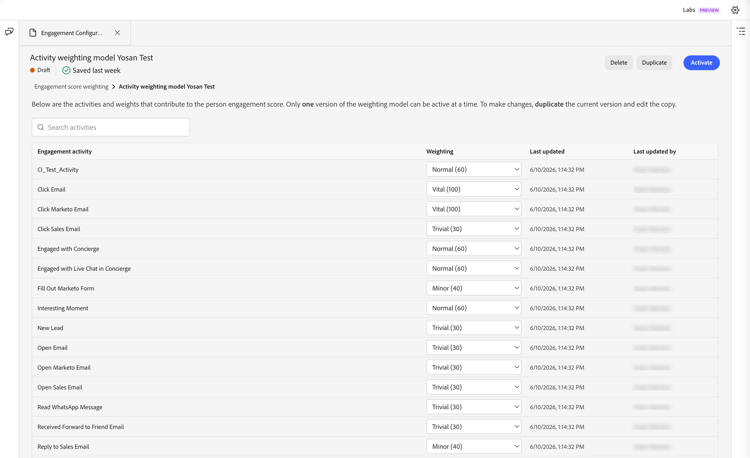
對於已封存的模型,Delete和 Duplicate 會顯示在右上方。 對於草稿模型,也會顯示啟動。
編輯草稿模型的活動權重 edit-activity-weights
草稿模型具有每個參與活動的可編輯 加權 選項。 若要變更重量,請執行下列動作:
-
按一下清單中的草繪模型名稱。
-
在活動表格中,找出您要更新的參與活動。
-
按一下該活動的 加權 向下箭頭,然後選取適當的加權範圍(例如,
Important、Trivial、Minor、Normal和Vital)。變更會自動儲存 — 不需要明確的「儲存」動作。
啟動草稿模型 activate-weighting-model
啟動草稿模型會自動封存先前使用中的模型。 然後,新啟用的模型會套用至所有未來的參與分數計算。 當草稿模型設定了正確的活動權重時:
-
按一下清單中的草繪模型名稱。
-
按一下右上角的啟動。
-
在對話方塊中確認。