分割和合併路徑節點
在個人歷程中使用分割和合併路徑節點,根據您定義的條件將人們分割為不同的路徑,然後合併這些路徑,以便歷程可以繼續。 分割路徑可讓您將動作和事件量身打造為適合特定對象區段,而合併路徑可在共同點組合這些區段。
分割路徑節點
使用分割節點,根據您定義的條件來劃分人員。 根據條件建立對象清單的路徑,使用區段的動作和事件節點定義每個路徑,然後組合路徑並繼續歷程。
「分割路徑」節點會根據人員篩選器定義一或多個分段路徑。
分割路徑節點如何運作
- 每個路徑的評估方式都是從上到下。 如果人員符合第一個和第二個路徑,則他們只會沿著第一個路徑前進。
- 此節點支援 其他人 路徑的定義,您可以在此為不符合其中一個已定義區段/路徑的人員新增動作或事件。
相符的人員篩選器
對於您為節點定義的每個路徑,請使用下列篩選器型別,根據一或多個條件來比對人員。
公司/帳戶個人資料中的屬性,包括:
-
年收入
-
公司名稱
-
帳單國家/地區
-
產業
-
員工數目
-
SIC碼
-
狀態
根據與個人設定檔相關聯之商機的狀態與屬性,包括:
-
有商機
-
機會數
-
總機會金額
-
已新增至商機
-
已從商機移除
B2B個人設定檔中的屬性,包括:
-
城市
-
國家/地區
-
出生日期
-
電子郵件地址
-
電子郵件無效
-
電子郵件已暫停
-
名字
-
推斷的狀態區域
-
職稱
-
姓氏
-
行動電話號碼
-
人員參與度分數
-
電話號碼
-
郵遞區號
-
狀態
-
已取消訂閱
-
取消訂閱原因
條件篩選器 的 支援Marketo Optimizer活動
對於路徑條件,Marketo Optimizer支援來自作為資料來源連線的Marketo Engage執行個體的活動。
您可以建置有關下列Marketo Engage個活動的條件:
- 已填寫Marketo Engage表單 — 符合在其非過時活動記錄中任何時候已完成特定Marketo Engage表單的潛在客戶。
- 造訪的Marketo Engage網頁 — 比對已在您的網站或Marketo Engage登陸頁面上檢視特定URL的潛在客戶。 其運作方式直接透過安裝在網站上的Munchkin追蹤程式碼執行。
- 已點按Marketo Engage網頁上的連結 — 符合已點按追蹤頁面上特定連結或資產的潛在客戶。
- 已傳送Marketo Engage電子郵件 — 比對Marketo Engage嘗試傳送特定電子郵件的潛在客戶,說明硬退信或伺服器接受之前的部署動作。
- 已傳遞Marketo Engage電子郵件 — 符合其郵件伺服器(MX)向Marketo Engage傳送伺服器傳回成功回應(250 OK訊息)的潛在客戶。
- Marketo Engage電子郵件已跳出 — 符合在特定電子郵件傳送或時間範圍內遇到硬跳出(永久傳遞失敗)的潛在客戶。
- Marketo Engage電子郵件已退信 — 符合電子郵件發生暫時傳遞失敗(例如完整收件匣或離線伺服器)而非永久硬退信的潛在客戶。
- 已取消訂閱Marketo Engage電子郵件 — 符合選擇退出非營運行銷電子郵件的潛在客戶。 發生此情況時,Marketo Engage會自動將潛在客戶的
Unsubscribed欄位值更新為true,從未來的標準電子郵件傳送中隱藏這些值。 - 已開啟Marketo Engage電子郵件 — 比對已開啟追蹤的Marketo Engage電子郵件的潛在客戶。
- 在Marketo Engage電子郵件中點選的連結 — 符合在Marketo Engage電子郵件中點選任何連結(或特定連結)的潛在客戶。
新增分割路徑節點
-
導覽至歷程畫布。
-
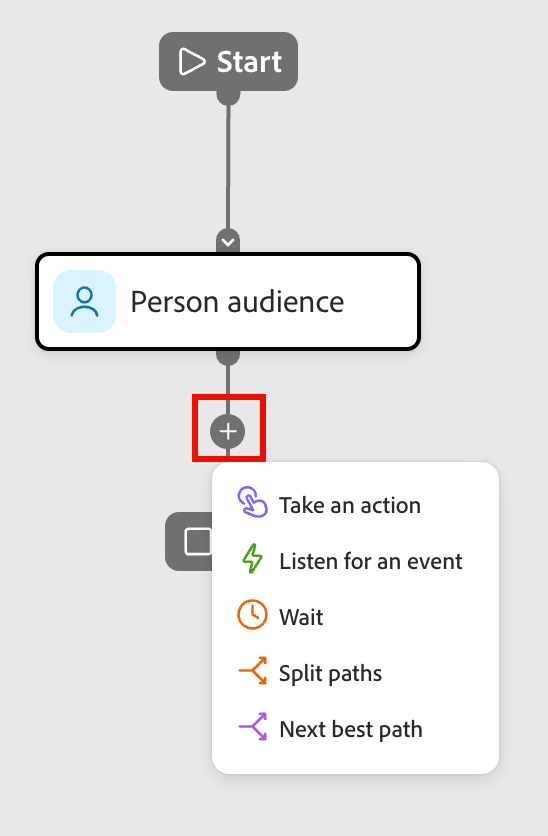
按一下路徑上的加號( + )圖示,然後選擇分割路徑。
-
若要定義適用於 路徑1 的條件,請按一下套用條件。
-
若要定義分割路徑,請在條件編輯器中新增一或多個篩選器。
-
從左側導覽拖放任何人員篩選器,並完成相符定義。
-
按一下新增限制,以針對您想要用來調整篩選比對的每個限制。

-
在上方套用篩選邏輯,以精簡條件。 您可以選擇符合所有條件或任一條件。
-
按一下「完成」。
-
-
若要新增更多路徑,請按一下[新增路徑] ,並重複上述步驟以新增適用於路徑的條件。
您也可以根據這些條件來標示每個路徑,或使用預設標籤。
-
如有需要,請根據您想要分割的優先順序來重新排序路徑。
路徑篩選是以由上到下的順序評估。 每個人都會沿著第一個符合的路徑前進。
按一下每個路徑卡片右上角的向上和向下箭頭,將其在路徑清單中向上或向下移動。
-
啟用 其他人 選項,為不符合所定義路徑的人新增預設路徑。
未啟用此選項時,不符合已定義區段/路徑的訪客會經過分割,繼續歷程的下一個步驟。
為每個路徑定義條件後,您可以新增要套用至路徑上人員的動作或事件節點。
合併路徑節點
-
導覽至歷程畫布,並找出具有兩個或多個路徑的分割路徑節點。
每個路徑都應該有動作和事件節點的組合。
-
按一下任一路徑結尾的加號( + )圖示,然後從顯示的選項中選擇合併路徑。
-
在右側的節點屬性中,選取您要合併的路徑。
此時,路徑會合併,以便來自所選路徑的人合併成單一路徑,繼續完成歷程。
-
如有需要,您可以導覽回合併路徑節點屬性,並清除您要移除之任何路徑的核取方塊,以取消合併路徑。