人員清單
在Adobe Marketo Optimizer中,人員清單是目標定位和人員歷程專案的人層級對象容器,具有規則型即時資格的動態清單,以及固定或歷程管理成員資格的靜態清單。
存取及瀏覽人員清單 access-browse
-
在左側導覽列中,展開行銷管理。
-
在 行銷 資源清單的右側,選取人員清單。

頁面有兩個標籤,您可以在其中檢視及管理 動態清單 和靜態清單。 按一下索引標籤,在兩個型別之間切換清單檢視。
您可以在清單頂端的 搜尋 工具中輸入文字,依名稱篩選顯示的清單。 使用清單工具來自訂顯示的清單:
- 按一下自訂表格 (

- 按一下重設欄 (

您也可以從此空間:
- 建立新的動態和靜態清單
- 存取清單以檢閱目前的成員資格
- 套用成員資格篩選器
建立人員清單 create-people-list
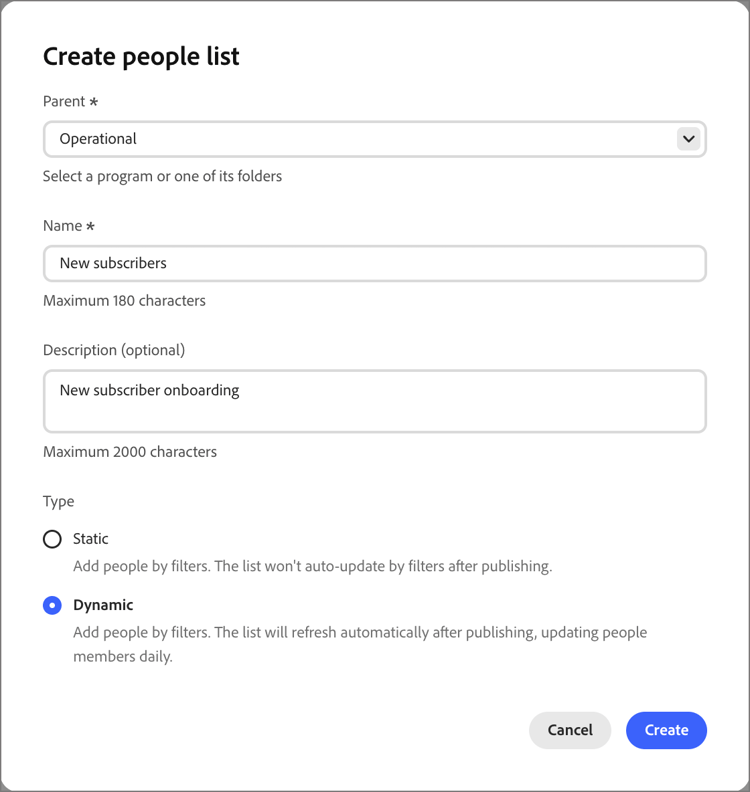
靜態清單 static-lists
靜態清單成員資格是由參照人員屬性和活動的簡單篩選器所定義。 除非您手動讓成員符合資格或取消成員資格,否則成員資格不會變更。
新增成員 static-list-add-members
-
開啟靜態清單,然後按一下右上方的新增人員。
-
在對話方塊中,從左側拖放篩選器,定義用於限定銷售機會的規則。
您可以使用下列任一組合來篩選人員:
- 活動歷史記錄
- 公司屬性
- 人員屬性
- 歷程成員資格等特殊篩選器
針對您新增的每個篩選器,按一下 新增限制 以調整篩選的符合條件。

-
若要儲存變更,請按一下[完成]。
-
選取 成員 標籤。
一段時間後,符合資格的成員會出現在清單中。
靜態清單

移除成員 static-list-remove-members
-
開啟靜態清單,然後按一下右上方的移除人員。
-
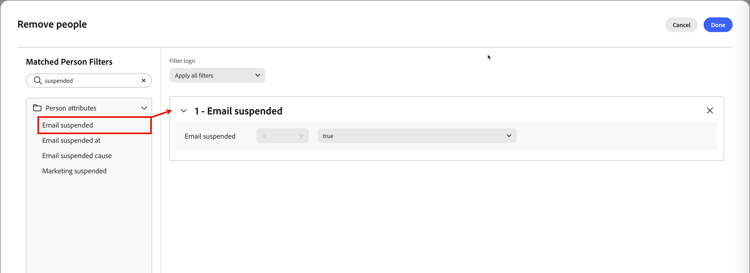
在 移除人員 對話方塊中,新增篩選器以符合您要取消資格的成員。
-
若要儲存變更,請按一下[完成]。
-
選取 成員 標籤。
經過一段時間後,取消資格的成員會離開清單。
啟用至目的地 static-list-activate
當您啟動靜態清單時,它可在下游系統中操作,具有持續同步而不是手動匯出。 這對於付費媒體目標定位、抑制和下游協調非常有用。
- 靜態清單可作為人員的容器。
- 啟用會將該成員資格傳送/同步至目的地。
- 接著,目的地可以對這些人員執行一些動作,例如在LinkedIn上鎖定他們,或從外部對象中移除他們。
因為啟用模式是永久性的,而非一次性匯出:
- 稍後新增至清單的人員會自動傳播。
- 稍後移除的人員會自動停用。
- 行銷人員避免重複CSV匯出和手動上傳。
- 歷程可以隨著時間重新整理對象,以進行持續協調。
-
選取 靜態清單 索引標籤。
-
找出您要啟用至目的地的靜態清單。
-
按一下清單旁的更多功能表 ( … )圖示,然後選擇啟用至目的地。

您也可以開啟靜態清單,並使用右上方的 更多 功能表。
-
選取已設定之目的地連線的核取方塊。

-
按一下儲存。
-
按一下啟用,在 啟用清單 對話方塊中確認啟用。
啟用完成時,會顯示確認訊息(目的地已啟用。) 而目的地在清單的 目的地 標籤上列為作用中。 靜態清單可以一次啟動至多個目的地;成員資格會同步至所有目的地。
若要檢閱啟用靜態清單的目的地,請開啟清單並選取 目的地 標籤。 依預設,新清單未連線目的地。
停用目的地 deactivate-destination
-
開啟靜態清單並選取 目的地 標籤。
-
按一下您要移除之目的地列上的減 ( - )圖示。
-
在 停用目的地 對話方塊中確認。
停用會將目的地從清單中移除。 清單中的人員也會從連線的目的地對象中移除。
動態清單 dynamic-lists
動態清單成員資格是使用參考人員屬性和活動的簡單篩選器來定義。 會根據篩選邏輯,透過限定和取消限定銷售機會來自動維護成員資格。
設定成員資格規則 set-membership-rules
-
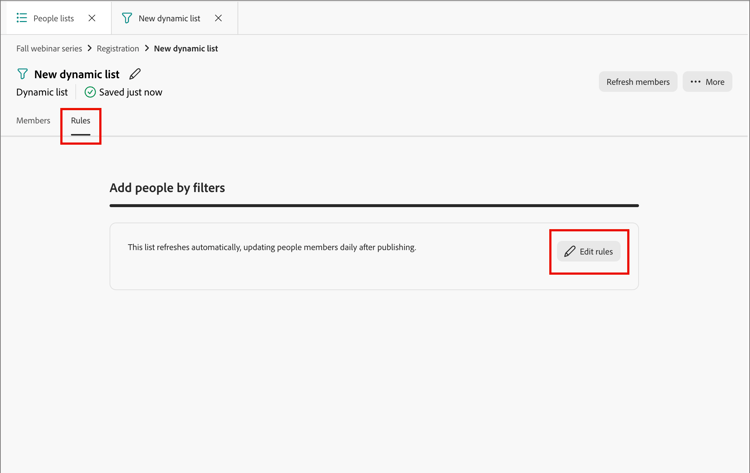
開啟動態清單並選取 規則 標籤。
-
按一下編輯規則。
-
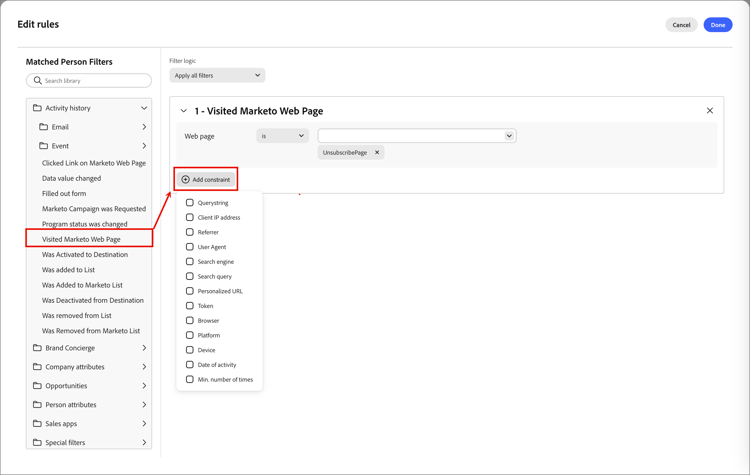
在對話方塊中,從左側拖放篩選器,定義用於限定銷售機會的規則。
您可以使用下列任一組合來限定銷售機會加入清單:
- 活動歷史記錄
- 公司屬性
- 人員屬性
- 歷程成員資格等特殊篩選器
針對您新增的每個篩選器,按一下 新增限制 以調整篩選的符合條件。
-
若要儲存變更,請按一下[完成]。
-
選取 成員 標籤。
一段時間後,符合資格的成員會出現在清單中。

若要開啟個人詳細資料頁面,您可以在其中檢視摘要和最近的活動,請按一下清單中的個人名稱。
複製動態清單 duplicate-dynamic-list
對於動態清單,重複動作類似於複製函式。 使用此函式來復寫成員資格篩選,並將其新增至不同的程式。
-
在 動態清單 索引標籤中,按一下清單旁的更多功能表 ( … )圖示,然後選擇複製。
-
在對話方塊中,選取重複清單的 Parent 程式。
-
輸入唯一的Name (必要)和Description (選用)。
依照預設,對話方塊會使用附加了
_copy的原始清單名稱。 視需要為清單輸入不同的唯一名稱。
-
按一下「重複」。