目的地
目的地是預先建立的整合,可讓您從Marketo Optimizer將靜態人物清單傳送至外部廣告或社交平台,例如LinkedIn促銷活動對象、Google客戶比對對象或Facebook自訂對象。 啟用靜態清單至目的地可保持成員資格同步:當在清單中新增或移除人員時,目標對象會相應新增或移除人員,延伸至對象摘要的任何促銷活動時,也會移除人員。
有兩種方式可將人員啟用至連線的目的地:
必要權限 required-permissions
完整目的地功能需要啟用下列Adobe Experience Platform許可權。
支援的目的地 supported-destinations
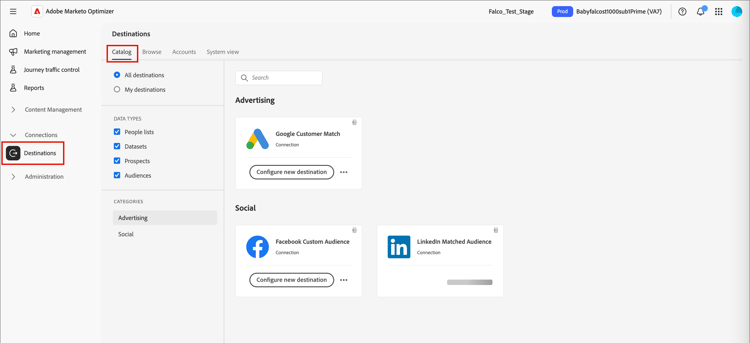
目的地必須存在於目的地目錄中,您才能啟用靜態清單。 在左側導覽列中,展開 連線 並選取目的地。 Marketo Optimizer目前支援下列目的地:
- Google Customer Match (Advertising)
- Facebook自訂對象 (社交)
- LinkedIn相符對象 (社交)
設定目的地 set-up-destination
每個支援的目的地卡片都會顯示設定新的目的地。 設定目的地是啟用的先決條件。
-
在聯結器卡中,按一下設定新的目的地。
-
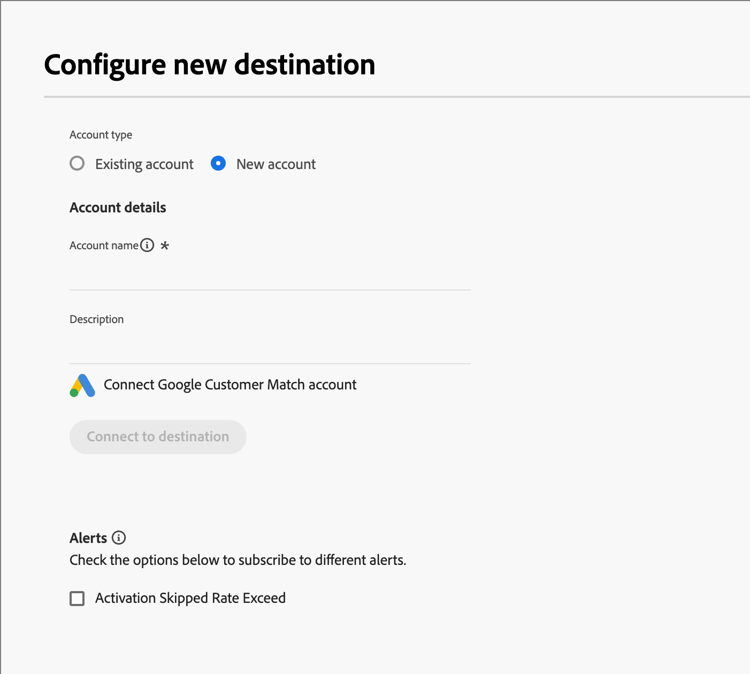
選取 現有帳戶 或新帳戶,然後輸入帳戶詳細資料,例如帳戶名稱和描述。
-
按一下連線到目的地。
OAuth流程可讓您登入對應的帳戶:LinkedIn、Google或Facebook。
note important IMPORTANT 此時,不要輸入_目的地詳細資料_。 只需要連線。 -
完成人員屬性與目的地所需欄位之間的任何所需欄位對應。
-
檢閱資料控管和行銷動作設定,然後按一下[儲存]。
如需完整的設定步驟,請參閱Experience Platform檔案中的建立新的目的地連線。
設定後,目的地可供您在Marketo Optimizer中選取目的地的所有地方啟動。
啟用與同步 activation-sync
啟用由靜態清單成員資格驅動,在清單和目的地對象之間具有雙向同步:
- 將人員新增至靜態清單會在24小時內將其啟用至目的地,新增至目的地對象,接著新增至對象摘要的任何促銷活動。
- 從靜態清單中移除人員,會導致其從目的地停用,並會從目的地對象和任何連線的行銷活動中移除。
- 同一份清單可一次啟用至多個目的地;所有目的地的成員資格都會同步。