人員詳細資料
在Adobe Marketo Optimizer中,當您在人員清單的 成員 標籤上按一下人員名稱時,人員詳細資訊頁面會開啟,並顯示該人員的彙總檢視。 此頁面提供:
- AI產生的角色、參與和意圖摘要
- 完整活動歷史記錄
- 設定檔和公司屬性
- 同事聊天介面的範圍設定為回答有關個人的問題
開啟人員詳細資料 open-person-details
-
在左側導覽列中,展開行銷管理。
-
在 行銷 資源清單的右側,選取人員清單。
-
開啟動態或靜態清單。
-
按一下清單中個人的姓名。

人員詳細資訊頁面開啟時有三個索引標籤: 總覽、屬性和公司。
頁首 page-header
標題會將個人名稱顯示為頁面標題,以及快速瀏覽連絡人條:
- 職稱
- 公司
- 電子郵件地址
- 電話號碼
按一下 上一步 以返回原始清單。
概觀標籤 overview-tab
概觀標籤包含潛在客戶摘要卡片和活動時間表。
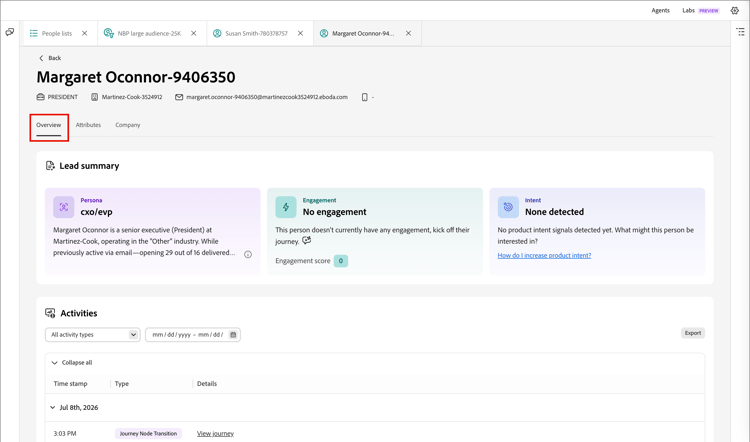
潛在客戶摘要 lead-summary
三張卡片可提供人工智慧產生的個人評估:
活動 activities
在潛在客戶摘要下方,活動面板會依日期分組列出個人的完整互動記錄。 每個日期群組都是可擴充且可摺疊的,且每一列會顯示時間戳記、活動型別標籤(例如,變更資料值、新增至清單、新增人員至歷程,或歷程節點轉換),以及所發生事件的純語言說明。 在適用的情況下,描述包含跳至相關物件的連結,例如 檢視清單 或檢視歷程。
使用面板控制項來處理時間表:
- 活動型別 — 將時間表篩選為特定活動型別,例如電子郵件傳送、網路研討會互動或清單和歷程變更。
- 日期範圍 — 使用行事曆控制項將時間表限製為特定日期範圍。
- 匯出 — 匯出可見的活動資料。
- 全部收合 / 全部展開 — 一次開啟或關閉每個日期群組。
屬性標籤 attributes-tab

屬性索引標籤會將個人儲存的設定檔欄位顯示為標籤/值清單:
- 名字
- 中間名
- 姓氏
- 電子郵件
- 職稱
- 電話
- 地址
- 城市
- 狀態
- 國家
- 公司
- 建立日期
- 上次更新時間
公司索引標籤 company-tab
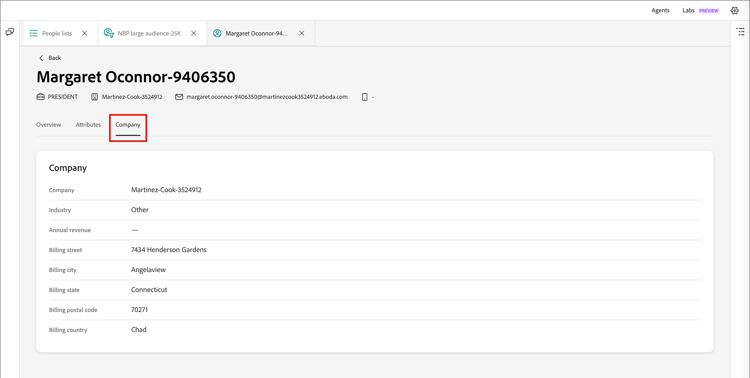
公司標籤會顯示與個人公司相關的第一方資料:
- 公司
- 行業
- 年收入
- 帳單街道
- 帳單城市
- 帳單州別
- 帳單郵遞區號
- 帳單國家/地區
沒有可用資料的欄位會顯示為破折號。
詢問同事有關個人的資訊 ask-coworker
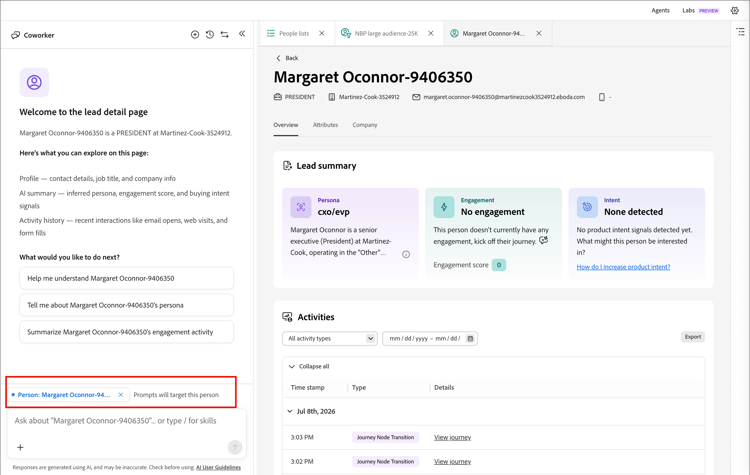
開啟頁面頂端附近的 同事 面板圖示,以取得目前人員記錄的說明。 該面板會開啟至此人範圍 — 訊息執行緒下方的晶片(例如,人員: [人員名稱])確認您的提示目標籤錄。
從建議的提示開始 suggested-prompts
當您從人員詳細資訊頁面開啟面板時,同事會以內容式歡迎訊息和預設建議提示來與您打招呼,例如:
- 協助我瞭解[個人名稱]
- 告訴我[個人名稱]的角色
- 摘要[個人名稱]的參與活動
按一下建議的提示,或在面板底部的輸入方塊中輸入您自己的問題。
檢閱回應 review-response
選取提示會執行多重步驟技能,以循序狀態步驟顯示(例如,依ID查詢人員和取得人員故事),而同事會撰寫答案。 回應是結構化的摘要,可包含個人的設定檔詳細資料、參與歷史記錄及電子郵件績效。
使用thumbs-up/thumbs-down控制項為回應評分。 與所有同事輸出一樣,在使用前請先檢閱回應。 如需詳細資訊,請參閱Adobe Generative AI使用者指南。