評分工作室
Scoring Studio包含模型清單、每個模型的可編輯畫布以及同事聊天介面。 使用畫布直接檢閱或調整維度和訊號,而Co-worker會繼續與您一起提出自然語言變更。 如需從提示建立模型的相關資訊,請參閱建立自訂評分模型。
- 檢視B2B Labs — 檢視可用且已啟用的Labs功能為必要專案。
- 管理B2B Labs — 需要啟用和設定Labs功能。
模型清單 model-list
模型清單是Scoring Studio的登陸檢視。 它會將Marketo Optimizer執行個體中的每個評分模型顯示為表格中的列,或是如果您切換至格線檢視則顯示為卡片。
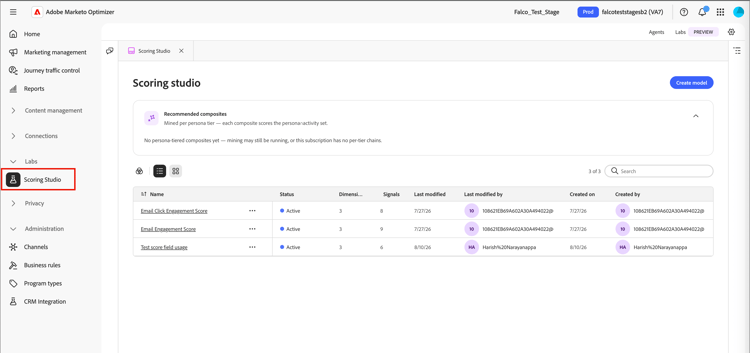
使用搜尋欄位可依名稱尋找模型,或依狀態篩選清單。 選取資料列的 更多功能表 至編輯、複製、封存或 刪除 模型。
作用中的模型是唯讀的。 若要變更,請複製它並編輯副本。 接著,封存原始檔案並發佈修改後的副本。
模型畫布 model-canvas
選取模型名稱會在畫布上開啟它。 每個開啟的模型都會顯示為其本身的標籤,因此您可以跨多個模型操作。 畫布已組織成標籤,包括 規則 和銷售機會。
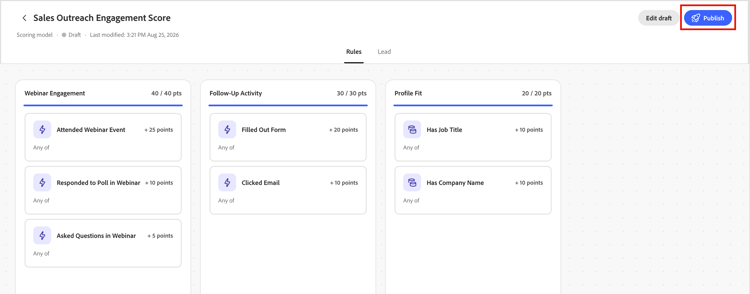
在 規則 標籤上,模型中的每個維度都是畫布上的欄。 每個欄標題都會顯示維度名稱及其頂端的點總計,例如20 / 30 pts,其進度列會填滿作為其訊號貢獻點。
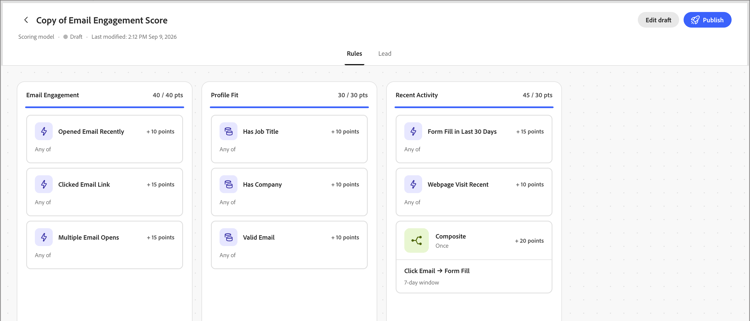
在每個維度內,每個訊號都會顯示為卡片,顯示其名稱、點值以及符合頻率(例如,1 time / day)或不相依於活動的屬性型訊號Static。
當Co-worker偵測到多個活動中的模式時,它可以將它們合併為單一複合訊號卡,以摘要說明每個條件。
設定訊號 configure-signal
若要檢閱或變更訊號,請遵循下列步驟。
-
選取編輯草稿。
-
在畫布上選取訊號卡。
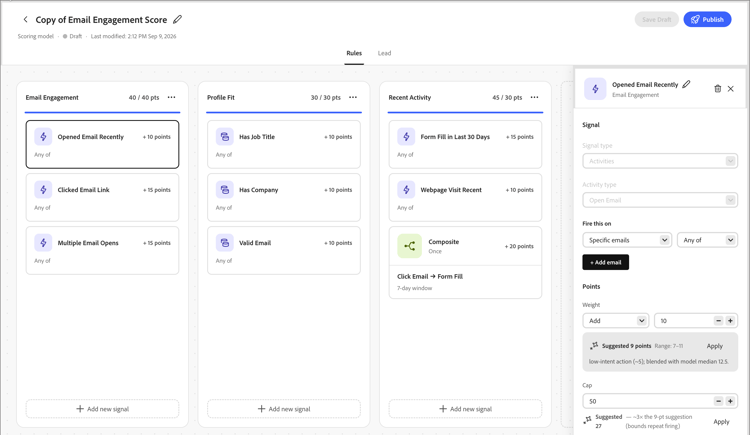
屬性面板會在畫布右側開啟。
-
選取 編輯 圖示(

-
在 訊號 底下,確認訊號型別(活動或屬性),以及分數的特定活動或屬性。
-
在 於 引發此專案,設定必須符合的條件。
新增要使用的專案,例如特定頁面,以及條件必須是 Any of 或All of。
-
在 點 下,設定訊號貢獻了多少點。
可選擇設定 上限 以限制每人可貢獻的點數。 Co-worker會根據模型中的其他訊號顯示建議的點範圍。
-
對於活動型訊號,請在訊號獎勵點之前設定所需的頻率。
選擇性地設定 耗損 百分比,減少指定天數後訊號的點數。
-
啟用 避免將相同動作評分兩次 選項,即無論該活動發生多少次,每人僅會獲得一次點數。
停用在每次活動發生時獎勵點的選項。 此設定預設為開啟。
-
-
選取 儲存 以套用您的變更並返回畫布。
潛在客戶區段 lead-segment
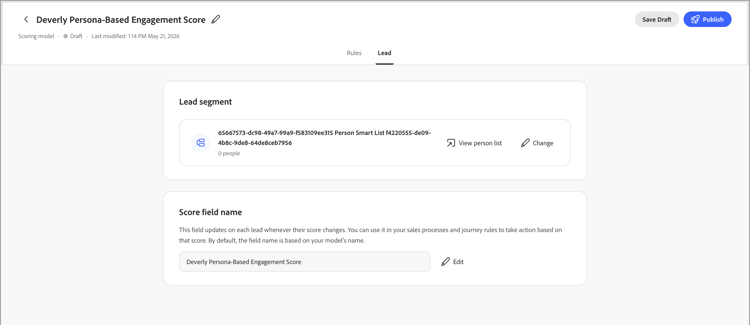
每個評分模型都會對一個潛在客戶區段評分,此參考資料會參照現有人員清單,而非您在Scoring Studio內定義的規則。 Co-worker建立模型時,會選取相符的清單或建立新清單。
若要變更清單,請選取 銷售機會 標籤,然後選取銷售機會區段旁的變更。
潛在客戶區段使用下列兩種清單型別之一:
- 靜態清單 — 建立清單時擷取的固定人員集。
- 智慧清單 — 每當模型執行時都會重新評估其成員資格規則的清單,因此區段一律會反映清單條件。
模型預覽會顯示區段名稱、其成員計數,以及直接開啟清單的 檢視人員清單 連結。 如需管理清單的詳細資訊,請參閱人員清單。
如果參照的清單為空白或稍後移除,則模型會停止評分,而非退回給整個對象。 在您指派有效的非空白清單之前,系統不會為任何銷售機會評分。
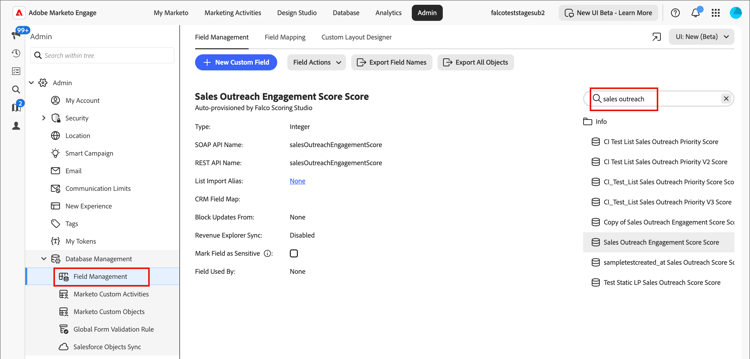
在潛在客戶區段下方,分數欄位名稱卡片會顯示模型寫入其分數的潛在客戶屬性。 依預設,欄位名稱會符合模型的名稱。 選取 編輯 以重新命名。
發佈與排程 publish-schedule
當您的模型準備就緒時,請按一下[發佈]。
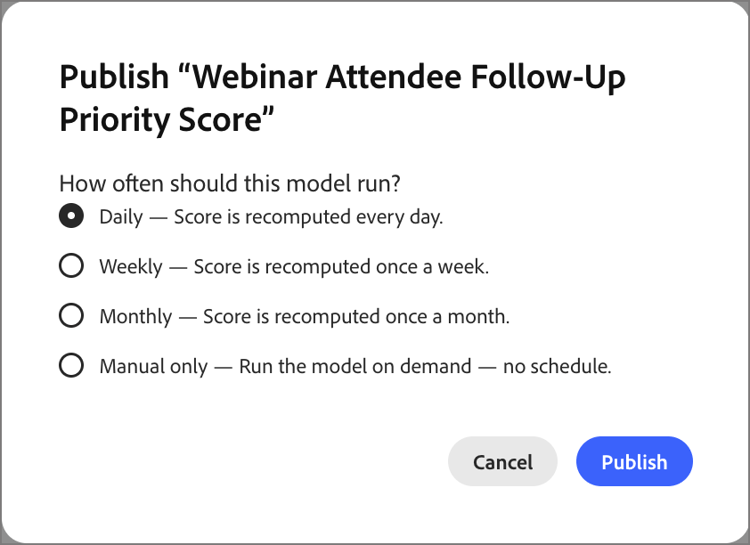
選擇模型給對象評分的頻率:每日、每週或每月。 您也可以選擇手動選項來執行模型。
有關使用同事聊天介面的完整發佈程式,包括Marketo Optimizer如何自動布建評分欄位,請參閱發佈評分模型。
最新分數會儲存在已同步至您Marketo Engage執行個體的布建欄位中。
在篩選器中使用分數 filter-score
在您發佈模型之後,您可以在建立事件型對象時將其結果分數當成篩選,以及 接聽事件 節點、做為分割路徑條件或人員清單成員資格。
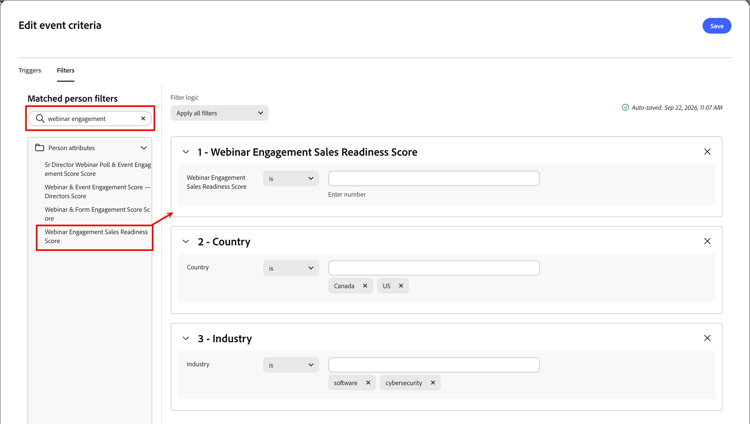
分數會顯示在篩選面板中的 人員屬性 類別下,標示為模型名稱或您指派的自訂分數欄位名稱。 在篩選器面板的搜尋欄位中輸入該名稱,以找出分數,然後將其拖曳至畫布並定義條件。
事件型受眾和節點 scoring-model-event-audience
-
按一下新增事件條件。
-
在 編輯事件條件 對話方塊中,選取 篩選器 索引標籤。
-
在搜尋欄位中輸入模型名稱,然後將分數拖曳至畫布上。
-
設定運運算元和值以符合您要鎖定的分數。
-
按一下儲存。
分割路徑條件 split-path-conditions
若要使用評分模型結果來定義分割路徑節點的路徑條件:
-
按一下節點路徑的編輯條件。
-
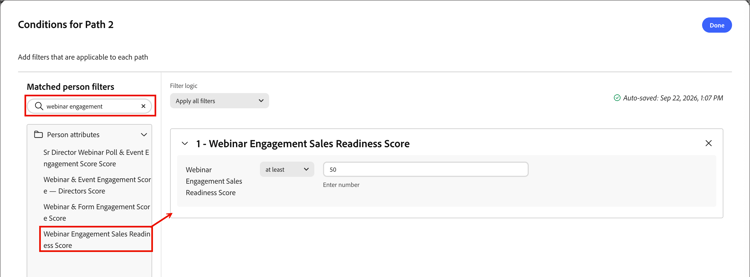
在 條件 對話方塊中,將模型名稱輸入搜尋欄位,然後將相符分數拖曳到畫布上。
-
設定運運算元和值以符合您要鎖定的分數。
-
按一下 完成 以儲存路徑的條件。
人員清單成員資格 scoring-model-people-lists
若要使用評分模型結果來管理人員清單成員資格:
靜態清單 — 新增成員
-
開啟靜態清單,然後按一下新增人員。
-
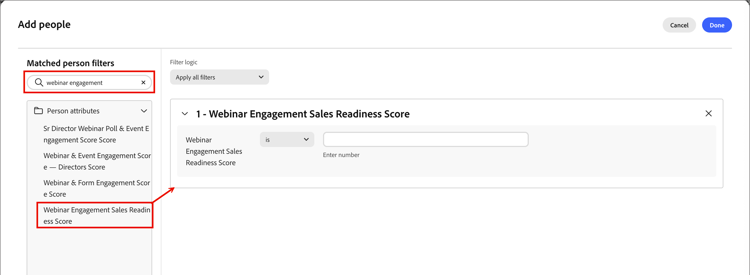
在 新增人員 對話方塊中,將模型名稱輸入搜尋欄位,然後將相符的分數拖曳到畫布上。
-
設定運運算元和值以符合您要鎖定的分數。
-
按一下 完成 以套用篩選,並將相符的人員限定在清單中。
動態清單 — 設定成員資格規則
-
開啟動態清單並選取 規則 標籤。
-
按一下編輯規則。
-
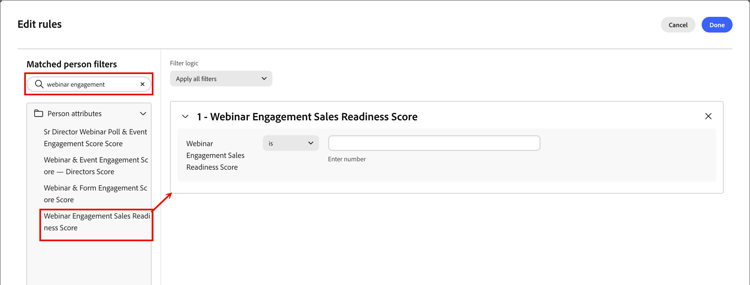
在 編輯規則 對話方塊中,在搜尋欄位中輸入模型名稱,然後將分數專案拖曳到畫布上。
-
設定運運算元和值以符合您要鎖定的分數。
-
按一下 完成 以儲存規則。
當根據規則評估人員記錄時,會自動更新成員資格。