在此頁面上:瞭解如何將傳出訊息傳遞分割成排程批次(稱為波段),以平衡負載、保護寄件者信譽並改善傳遞能力。 波次傳送可用於讀取對象歷程、動作行銷活動和協調的行銷活動。
您可以排程在名為 波段 的受控批次中傳送,而不是一次傳送所有訊息。 波次傳送可協助您:
- 平衡負載並保護下游系統(例如客服中心或登陸頁面)不被淹沒
- 支援傳遞能力與傳送者信譽,特別是針對大量傳送時
- 預熱新IP或平台時逐步增加傳遞量
您可以定義波段數量、波段大小(以對象百分比或絕對數字表示),以及每個波段執行的時機。
限制和護欄 limitations-guardrails
下列限制適用於任何內容中的波動傳送:
- 波次傳送僅適用於 傳出 管道(電子郵件、行動訊息、推播)。
- 目前不支援直接郵件用於波動傳送。 您無法分批次傳送直接郵件訊息。
- 您必須定義至少2個波段,最多可新增10個波段。
- 兩個波段開始的最小間隔為30分鐘。
- 波次開始不能設定在過去。
其他上下文特定限制適用:
- 波次傳送僅適用於具有 As soon as possible 和 一次 排程器型別的讀取對象歷程。 進一步瞭解歷程排程
- 波動傳送不適用於週期性、事件觸發、業務事件、測試模式或模擬執行歷程。
- 波段開始不能早於歷程開始。
- 最後一個波段必須排程在歷程開始的 6天和18小時 內。 排程此視窗之外的最後一個波段會觸發驗證錯誤,並防止歷程進入測試模式或上線。
- 將對象分割成波段最多可能需要1小時。 在完成分割之前,設定檔無法進入歷程。
- 在單一歷程版本中,兩個波段絕不會同時執行。 下一個波段只在上一個波段完成後開始。 例如,如果波段間隔1小時排程,但第一個波段執行2小時,則第二個波段會在第一個結束時開始,而不是在它的原始排程時間。
- 當平台套用配額限制或系統容量負載較重時,波次啟動可能會延遲。
- 波段開始不能早於行銷活動開始。
- 波次傳送設定於頻道活動層級,行銷活動中的每個頻道活動都是獨立的。
- 波動傳送不適用於循環或訊號觸發的協調行銷活動。
- 波段開始不能早於行銷活動開始。
設定波段傳送 configure-wave-sending
啟用波段傳送的步驟取決於您的上下文 — 讀取對象歷程或動作行銷活動。 選取下列相關標籤,然後參考波次大小和時間區段以完成設定。
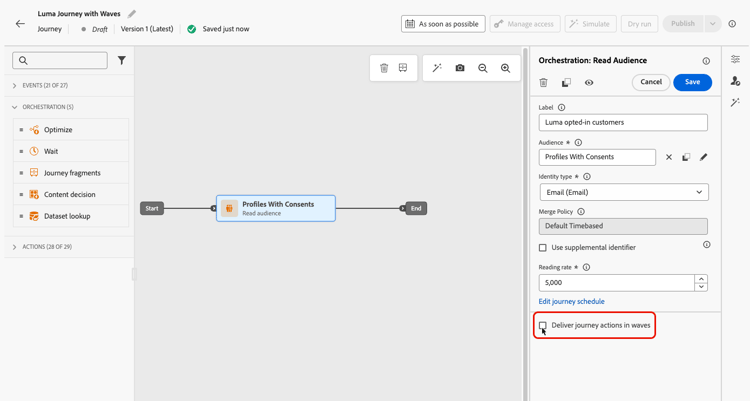
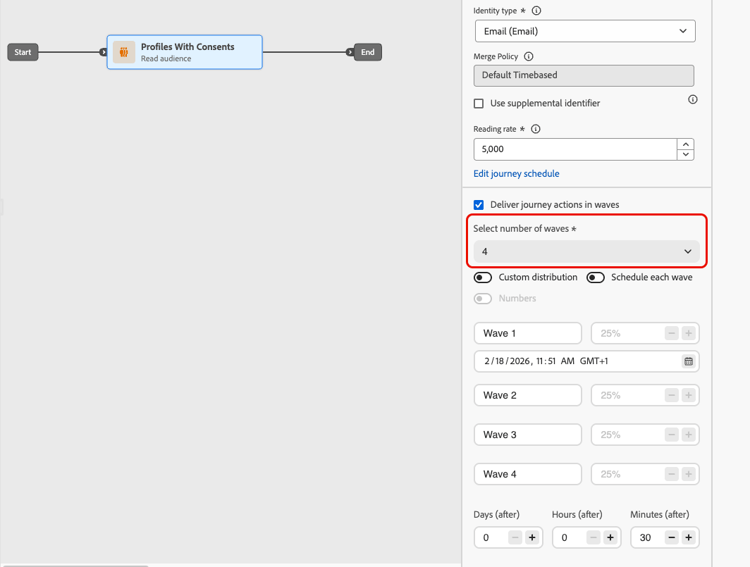
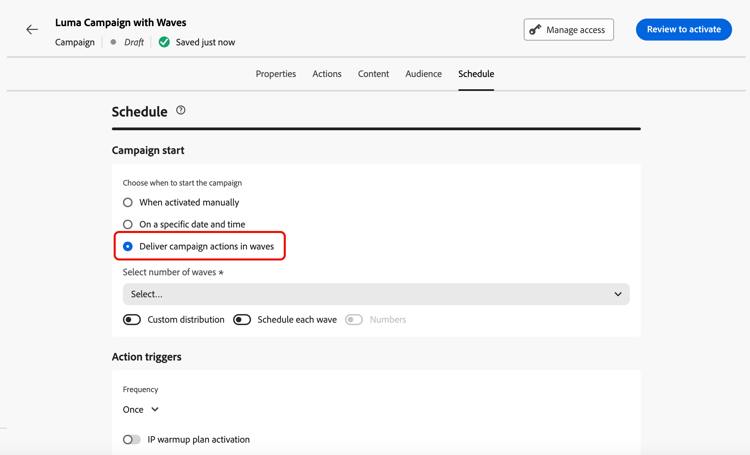
-
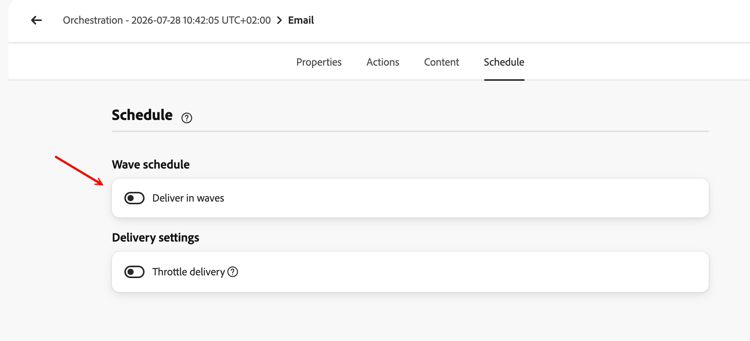
在協調的行銷活動畫布中開啟頻道活動(電子郵件、行動訊息或推播)。
-
前往頻道活動的 排程 標籤。
-
在 波次排程 下,啟用 波次傳遞 切換按鈕。
-
使用 選取波段數 下拉式清單來設定波段數。
note NOTE 您至少必須定義2個波段,最多可新增10個波段。 -
選擇如何定義波次大小與時間,詳細資訊見下方的波次大小與時間區段。
波段大小和計時 wave-options
設定好波段數後,請定義對象在它們中的分佈方式以及每個波段的執行時間。 有三個可用選項:
等波 equal-waves
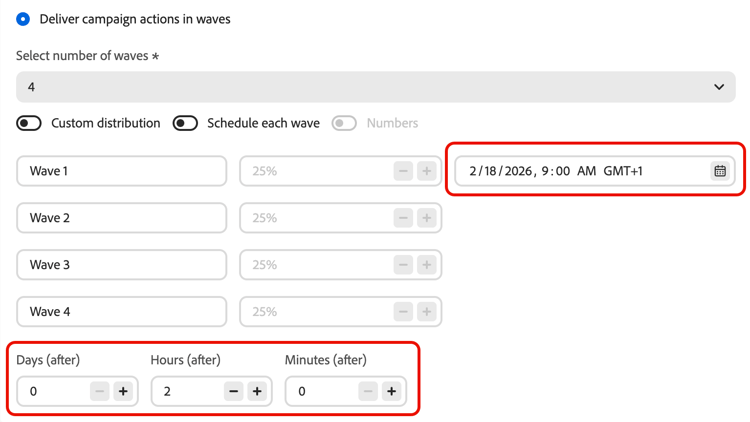
依預設,對象會分割成大小相等的波段。 設定每個波段開始之間的固定間隔(例如2小時)。 系統接著會自動排程後續波段,例如,第一波於上午9:00、第二波於上午11:00、第三波於下午1:00、第四波於下午3:00。
自訂分佈 custom-distribution
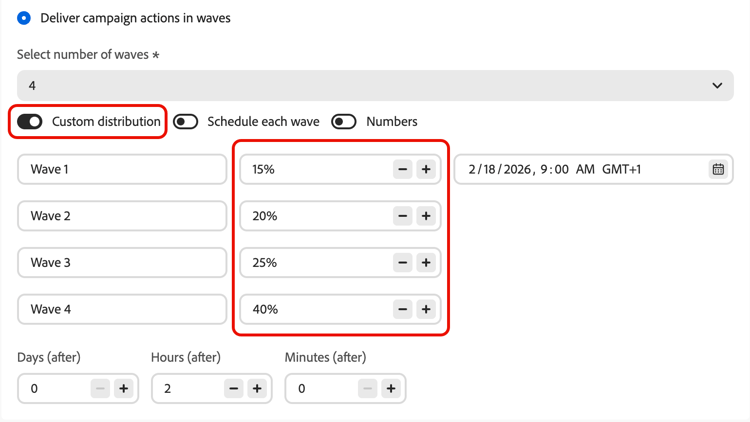
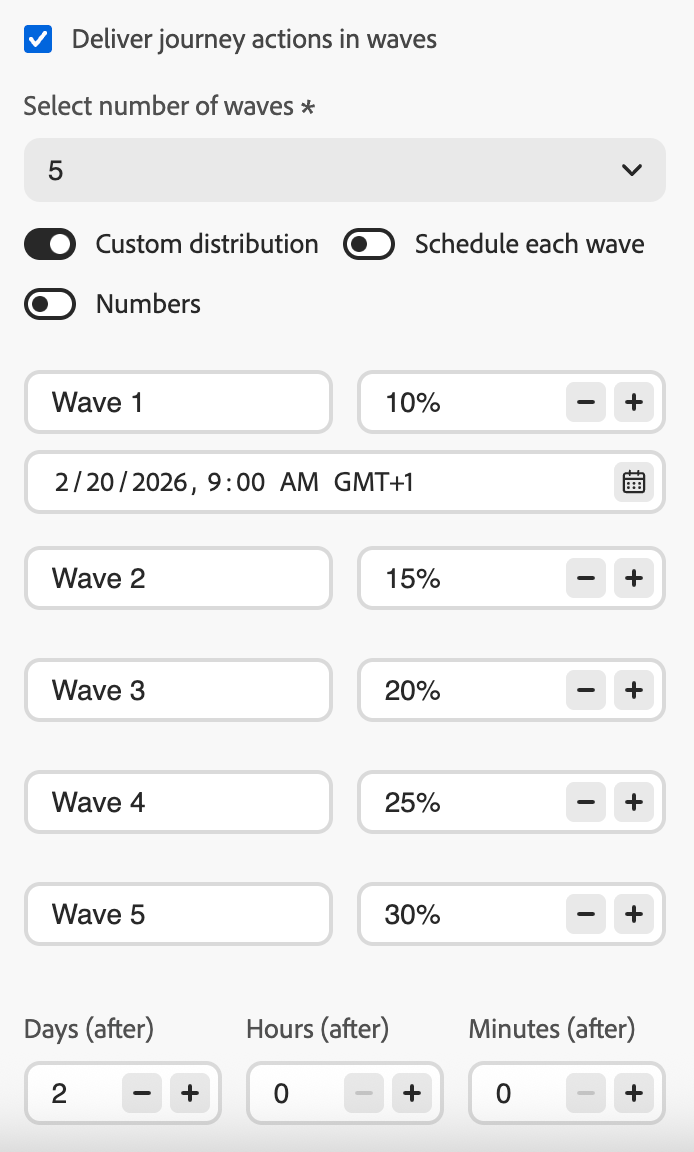
選取 自訂分佈 選項,將每個波段的大小定義為總受眾的百分比(例如15%、20%、25%、40%)。
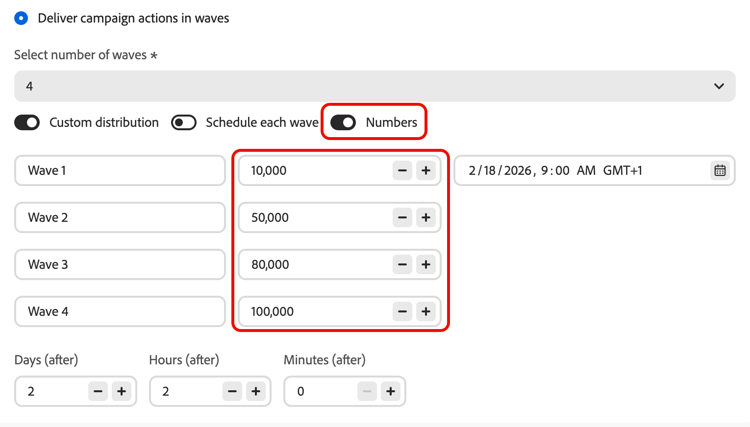
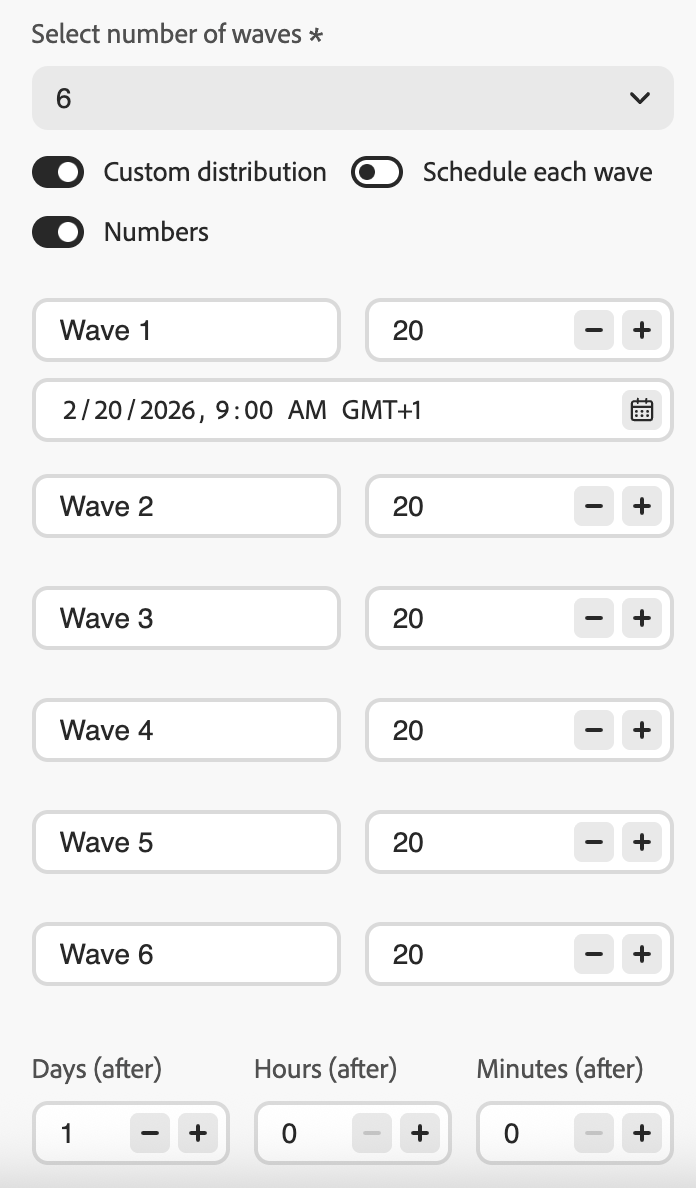
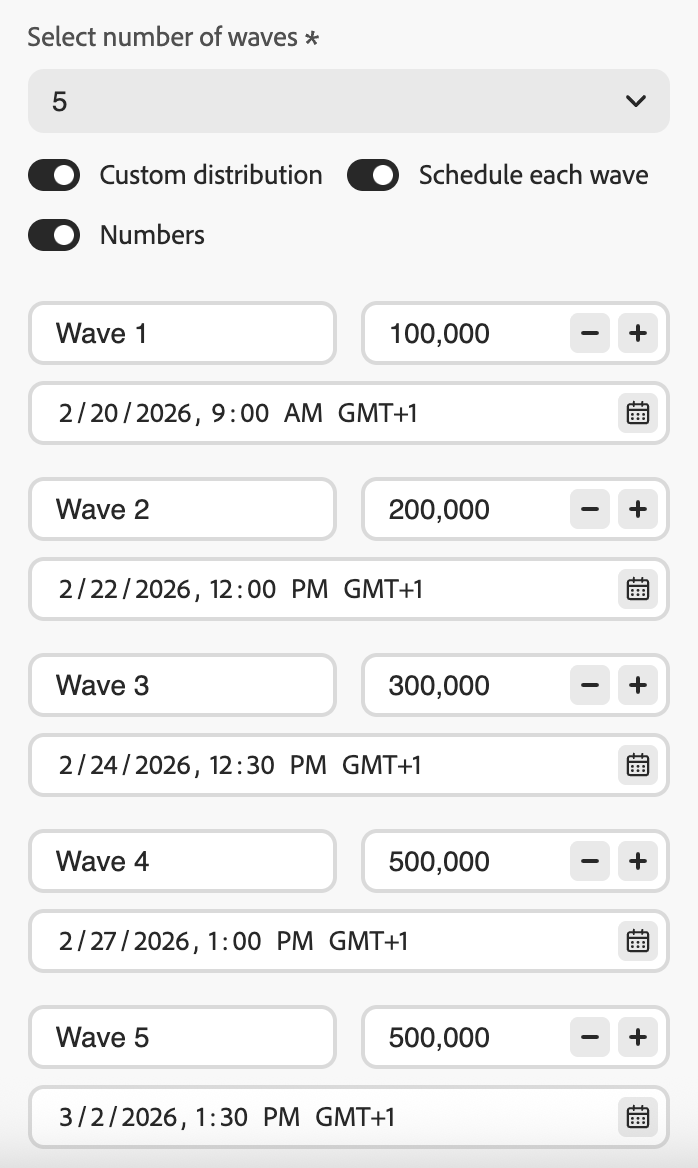
選取 數字 將每個波段的大小定義為設定檔的絕對數(例如10,000; 50,000)。
-
使用百分比時,所有波段總計必須為100%。 如果不是這種情況,則會顯示警告。
-
使用數字時,系統不會驗證總涵蓋範圍,請確認您的波段大小涵蓋了目標受眾。 了解更多
自訂排程 custom-schedule
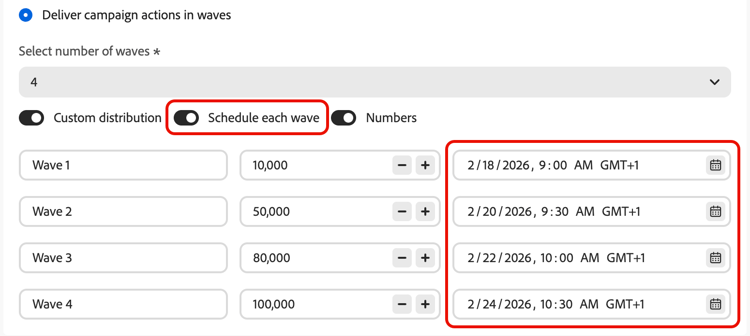
選取 排程每個波段 以定義每個波段的特定開始日期和時間。 波段不需要均勻隔開(例如,上午9:00、上午11:00、下午5:00、晚上8:30)。
使用案例 use-cases
Wave傳送可協助您控制何時傳送以及傳送多少訊息,改善傳遞能力、保護傳送者信譽,並使傳送符合您的營運容量。 考慮在以下情況下使用波段:
-
客服中心或回應管理:限制每天或每小時傳出的訊息數目,以便下游團隊(例如客戶服務)能夠以可管理的速率處理回應。
-
高音量和傳遞能力:請避免一次傳送大量對象。 隨時間散佈傳遞內容有助於維護寄件者的信譽,並降低被標示為垃圾郵件的風險。
-
IP熱身:使用新平台或IP位址時,逐步增加音量(例如,第一波為10%,然後為15%、20%等)以逐步建立傳送信譽。
常見問題 faq
- 如果總和 超過 個對象(例如,您排程在第一個波段中為80,000個對象設定100,000),則第一個波段會傳送給完整對象,而其餘波段沒有剩餘的設定檔 — 這些設定檔不會執行。
- 如果的總和小於受眾(例如,您為100,000的受眾定義了四個波次,總計為40,000個設定檔),則只有這些波段中包含的設定檔會收到訊息。 其餘的設定檔不會收到通訊,且不會在後續批次中重試。
對象在啟動時(觸發歷程或啟動行銷活動/活動時)為評估一次。 屆時會拍攝合格設定檔的快照,並用於所有波段 — 在後續每個波段之前,不會重新評估對象成員資格。
但是,每個波段處理 時都會讀取 設定檔屬性,而不是在啟動時讀取。 這表示對於橫跨多天的波段:
- Personalization屬性(例如設定檔的名字或忠誠度等級)會反映該設定檔在批次執行時的狀態。
- 在傳送時,會針對每個波段重新套用同意和隱藏檢查。 如果設定檔在兩個波段之間選擇退出,則他們將不會在後續波段中接收訊息。
總而言之:預先固定包含誰,但 用來個人化並傳送給這些設定檔的資料 會在處理其波段時反映其目前狀態。
另請參閱 see-also
- 在歷程中使用對象 — 設定讀取對象活動
- 排程動作行銷活動 — 設定開始日期、結束日期和頻率
- 協調行銷活動中的頻道活動 — 在協調畫布中設定頻道活動
This section contains structured knowledge intended to support interpretation, retrieval, and question answering related to this topic.
For complete understanding, this information should be combined with the documentation on this page. Neither source is intended to stand alone; the page describes the feature, while this section provides additional context that helps disambiguate terminology, intent, applicability, and constraints.
- TL;DR: This page explains how to configure wave sending in Adobe Journey Optimizer to deliver outbound messages in controlled batches over time, improving deliverability and protecting sender reputation. Wave sending is available in read-audience journeys, action campaigns, and orchestrated campaigns.
Intents:
- Enable wave sending on a Read Audience journey, an Action campaign, or an Orchestrated campaign channel activity
- Configure equal waves with a fixed interval between each wave
- Define custom wave sizes as percentages or absolute profile counts
- Schedule each wave with a specific start date and time
- Control delivery volume to protect sender reputation or align with operational capacity
Glossary:
- Wave sending: A delivery mode that splits the audience into batches (waves) and sends messages to each batch at scheduled intervals instead of all at once (product-specific)
- Equal waves: A configuration where the audience is split into equal-sized portions with a fixed interval between wave starts (product-specific)
- Custom distribution: A configuration where each wave’s size is defined manually as a percentage or absolute number of profiles (product-specific)
- Custom schedule: A configuration where each wave has a specific start date and time, allowing non-uniform spacing (product-specific)
Contexts where wave sending is available:
- Read audience journeys (“As soon as possible” or “Once” scheduler only — not for recurring, event-triggered, business-event, test, or dry-run journeys)
- Action campaigns (outbound channel actions only)
- Orchestrated campaigns (outbound channel activities only, configured per channel activity; not for recurring or signal-triggered Orchestrated campaigns)
Common guardrails (all contexts):
- Minimum 2 waves, maximum 10 waves
- Minimum 30 minutes between the start of two consecutive waves
- Wave start cannot be in the past
- Percentage-based custom distribution must total 100%
- Number-based custom distribution does not auto-validate total coverage
Campaign guardrails (Action campaigns and Orchestrated campaigns):
- Wave start cannot be before campaign start
Journey-specific guardrails:
- Wave start cannot be before journey start
- The last wave must be scheduled within 6 days and 18 hours of the journey start; exceeding this triggers a validation error
- Audience splitting can take up to 1 hour; profiles may be delayed
- Two waves never run simultaneously within the same journey version
- Wave starts can be delayed by platform quota limits or heavy system load
FAQ:
- Q: Does wave sending apply to inbound channels? — No; outbound only (Email, Mobile message, Push).
- Q: Can I assign different content to individual waves? — No; same audience and content for all waves. Only size and timing can differ.
- Q: What is the minimum time between two waves? — 30 minutes between the start of two consecutive waves.
- Q: What happens if wave sizes exceed or fall short of the audience? — Excess: first wave sends to full audience, remaining waves do not execute. Shortfall: only profiled in defined waves receive the message; the rest are not retried.
- Q: Is the audience re-evaluated per wave? — No; the audience is snapshotted at activation. Profile attributes (personalization, consent) are read at wave processing time.